


wps弹出来打印需要开会员的提示时,先别急着点付费按钮,绝大多数情况都是你不小心选到了云打印、pdf高级处理、批量输出、会员模板打印这类增值功能入口。回到wps文字的「文件/打印」页面,或者直接按ctrl+p,选你电脑上已经装好的实体打印机,把「打印到文件」「pdf高级转换」这类选项关掉,再点确定就能走普通打印通道。
下面咱们就拿WPS文字文档的打印窗口一步步操作,界面都是真实WPS的截图,适配Windows版WPS文字。Mac版的入口名字可能有点不一样,但判断逻辑完全相同:找系统里的实体打印机,别点那些标了会员权益的增值按钮就行。
第一步:打开打印窗口
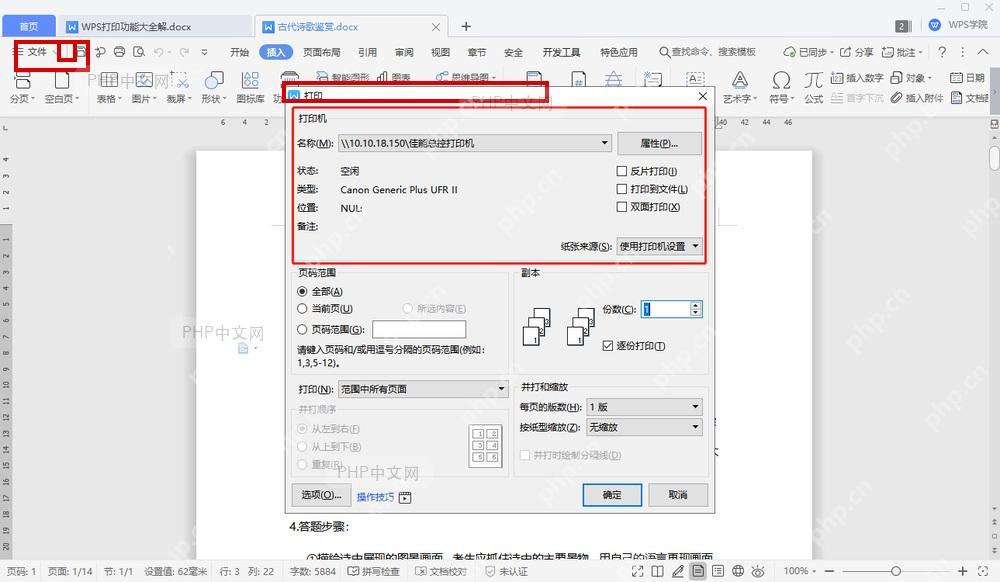
打开你要打印的文档,点左上角的「文件」,再选「打印」,也可以直接按快捷键Ctrl+P。注意要打开的是带打印机名称、页码范围、份数和「确定」按钮的标准打印窗口,别跑到WPS首页的会员服务页面去。
第二步:选择实体打印机
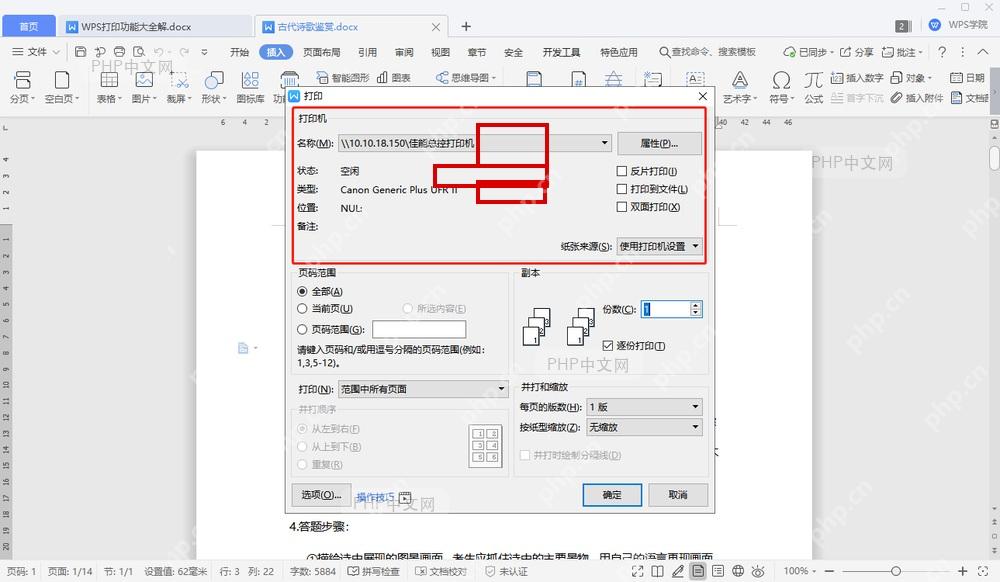
点开顶部「名称」的下拉菜单,选你家里/办公室已经装好的实体打印机,比如Canon、HP、EPSON、Lenovo这类设备名。如果下拉框里选的是「输出为PDF」「云打印」「图片打印」,或者后面标了会员权益的选项,点进去大概率就跳转到收费功能了,普通打印只要选实体打印机或者系统自带的打印机就行。

{"answer":"协助 macOS 用户准备、转换、导出及排查 Word、PDF、Markdown、PowerPoint 和 Excel 文件,确保 WPS Office 工作流程可靠。"}
第三步:关闭增值打印选项
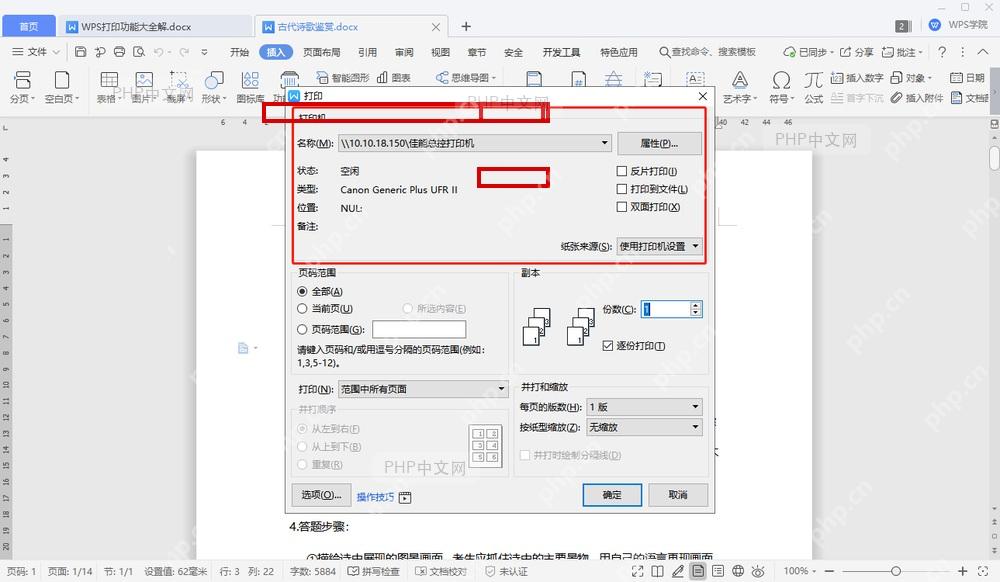
扫一眼右侧的选项,「打印到文件」这个选项千万不要勾;双面打印、反片打印这些功能,你确实需要用的时候再勾就行。如果收费提示是在导出PDF、转图片、批量打印、云字体补全或者去广告这些环节弹出来的,直接退回到这个普通打印窗口,别顺着会员功能页继续往下走。
第四步:确认页码和份数
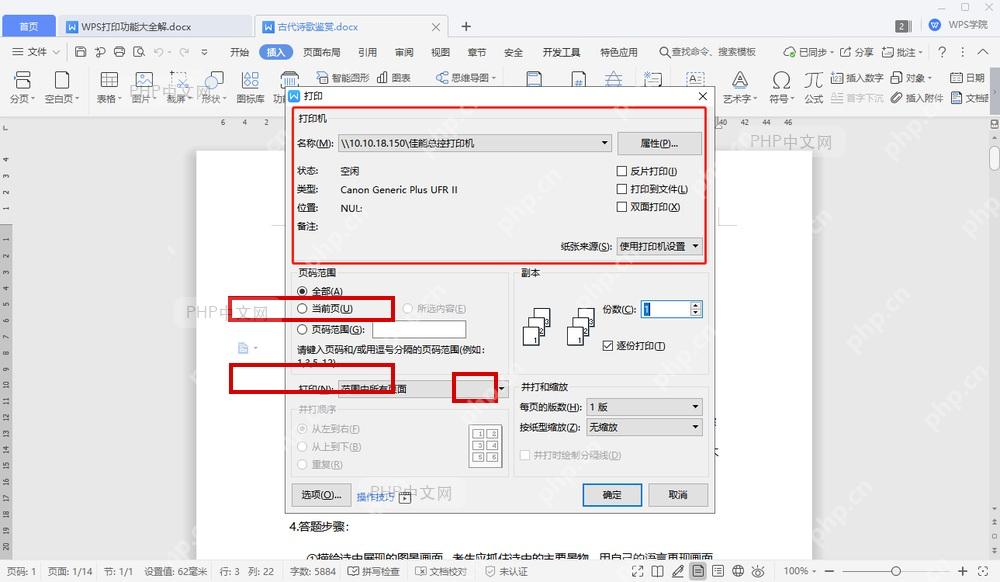
根据你的实际需求选「全部」「当前页」,或者手动输入要打的页码范围,再核对下打印份数。确认没问题点「确定」,系统就会把打印任务发给你选的打印机,要是打印机队列里已经出现这份文档的名字,说明已经走的是普通打印通道。要是点完确定还是弹付费提示,先换另一台实体打印机试试,或者检查下你要打的是不是那种需要会员转换的特殊PDF/图片格式。
WPS的基础普通打印本身根本不需要会员付费,会弹出收费提示的基本都是你用到了转PDF、转图片、调用云端模板、批量高级工具这类增值功能。最后只要确认打印任务进了系统打印队列,就完全不用管那些WPS的会员提示了。















