


在 powerpoint 里套用「设计」方案很简单:先选好要美化的幻灯片,点开顶部「设计」选项卡,再点右侧的「设计理念」按钮,在弹出的侧边窗格里挑一个合适的版式点一下就完成。这个功能更适合已经放了文字、图片的页面,空白页一般出不了什么实用的排版方案。
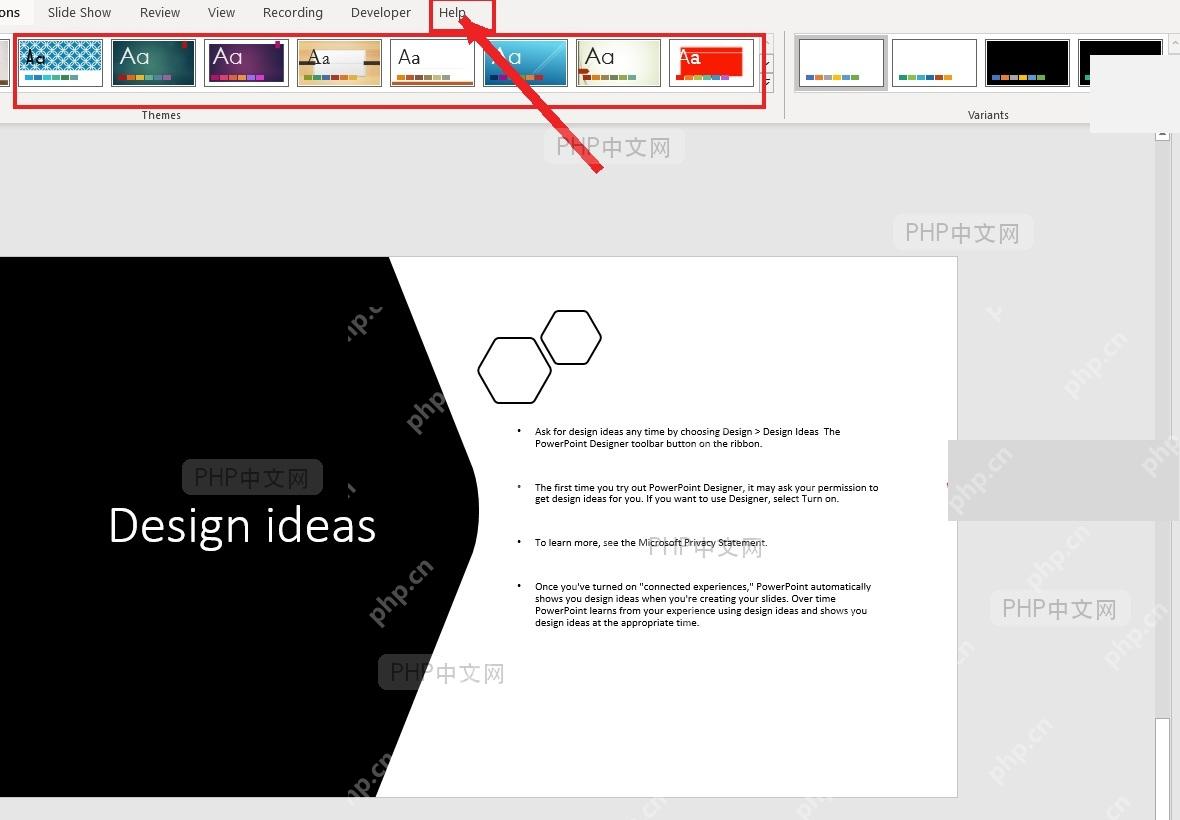
第一步:打开设计选项卡
先点左侧幻灯片缩略图选中你要调整的那一页,再切到顶部菜单栏的「设计」选项卡。这里能看到主题、变体和右边的设计工具入口,要是没先选中具体页面,后面选方案的时候很容易误以为整套 PPT 都被改掉了。
成品ppt在线生成,百种模板可供选择☜☜☜☜☜点击使用;
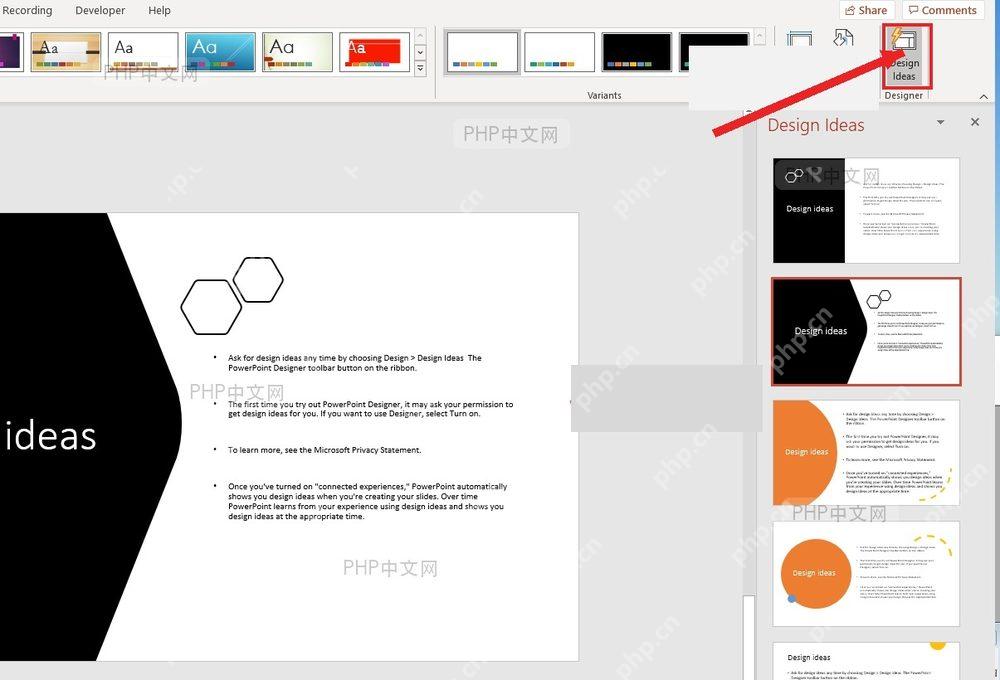
第二步:点击设计理念
在「设计」选项卡的右侧找到「设计理念」按钮点一下,右边就会弹出 Designer 窗格,里面会根据你当前幻灯片的现有内容生成好几种不同的排版。第一次用这个功能的时候,如果软件弹窗提示要开启联网体验或者智能服务,得点允许,之后才能正常刷出方案。

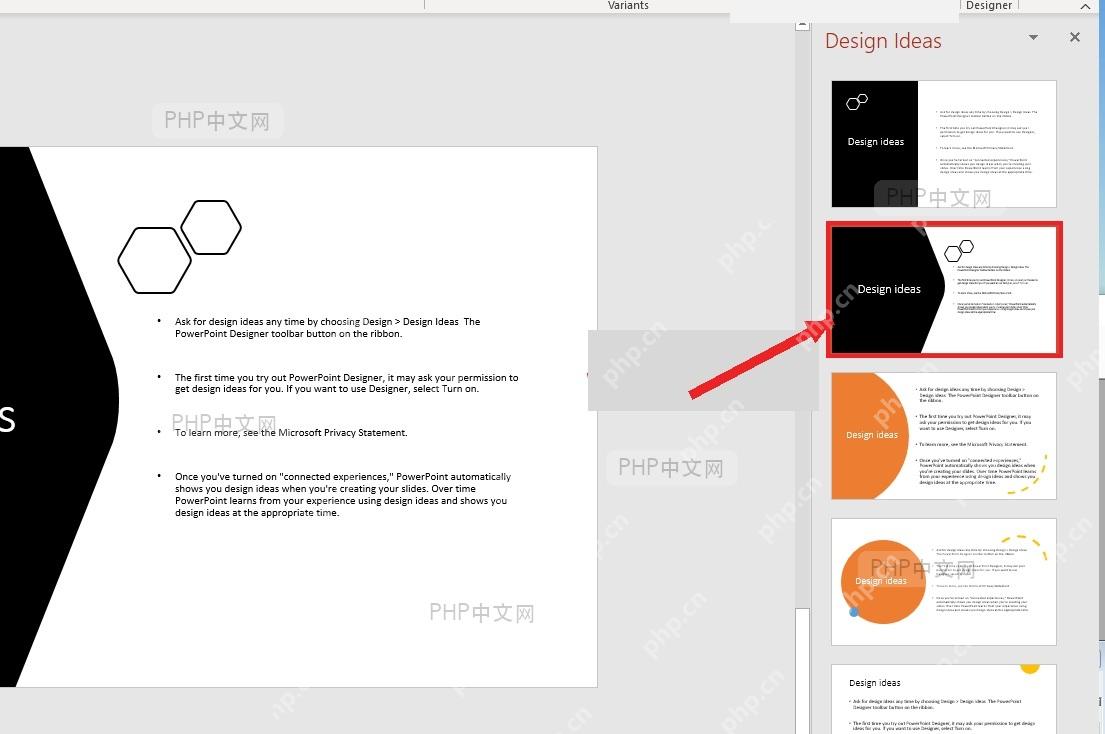
第三步:选择候选方案
右侧窗格里的候选方案可以上下滑动浏览,看中哪个直接点对应的缩略图就行。PowerPoint 会直接把这套排版套用到当前幻灯片上,文字、图片和装饰元素都会自动重新排布,要是套完效果不满意,按 Ctrl+Z 撤回就行,回头换另一个候选方案试。
要是右侧一直刷不出候选方案,先检查下当前页面有没有能被识别的标题、项目符号或者图片内容,再确认下 PowerPoint 的智能服务有没有被公司策略关闭。已经套用了主题的页面也能正常用「设计理念」功能,不过它只会改当前这一页的版式,不会自动替换整套演示文稿的主题。














