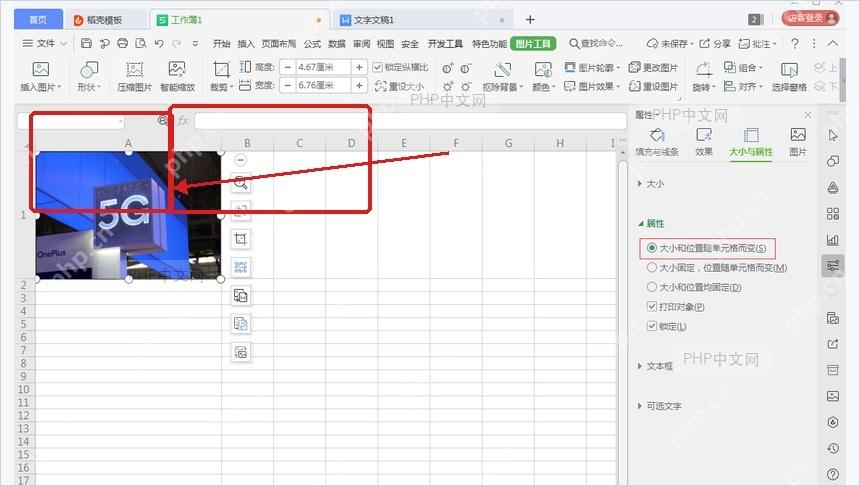
想让excel里的图片跟着单元格一起缩放移动,操作很简单:先把图片放到目标单元格里,右键点图片选「设置图片格式」,找到「大小和属性-属性」板块,勾选「移动并随单元格调整大小」就行。以下步骤按excel 365和wps表格的通用界面编写,旧版本菜单里这一项可能显示为「大小和位置随单元格而变」,功能完全一致。
第一步:插入并选中图片
光标先定位到要放图片的单元格附近,点顶部菜单栏「插入-图片」,把本地图导入工作表。刚插好的图片点一下选中,四周会出现调整控制点,顶部也会弹出图片专属的格式工具栏,后面所有设置都得在图片处于选中状态下操作才有效。

第二步:把图片贴进单元格
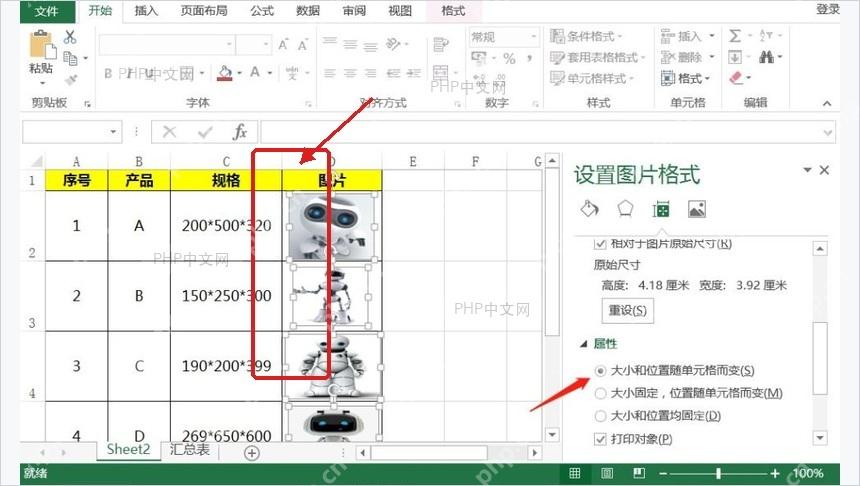
拖动图片四角的控制点,把图片边缘完全收进目标单元格内部,尽量别跨出单元格边界。要是图片盖住了相邻的行或列,之后调整行高、开启筛选的时候很容易错位。需要统一批量图片尺寸的话,可以先把整批单元格的行高列宽调到合适数值,再挨个微调图片对齐就行。
第三步:打开设置图片格式
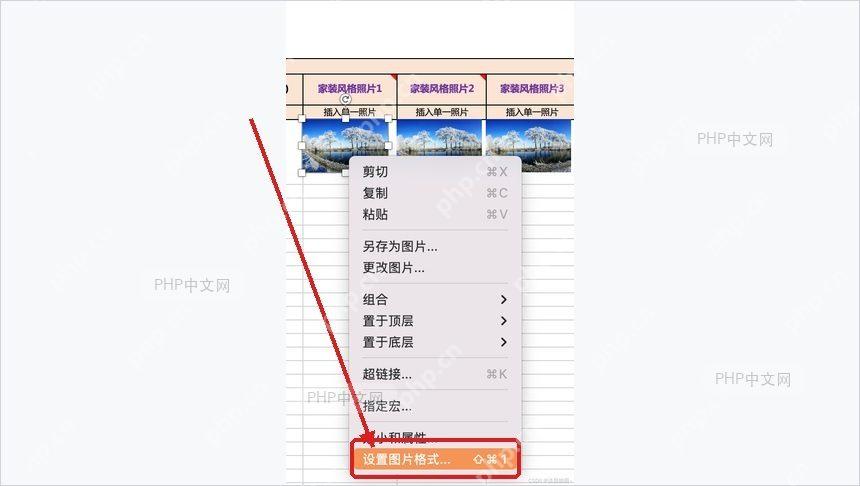
在选中的图片上点右键,选择「设置图片格式」或者「大小和属性」都可以。如果右键菜单里找不到这个入口,说明刚才误点到了单元格而不是图片,重新点一下图片边框或者图片内部,等四周出现控制点之后再右键操作就好。

清理、标准化、验证并汇总杂乱的 Excel 工作簿。当 Codex 需要处理 `.xlsx`、`.xls`、`.xlsm` 或 `.csv` 格式的数据时使用,包括:统一表头格式、删除空白行与空白列、修剪文本内容、去重记录、检测数据质量问题、拆分或合并工作表、生成清洗后的工作簿,以及为业务电子表格生成审计摘要。
第四步:选择随单元格调整
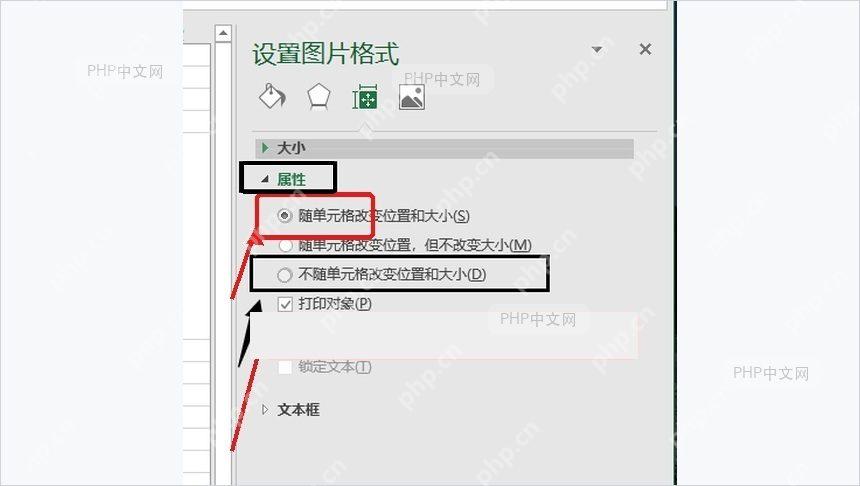
右侧弹出的「设置图片格式」窗格,切换到「大小和属性」分类,展开「属性」板块,选中「移动并随单元格调整大小」这一项。别选成「不移动或随单元格调整大小」,不然行高列宽变化时图片会直接钉在原位置不动。中文旧版里这个选项常写为「大小和位置随单元格而变」,功能完全一样。
第五步:调整行列验证效果
全部设置完成后,拖动目标单元格的列宽或者行高测试一下。设置正确的状态下,单元格变宽变高时,图片会跟着同步变动;隐藏行列或者筛选数据时,图片也会跟随所在行列同步移动。如果操作完图片还是不动,先确认图片完全落在目标单元格内部,再回到「属性」页面检查有没有选错其他选项。