




在 excel 里点「套用表格格式」之后,不想让第一行自动变成标题行?操作很简单:弹出「创建表」窗口的时候,把「表包含标题」的勾选去掉就行。要是表格已经生成完了,点进表格任意位置,切到「表设计」选项卡,取消勾选「标题行」就搞定。下面的步骤是按 excel 2016/2019/microsoft 365 的界面写的,wps 表格的对应入口名字差不多,处理逻辑完全通用。
第一步:选中数据并打开表格样式
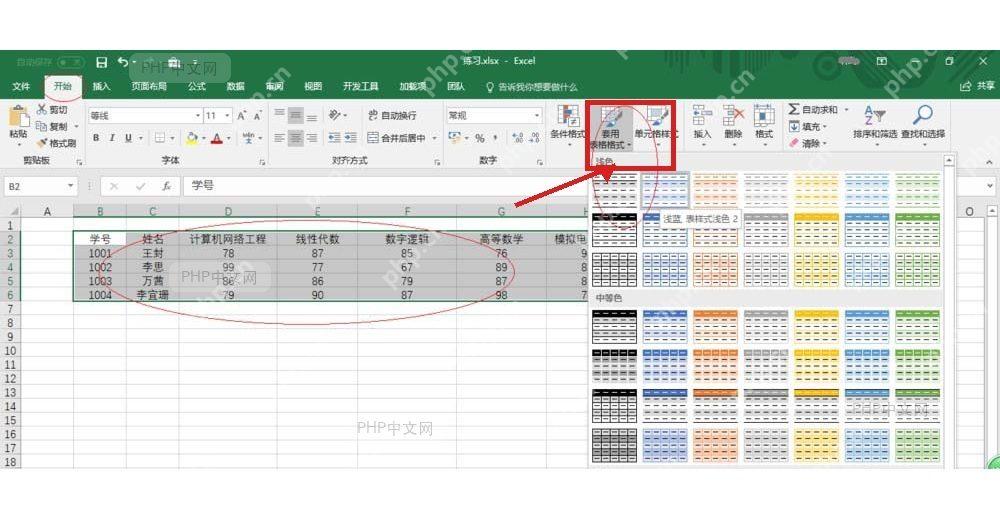
先选中你要套样式的数据区域,切到「开始」选项卡,点「套用表格格式」挑一个样式就行。注意选区内的第一行如果只是普通数据,别提前手动把它设成表头,后面的弹窗才是决定 Excel 要不要生成标题行的关键。
第二步:取消表包含标题
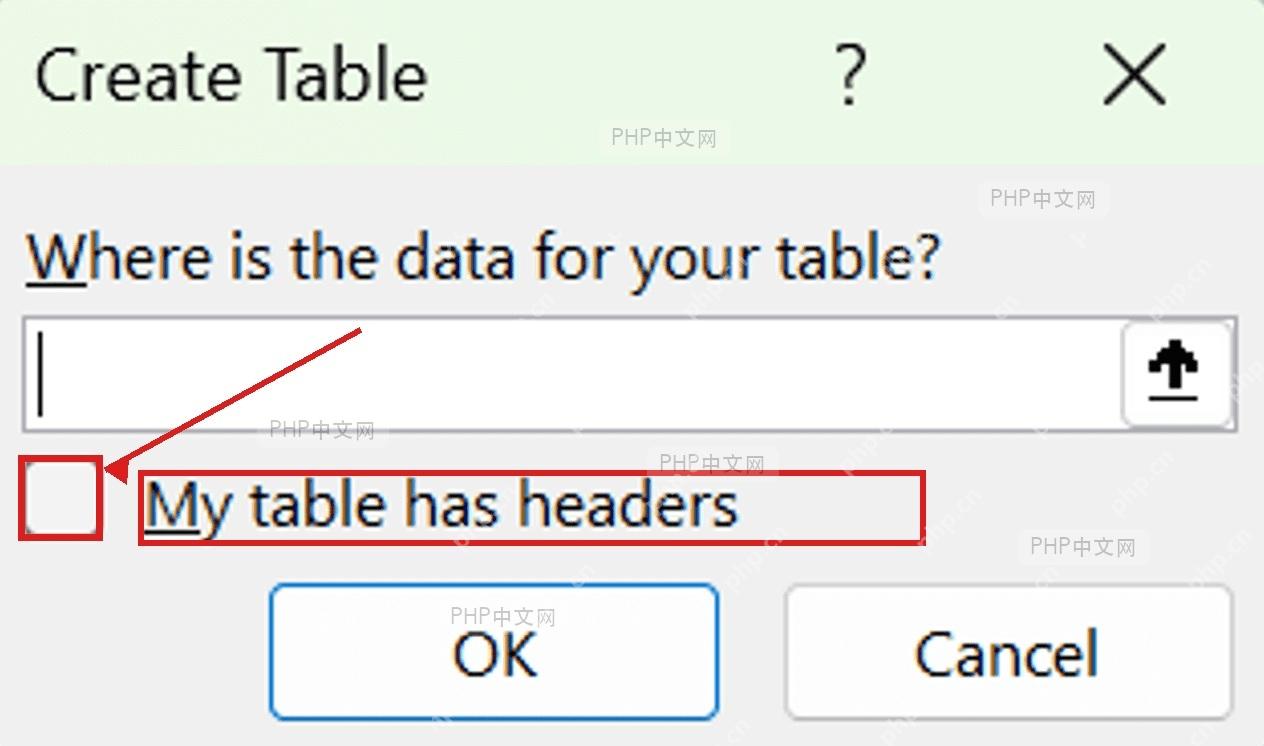
弹出「创建表」窗口之后,先核对下选中的数据范围对不对,接着把「表包含标题」前面的勾取消,点「确定」。关掉这个选项之后,Excel 就会把选区第一行当成普通数据处理,自动生成默认的列标题,之后要改列名手动调整就好。

清理、标准化、验证并汇总杂乱的 Excel 工作簿。当 Codex 需要处理 `.xlsx`、`.xls`、`.xlsm` 或 `.csv` 格式的数据时使用,包括:统一表头格式、删除空白行与空白列、修剪文本内容、去重记录、检测数据质量问题、拆分或合并工作表、生成清洗后的工作簿,以及为业务电子表格生成审计摘要。
第三步:已生成时关闭标题行
要是表格已经建完了才想改,先点一下表格里的任意单元格,等功能区显示出「表设计」(部分英文界面显示为 Table Design)。在「表格样式选项」分组里,把「标题行」的勾选取消,表格顶部那行就会退出标题状态;如果之后筛选按钮还留着,按需取消「筛选按钮」的勾选就行。
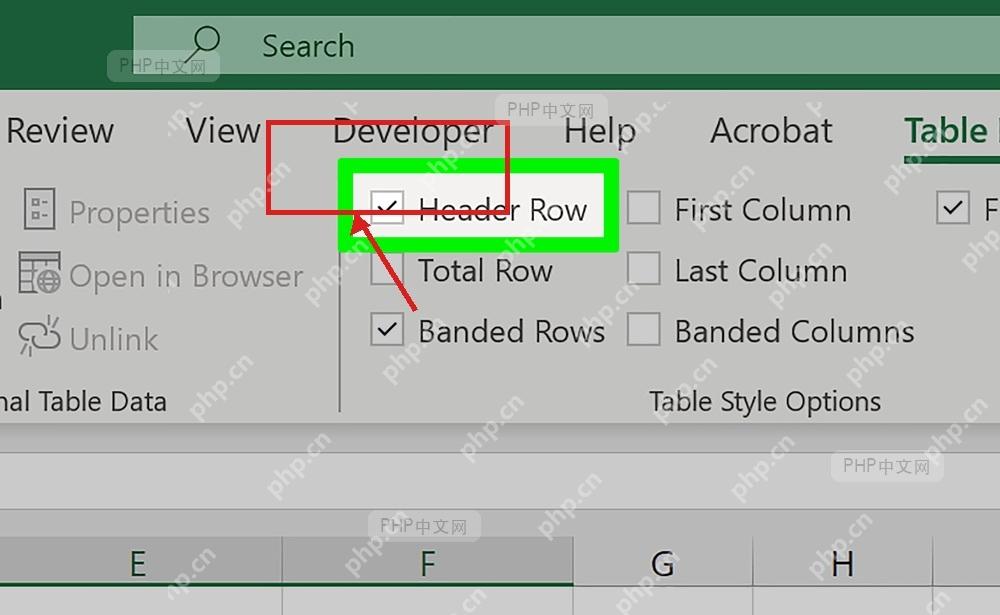
操作完核对两个地方:表格第一行不会再用标题行的特殊样式固定显示,列头的筛选按钮也不会挂在这行上。要是你只是想保留第一行的文字、只想去掉筛选箭头,优先取消「筛选按钮」的勾选就行,没必要连「标题行」一起关掉。














