





excel里把数字转成文本型数字,常用的方法有三个:还没录入内容前,先把单元格格式设为「文本」;已经输好的整列数字,用「数据」选项卡里的「分列」功能把列数据格式改成文本;不想改动原始数字的话,用text函数生成新的文本副本。下面以微软excel桌面版界面为例,wps表格对应的功能入口名称基本一致。
第一步:设置文本格式
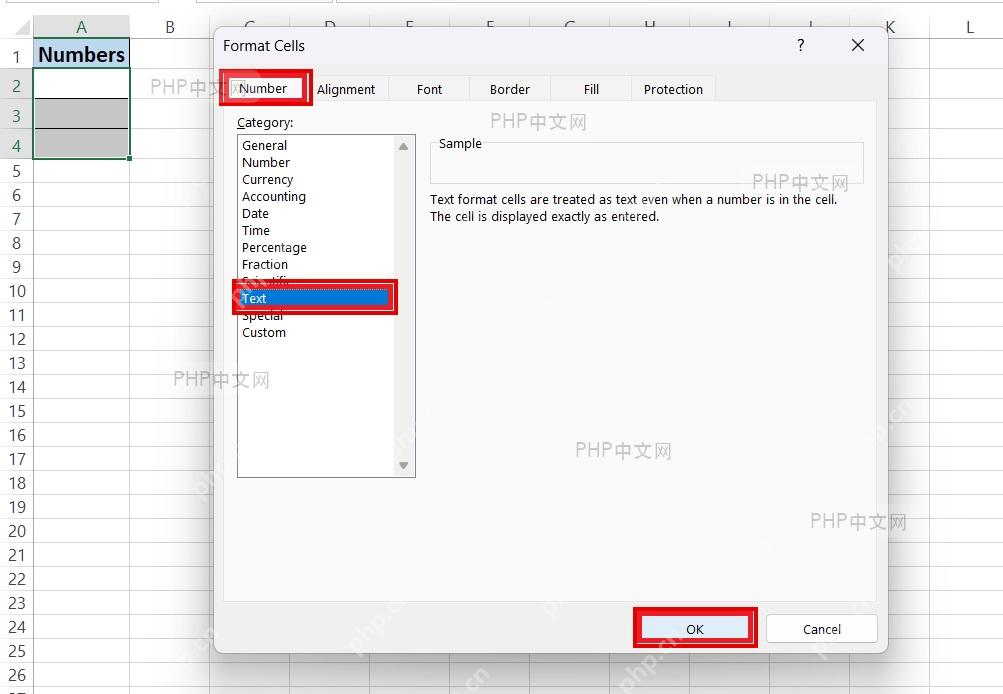
还没往单元格里输数字的话,先选中要放编号、工号、手机号、身份证号的区域,按 Ctrl+1 调出「设置单元格格式」窗口,切到「数字」选项卡选「文本」,点确定。之后再输入 00123、长编号这类内容,就会完整保留原样,不会被 Excel 自动删掉前导 0,也不会转成科学计数法。
第二步:用分列转换已有数字
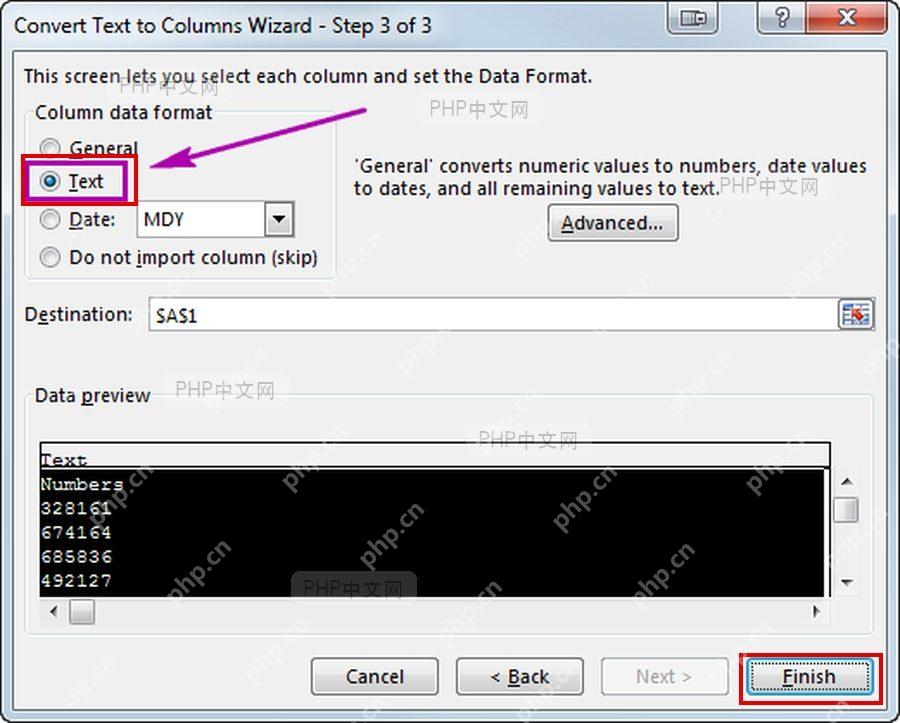
要是表格里已经输好了一整列数字,先把这一列全选,点顶部「数据」选项卡,打开「分列」功能。前两步直接用默认设置点下一步就行,到第 3 步的时候,在「列数据格式」里选「文本」,目标区域可以保留原列,也可以指定到空白列,最后点「完成」。这个方法适合批量处理工号、商品编码、银行卡号这类不需要参与计算的数字。

清理、标准化、验证并汇总杂乱的 Excel 工作簿。当 Codex 需要处理 `.xlsx`、`.xls`、`.xlsm` 或 `.csv` 格式的数据时使用,包括:统一表头格式、删除空白行与空白列、修剪文本内容、去重记录、检测数据质量问题、拆分或合并工作表、生成清洗后的工作簿,以及为业务电子表格生成审计摘要。
第三步:用 TEXT 生成文本副本
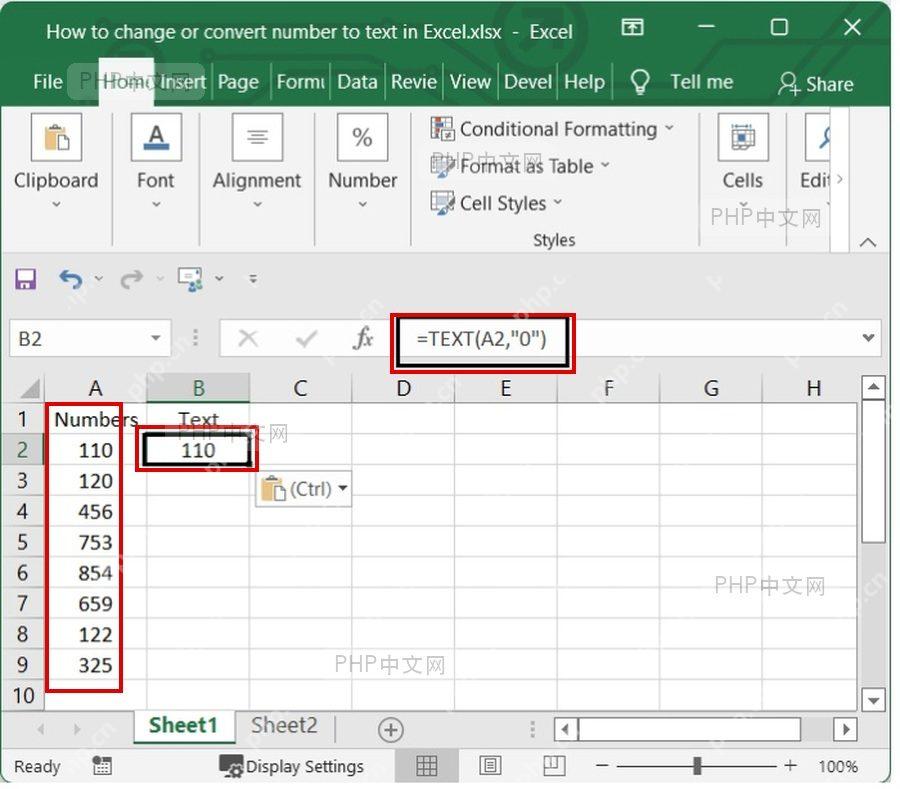
不想改动原始数字列的话,直接在旁边空白列输入公式 =TEXT(A2,"0"),再向下填充就行。TEXT 的语法是 =TEXT(value, format_text),其中 value 是要转换的数字或对应单元格,format_text 是文本格式代码,必须放在英文双引号里。常用格式有 "0" 保留整数、"000000" 补足 6 位编号、"0.00" 保留两位小数。如果出现 #VALUE! 报错,多半是格式代码漏了双引号;要是转完的结果还能参与计算,说明目标单元格存的不是纯文本,复制公式结果后选择性粘贴为值就好。
转换完有个很简单的判断方法:文本型数字默认靠左对齐,单元格左上角还可能出现绿色的提示小三角。如果只是为了防止编号被自动改格式,保持文本型数字的状态就行,别拿这些数去做求和、求平均值这类数值计算。













