


在wps思维导图里复制粘贴文本,操作很简单:先在原文或者大纲内容里选中要的文字按 ctrl+c,切回思维导图,点选要放内容的主题框,双击进入编辑状态后按 ctrl+v 就行。如果要连整个主题节点一起复制,直接右键点主题,选菜单里的「复制主题」和「粘贴主题」就好。
当前操作软件:WPS 思维导图
适用场景:从文档、大纲、网页或其他节点复制文字到某一个主题框;如果要连同分支结构一起复制,按主题节点复制的流程处理。
第一步:复制源文本
先在源内容里拖选需要放进导图的文字,按 Ctrl+C 复制。复制普通段落时,WPS只会把纯文字存进剪贴板;如果选的是多行大纲内容,粘贴到导图后可能按换行自动拆成多个主题,想把所有内容都放进同一个主题框,最好先一小段一小段分开选。

{"answer":"协助 macOS 用户准备、转换、导出及排查 Word、PDF、Markdown、PowerPoint 和 Excel 文件,确保 WPS Office 工作流程可靠。"}
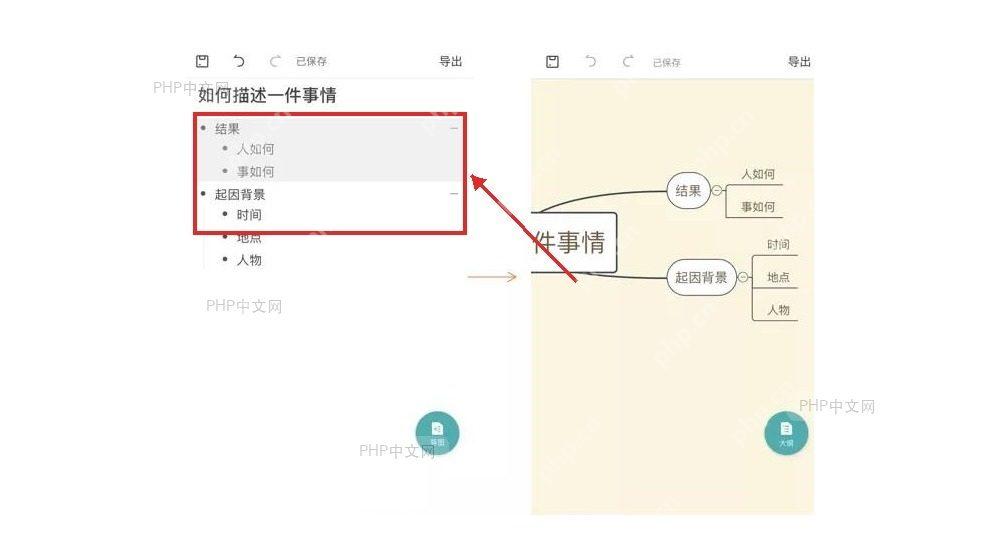
第二步:选中导图主题
切回思维导图工作区,先单击要接收文字的主题框,让主题外框处于选中状态,再双击主题文字进入编辑。右键菜单里能看到「复制主题」和「粘贴主题」选项时,说明当前焦点已经落在导图节点上;只粘贴纯文字内容的话直接按 Ctrl+V 速度更快。
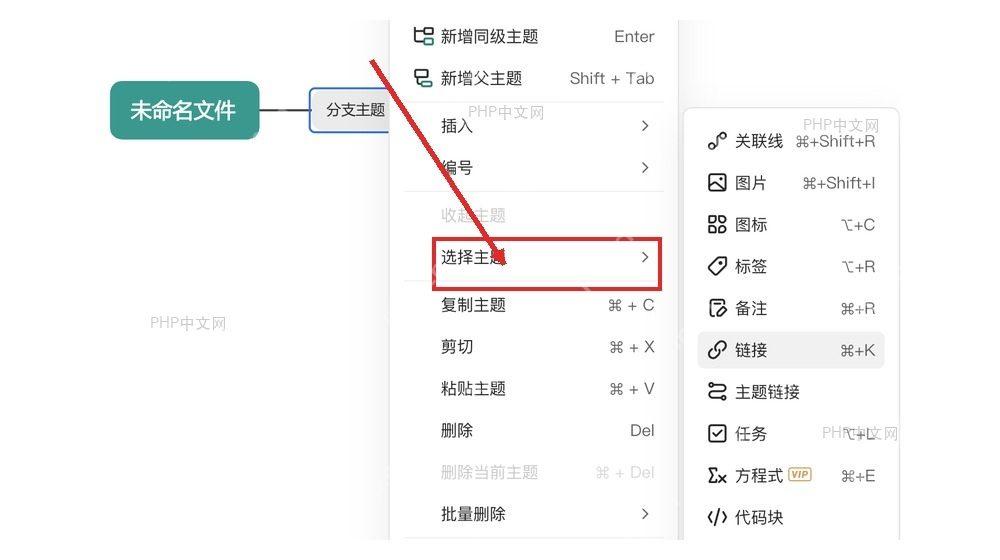
第三步:粘贴并检查结果
按 Ctrl+V 后看一眼主题框,确认里面的文字是不是刚复制的内容。如果粘贴后没有反应,多半是主题没进入编辑状态,再双击主题文字,看到文字输入光标后重新粘贴就行;要是粘贴完自动生成了新的分支主题,直接撤销一次,重新选要放进当前主题框的单段文字再操作。
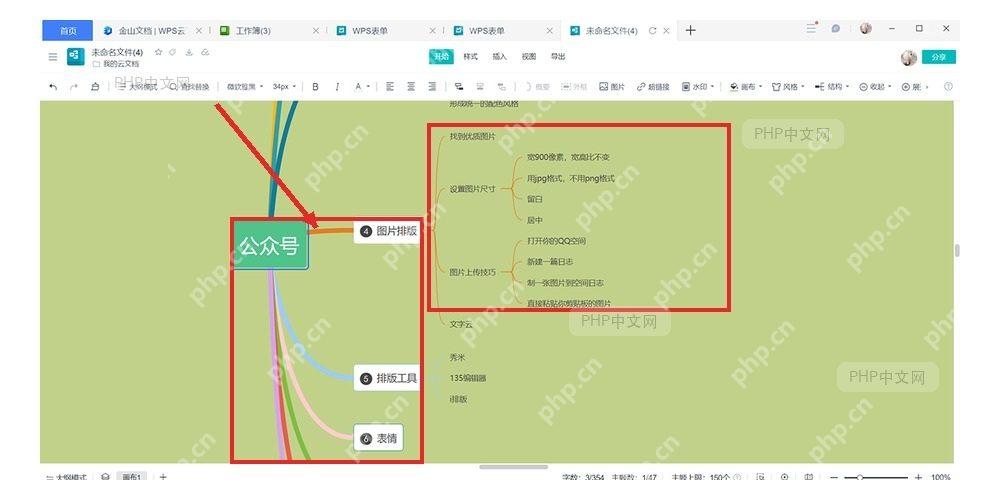
复制普通文本和复制主题节点是两种不同的逻辑:用 Ctrl+C 复制纯文字后,要先双击主题框进入编辑状态再粘贴,只有要复制整个主题连带原有内容的时候,才用右键菜单里的「复制主题」「粘贴主题」。处理会议纪要、读书笔记这类多行内容时,先拿一小段文字试一次,确认是覆盖当前主题还是生成新分支,再批量整理不容易出错。
















