





连完投影想让观众只看幻灯片,自己电脑上能看备注不用背稿,操作很简单:先在ppt里写好备注,再开「演讲者视图」就行。万一放映的时候备注跑到投影屏上,在演讲者视图顶部的「显示设置」里调一下交换显示器就好。
下面以 Windows 版 PowerPoint 的常规界面演示,Mac 版的功能入口名称差不多,最终效果要求是统一的:投影屏显示全屏幻灯片,自己的电脑屏幕显示计时、下一页预览和备注区域。
成品ppt在线生成,百种模板可供选择☜☜☜☜☜点击使用;
第一步:写入备注内容
打开要演示的 PPT,选中需要加提示的页面,在编辑窗口底部找到备注区域,把要提醒自己的演讲要点、数据口径、转场注意事项都写进去。这些备注只有演讲者自己能看到,正常投影放映时不会叠到观众看到的幻灯片页面上。
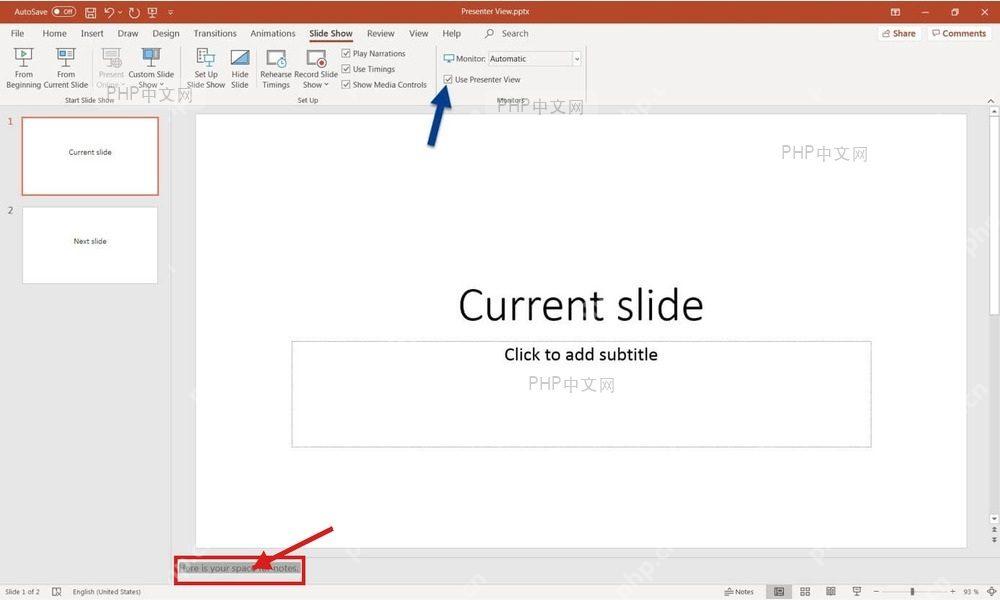
第二步:启用演讲者视图
切到顶部「幻灯片放映」选项卡,在「监视器」板块里勾选「使用演讲者视图」。旁边的监视器选项默认保持「自动」就可以;如果会议室的投影是固定接设备的,也可以在这里手动指定外接显示器。
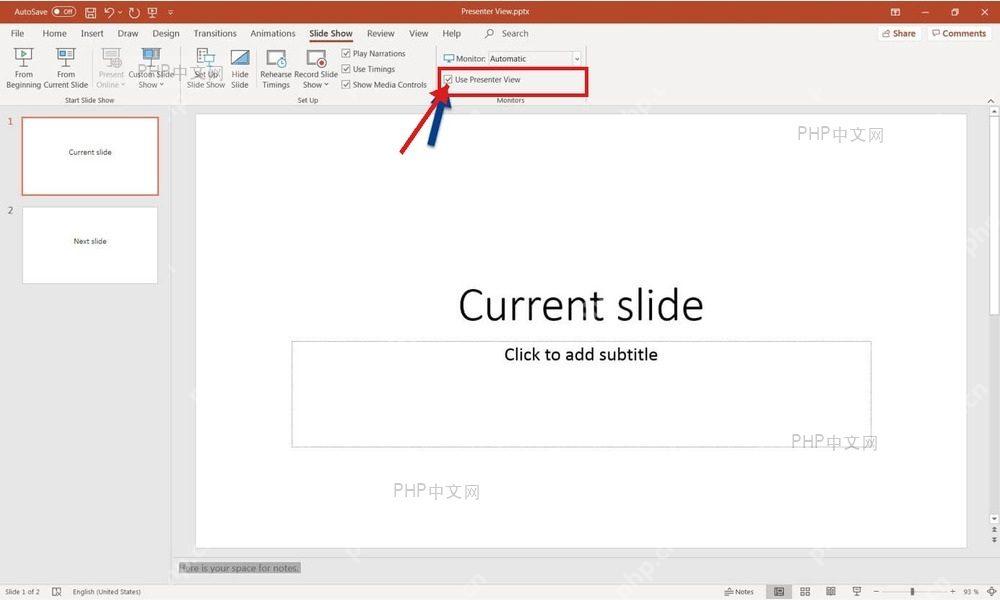

第三步:开始放映幻灯片
连好投影仪或者大屏之后,还是在「幻灯片放映」选项卡里点击「从头开始」。如果只是想测试当前页面的效果,可以点「从当前幻灯片开始」,但正式汇报前建议先走一遍「从头开始」,确认双屏的显示分配是正确的。
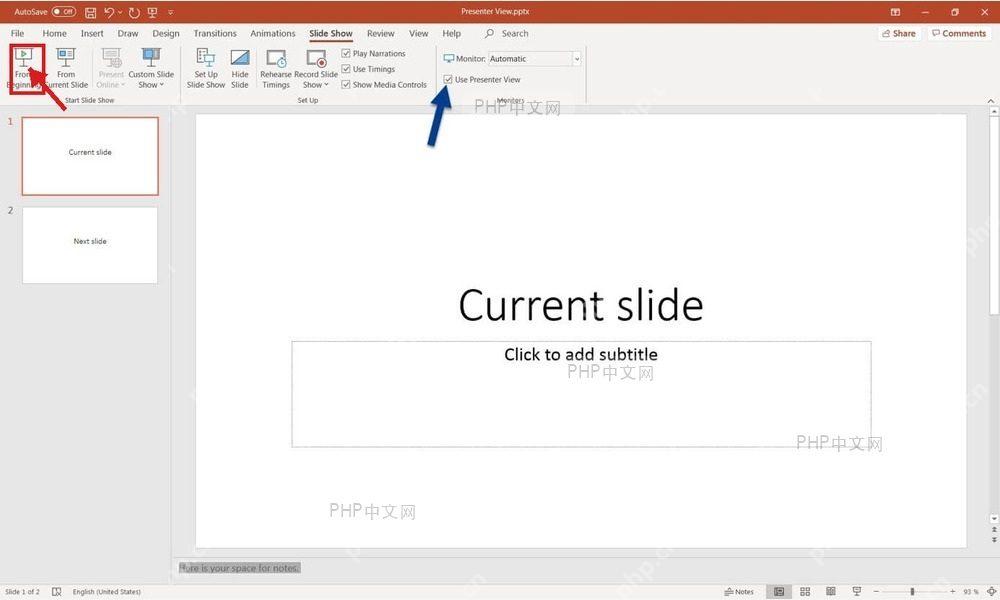
第四步:调整显示器对应关系
放映启动后,自己的电脑屏幕应该会弹出演讲者视图,右侧能看到下一张幻灯片和备注区。要是反过来投影屏显示了备注界面,把鼠标移到演讲者视图顶部,打开「显示设置」,选择交换演讲者视图和幻灯片放映就好。调整完观众屏只会显示全屏幻灯片,备注全留在自己的电脑屏幕上。
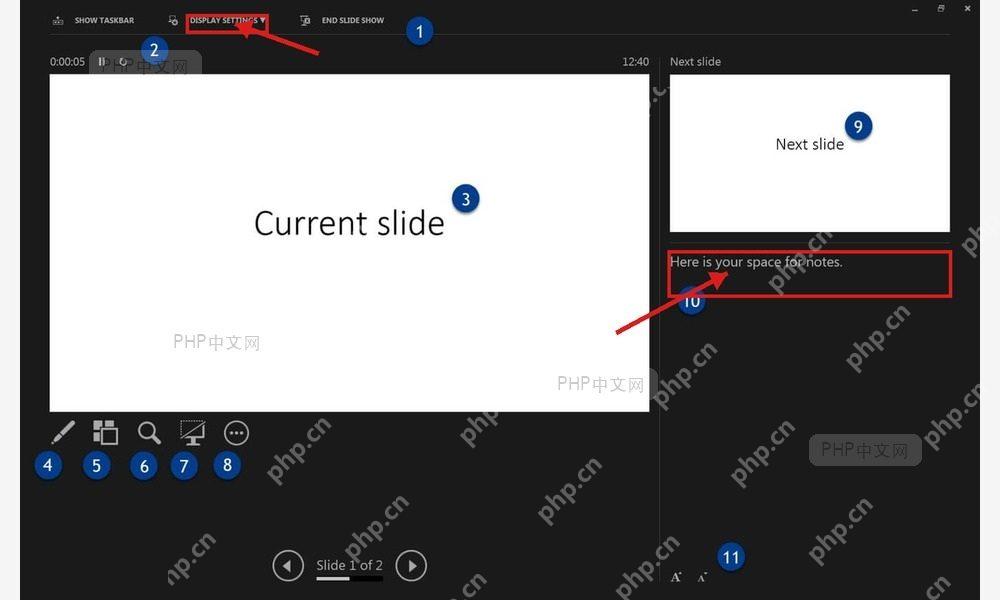
全部设置完可以翻一页试讲测试:自己的电脑端能看到计时、下一页预览和备注文字,投影端只显示当前播放的幻灯片,就说明备注显示方式已经设置对了。














