




counta函数的作用是统计指定区域里所有非空单元格的数量。数字、文本、日期、逻辑值、错误值,还有公式返回的内容它都会算进去,平时检查名单、表单、部门字段、备注列有没有填完特别好用。
第一步:准备数据并选中结果单元格
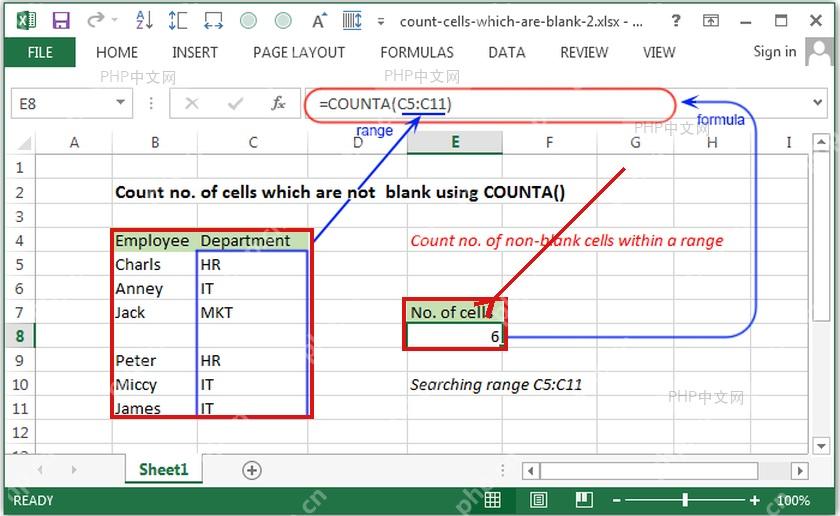
打开Excel工作表,先把要检查的内容所在的列或整块区域整理好,点击你要放统计结果的单元格。我们这个示例要统计部门列里已经填写完成的单元格数量,就把结果放在E8单元格。
第二步:输入COUNTA公式
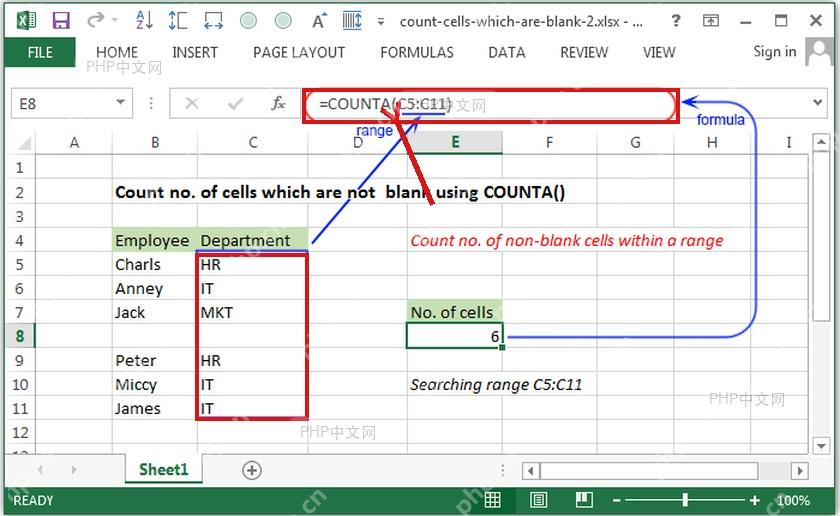
直接在上方编辑栏,或者刚选中的结果单元格里输入公式=COUNTA(C5:C11)。这里的C5:C11就是你要统计的区域,冒号代表从C5到C11的连续单元格范围。
第三步:确认公式得到数量
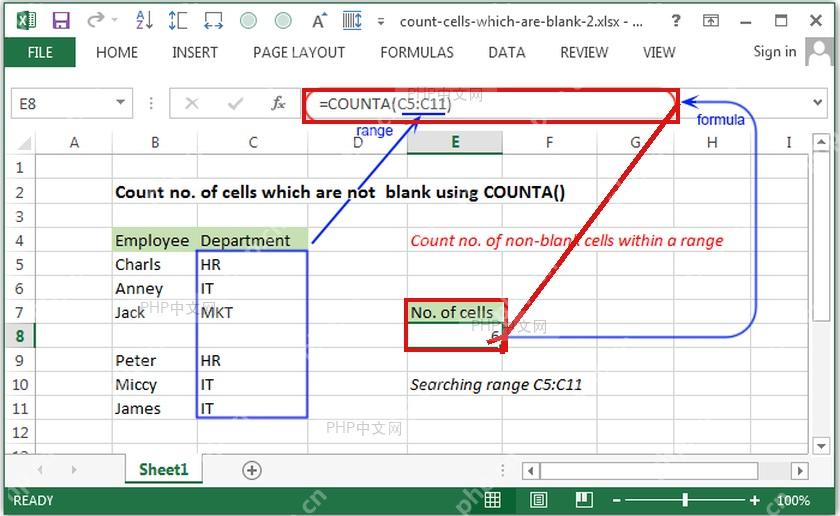
按下回车键确认公式,Excel就会自动返回非空单元格的总数。我们示例里C5到C11这块区域,一共有6个单元格填了内容,最后显示的结果就是6。
第四步:核对统计区域是否正确
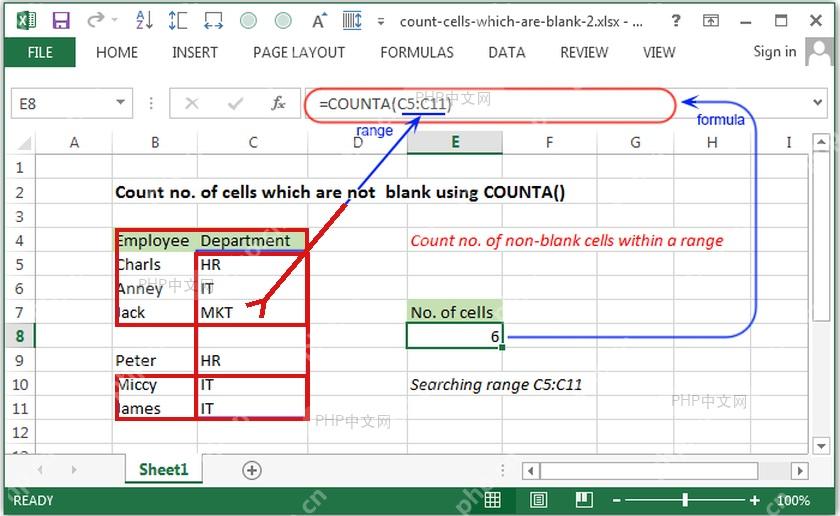
要是算出来的结果和你预期的对不上,先检查公式里写的统计区域有没有把所有要统计的单元格都覆盖到,再确认区域里有没有看起来是空的、实际藏了空格、隐藏字符,或者公式返回了内容的单元格,COUNTA会把这些内容都当成非空处理。

COUNTA函数语法和参数
COUNTA的基础语法是=COUNTA(value1, [value2], ...)。value1是必填参数,可以是单个单元格、整片区域,也可以是直接输入的值;value2以及后面的参数都是可选参数,用来额外添加其他要统计的区域或者值。
举几个常用例子:=COUNTA(A2:A20)统计A2到A20里所有有内容的单元格数量;=COUNTA(A2:A20,C2:C20)会同时统计A列和C列两个区域的非空单元格总数;=COUNTA("已填",A2:A10)甚至会把文本“已填”本身也计入最终的统计结果里。
常见错误和处理方法
要是统计出来的结果比你预想的大,大多是因为单元格里藏了空格、不可见字符,或者公式返回了空字符串。你可以用LEN函数检查单元格的字符长度,必要时用TRIM函数清理掉多余的空格。
如果结果比预期的小,一般是选的公式范围不够大,或者本来要统计多列结果漏了其他列。重新核对下冒号前后的起止单元格,确保范围把所有数据都兜住。
这里要注意,COUNTA不会只统计数字单元格。如果你只想统计纯数字的单元格,得用COUNT函数;要是需要按特定条件做统计,就用COUNTIF或者COUNTIFS。
扩展示例:统计表单填写人数
假设A列存姓名,B列存手机号,C列存部门。想统计已经填了姓名的人数,直接用公式=COUNTA(A2:A100)就行;要统计填了手机号的人数,就用=COUNTA(B2:B100)。如果后续这个工作表还会不断新增数据,可以把统计范围适当设大一点,比如写=COUNTA(A:A)-1,这里减1是为了把顶部的标题行排除掉,避免统计出错。













