





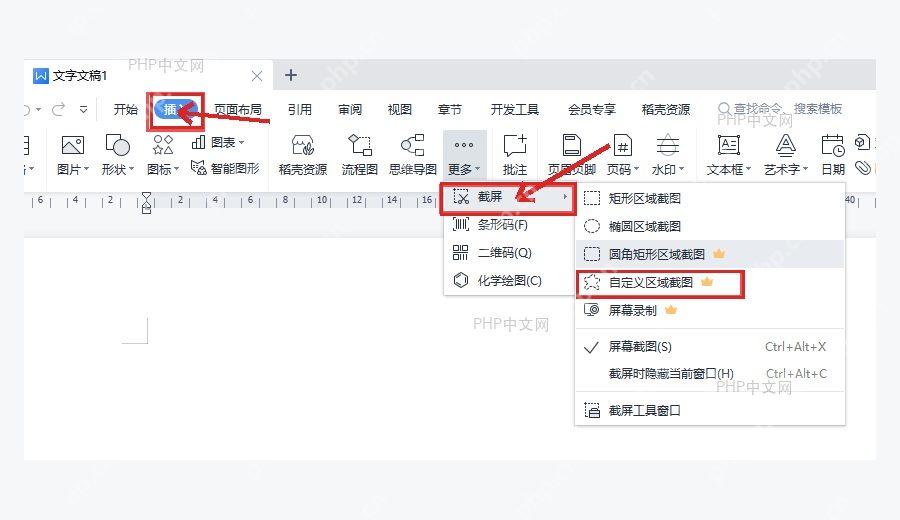
wps 文字自带截屏功能,不用切出去找别的截图工具:直接点顶部「插入」选项卡就能找到「截屏」按钮,要截指定范围就选「自定义区域截图」,拖完选好范围确认,截图直接就插进文档里,接着就能编辑。这个操作逻辑是按 wps 文字默认功能区写的,wps 表格、演示的截屏入口位置也差不多。
第一步:打开截屏入口
先打开你要插截图的 WPS 文档,把光标点到打算放截图的位置。切到顶部的「插入」栏,点「更多」找到「截屏」,弹出的菜单里最常用的就是「矩形区域截图」和「自定义区域截图」,要是你刚好要截规则窗口、网页这类边缘整齐的内容,选矩形区域截图不容易选歪,更省事。
第二步:拖出要截取的区域
点完选项就进入截屏状态,整个屏幕会暗下来,按住鼠标左键,从要截的区域左上角往右下角拖就行。选框边框旁边会实时显示当前截取范围的宽高数值,说明 WPS 已经正常识别选区。要是拖的时候范围歪了,别着急松手确认,调整到刚好只框住你要的内容就行,免得把桌面空白、弹出来的聊天窗口、无关的工具栏这些多余内容也截进去。

WPS macOS Helper
下载
{"answer":"协助 macOS 用户准备、转换、导出及排查 Word、PDF、Markdown、PowerPoint 和 Excel 文件,确保 WPS Office 工作流程可靠。"}
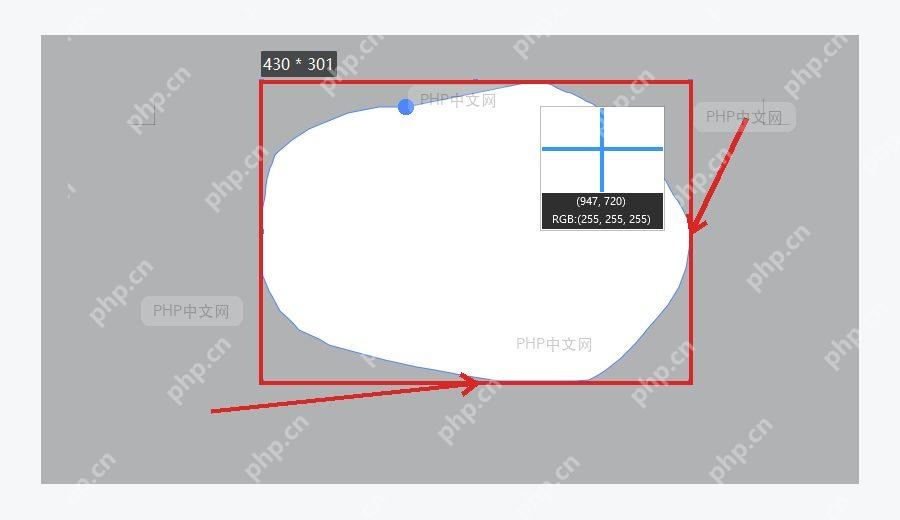
选好区域松开鼠标,点截屏弹出工具栏上的「完成」按钮就行。截图自动插回 WPS 文档之后,先扫一眼是不是落在你刚才放光标的位置,要是位置不对,直接点到正确的段落重截一次,比之后拖放大图挪位置方便多了。

















