


给word开自动更正功能,路径是点「文件」进「选项」,找到「校对」板块打开「自动更正选项」,就能勾选自带的替换规则,也能自己加自定义替换词。下面的操作步骤以word 365/2019的常用界面为准,旧版word的窗口命名基本都一样,差别不大。
第一步:打开校对设置
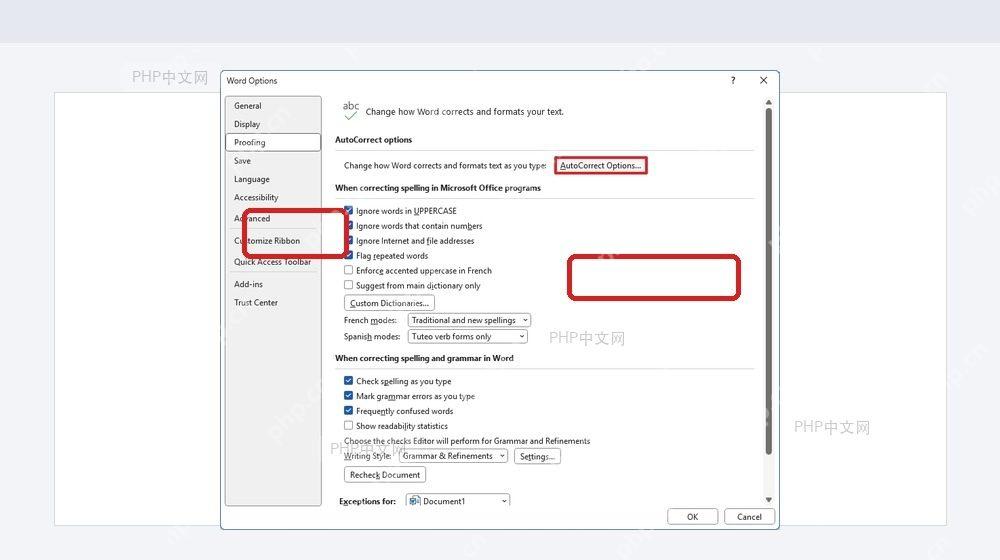
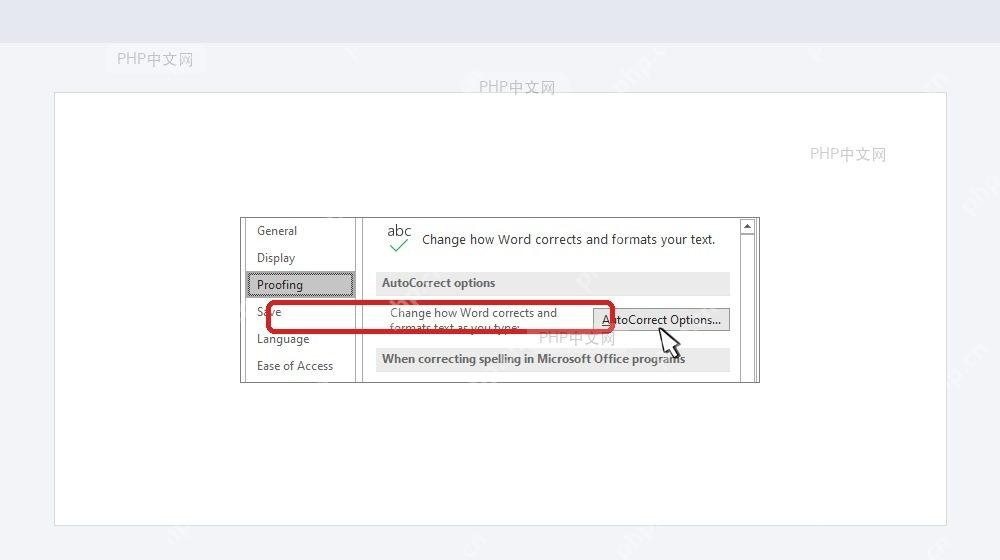
先打开任意Word文档,点左上角的「文件」,找到底部的「选项」进入设置页。弹出的Word选项窗口左侧菜单栏选「校对」,右边区域就能找到「自动更正选项」按钮。这个入口管的是输入时自动替换文字、句首自动大写、误按出的连续大写字母修正这类规则,和拼写检查出红波浪线的功能不是一回事。
第二步:启用自动替换
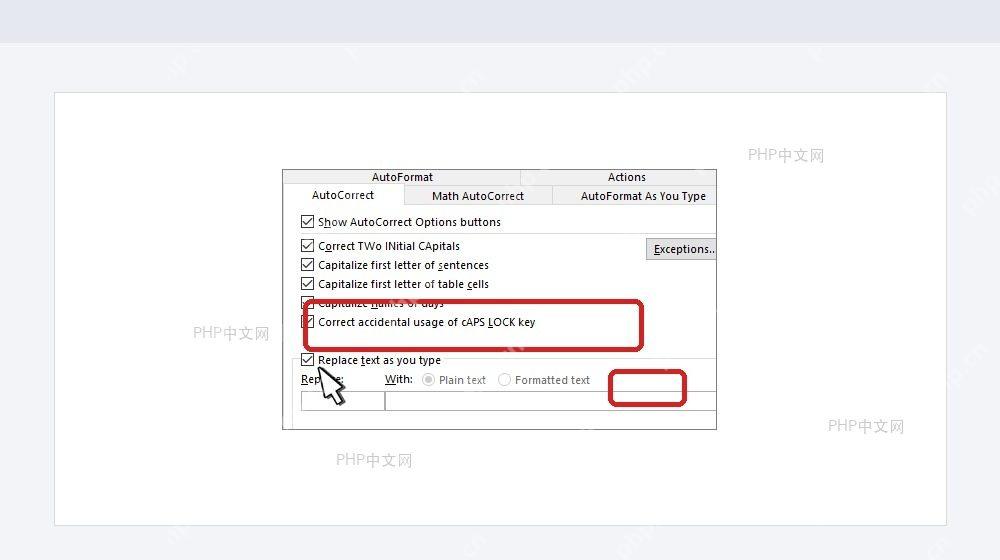
弹出的自动更正窗口默认就在「自动更正」标签页,先确认「键入时自动替换」这个选项是勾上的。平时常见的打错teh自动改成the、英文句首自动大写、不小心按出两个开头大写字母自动修正这些默认功能,全在这里管控。要是不想让Word自作主张改你输入的内容,把对应功能的复选框取消勾选就行。

第三步:添加替换词条
想自定义快捷输入的话,直接在「替换」输入框里填你自己设的短关键词,比如addr、gsdz这类好记的缩写;再在「替换为」框里填对应的完整内容,比如公司地址、常用邮箱、固定签名之类的。确认两边内容都没错,点「添加」再一路点「确定」保存设置就行。回到文档里输入你设的短关键词,敲一下空格,Word就会自动把它替换成你存的完整内容。
要是设置完发现没生效,先确认当前文档不在受保护视图模式下,再检查你输完短词之后有没有敲空格或者回车。之前加错的替换词条,直接在这个词条列表里选中它点「删除」,重新填正确的内容加进去就好。














