


在 wps 流程图里改图形的填充透明度,操作很简单:先点选要调整的图形,找到填充颜色的设置入口,再打开右侧属性面板的「填充与线条」,把透明度数值拉大就行。下面用 wps 流程图编辑界面、还有 wps 文字里的形状属性面板演示,两个地方的入口名称基本一致;要是你用的版本点开只显示基础颜色面板,点里面的「更多颜色」,或者直接开右侧属性栏,就能找到透明度设置。
第一步:选中流程图图形
打开你已经画好的流程图,单击要调整的矩形、圆角矩形或者其他任意流程图形。等图形四周冒出蓝色控制点,就说明接下来的调整只会作用在这一个图形上;要是想一次性改好几个,按住 Shift 再逐个点选其他图形就行。
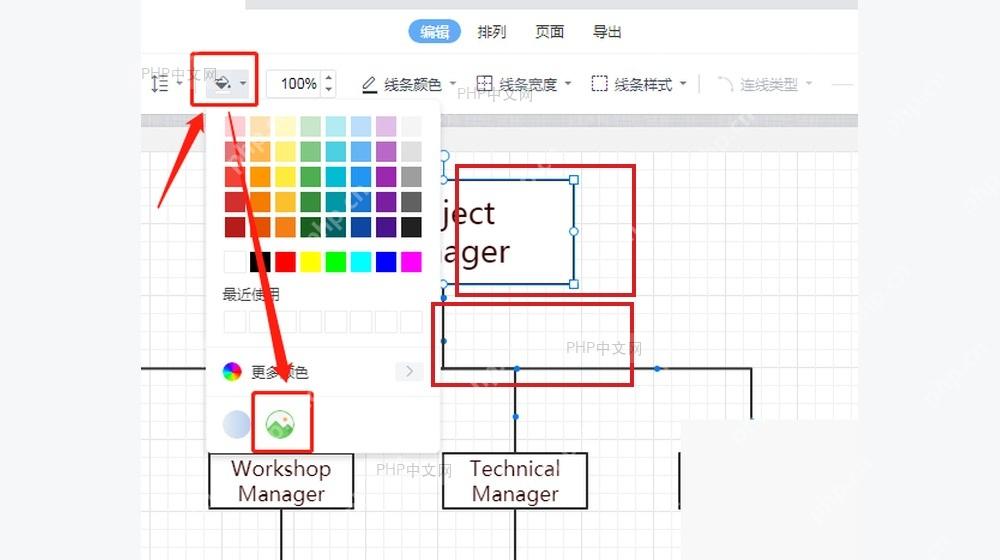
第二步:打开填充颜色入口
保持图形处于选中状态,在顶部工具栏找长得像油漆桶的「填充」按钮。点开之后先别急着换颜色,先确认面板上显示的是这个图形当前用的填充色,如果只是想让现有颜色变淡,完全不用改颜色。
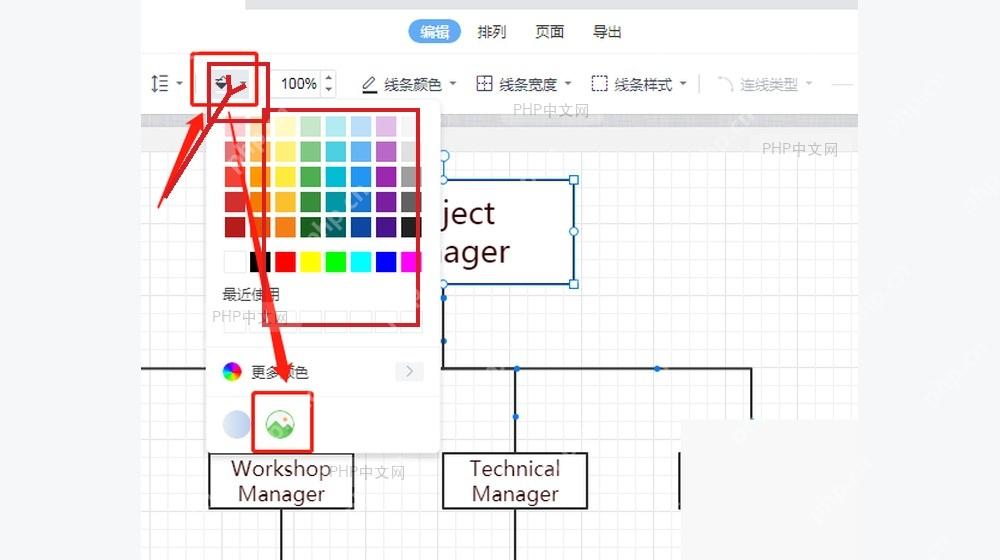
第三步:调整填充透明度
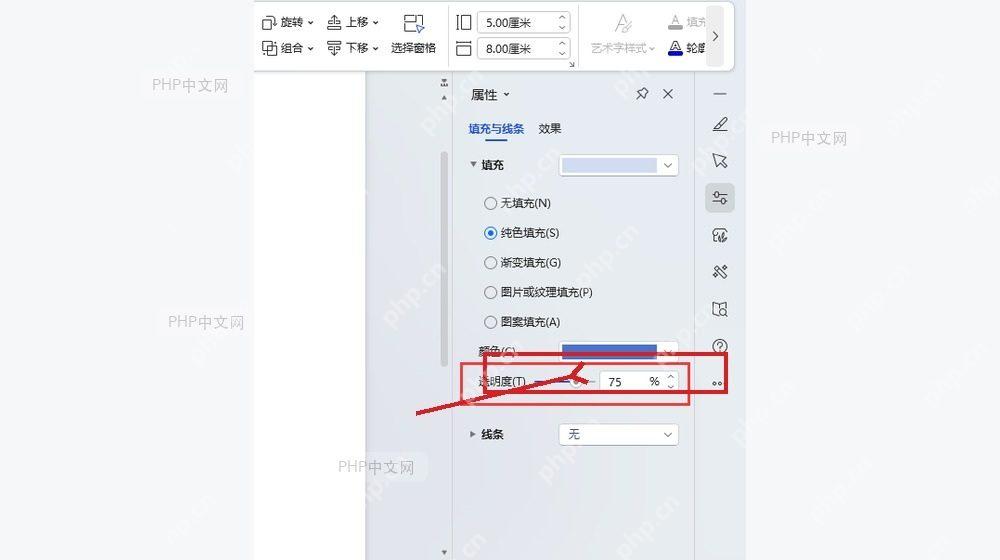
切到右侧的「属性」面板,找到「填充与线条」分类,选「纯色填充」,之后直接拖「透明度」的滑块,也可以手动输入百分比数值。数值越大,填充效果越透;日常做办公流程图,一般先试 40% 到 70% 的区间,这个程度下图形上的文字和连接线都能看得很清楚。

{"answer":"协助 macOS 用户准备、转换、导出及排查 Word、PDF、Markdown、PowerPoint 和 Excel 文件,确保 WPS Office 工作流程可靠。"}
第四步:检查透明后的效果
回到流程图的画布上看整体效果。调完合格的状态是图形底色明显变浅,但边框、节点文字、连接线都不会淡到看不清;要是文字压在色块上发糊,就再把透明度数值拉高一点,或者直接把文字改成深色就行。
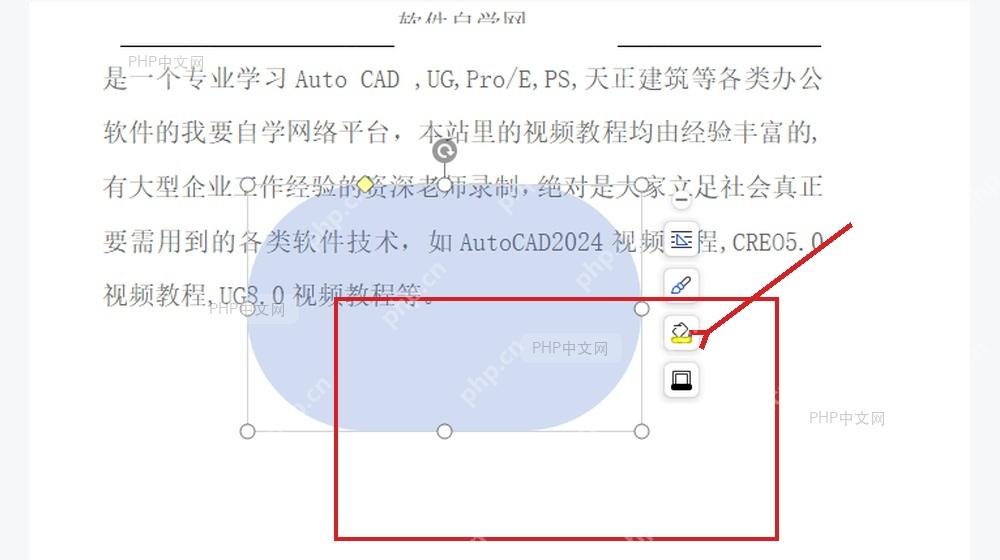
如果右侧属性栏没展开,你可以先双击图形,或者在顶部菜单栏切换到「绘图工具」「形状格式」这类上下文选项卡。注意透明度只会影响图形的填充区域,线条的粗细、颜色要在同一个面板的「线条」分区里单独调整。

















