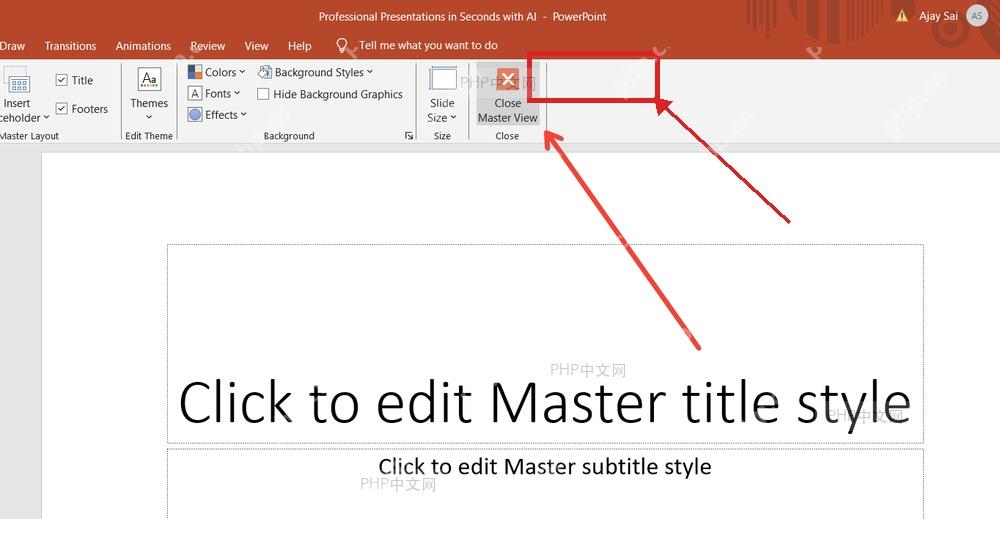
想给整套ppt统一改字体、字体颜色还有主题效果,不用逐页调,核心入口就在「视图」选项卡下的「幻灯片母版」。进母版视图后先选最顶部的主母版,通过「颜色」「字体」「效果」三组主题选项调整,最后关掉母版视图,所有普通页面就会自动继承新样式。
下面的操作都是按微软桌面版PowerPoint的界面写的,WPS演示或者不同年份版本的PowerPoint,相关按钮名字可能略有出入,但基本都放在「视图」或者「幻灯片母版」相关的选项卡里。
成品ppt在线生成,百种模板可供选择☜☜☜☜☜点击使用;
第一步:进入幻灯片母版
打开你要批量调整的PPT,切到「视图」选项卡,点「幻灯片母版」。进入之后左边会弹出一列母版和版式的缩略图,顶部功能区也会自动切换成母版专属的操作栏。别在普通编辑页一页页手动改字体,不然之后新增的页面很容易又变回原来的样式,白忙活。
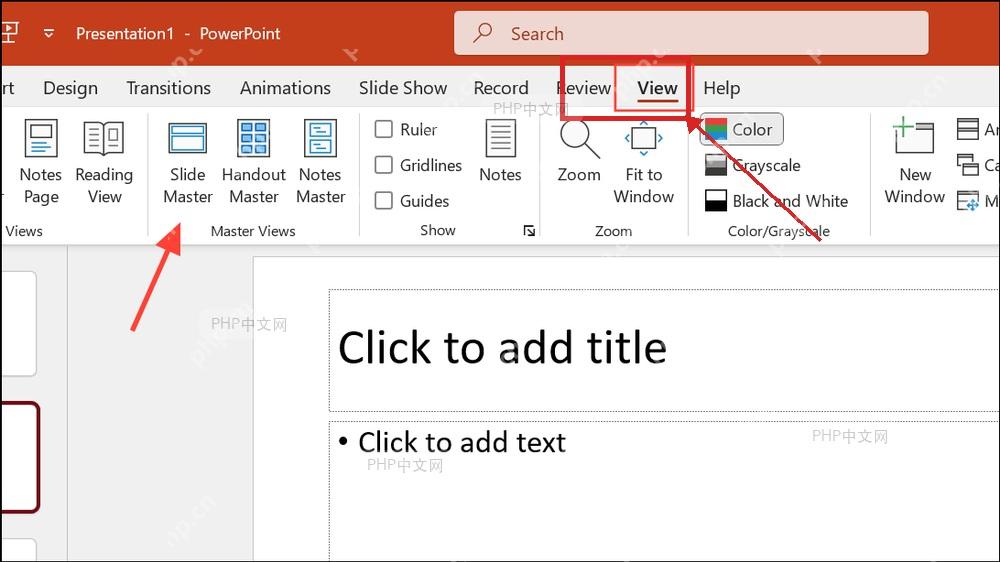
第二步:选中最上方主母版
看左边的缩略图栏,先点最顶上那张大的主母版。它管控整套PPT的全局基础样式,下面那些缩进显示的小缩略图是单独的页面版式,只改单个版式的话,其他页面不一定会同步变动。要是你的标题页、目录页有特殊定制的设计,之后单独调整对应版式就行。

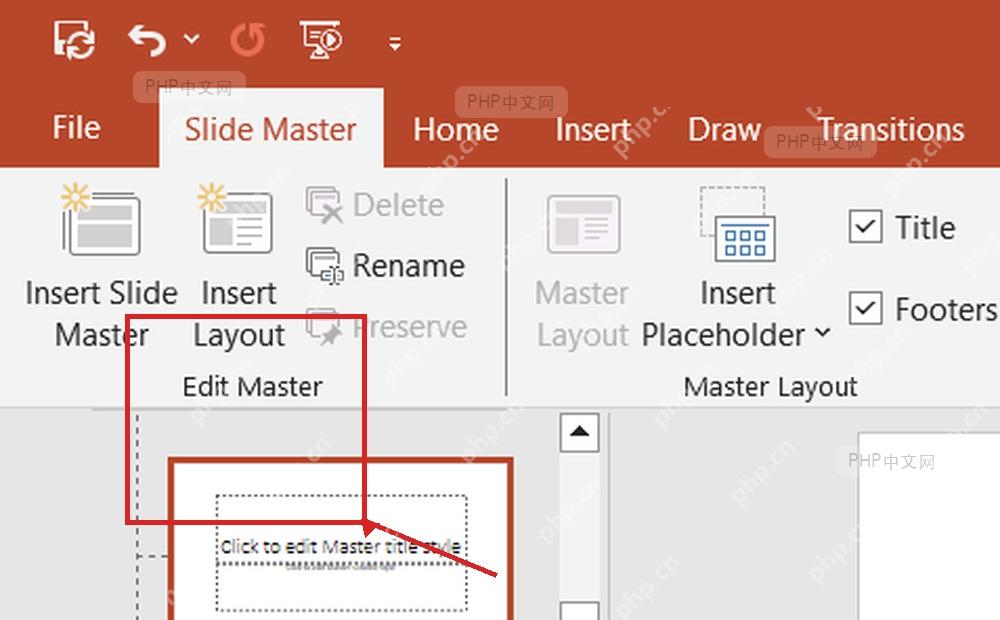
第三步:统一修改字体颜色
确保现在选中的是主母版,在「幻灯片母版」选项卡里找到「颜色」按钮。你可以直接选现成的配色方案,也可以点进「自定义颜色」,把文字色、强调色、超链接色等都改成公司或者课件要求的指定色值。这里改的是全局主题色,之后所有用主题色设置的标题、正文、形状都会同步更新;如果某页的文字之前手动指定过固定颜色,改完可能没反应,需要先清掉原有格式,或者重新套用一下对应版式。
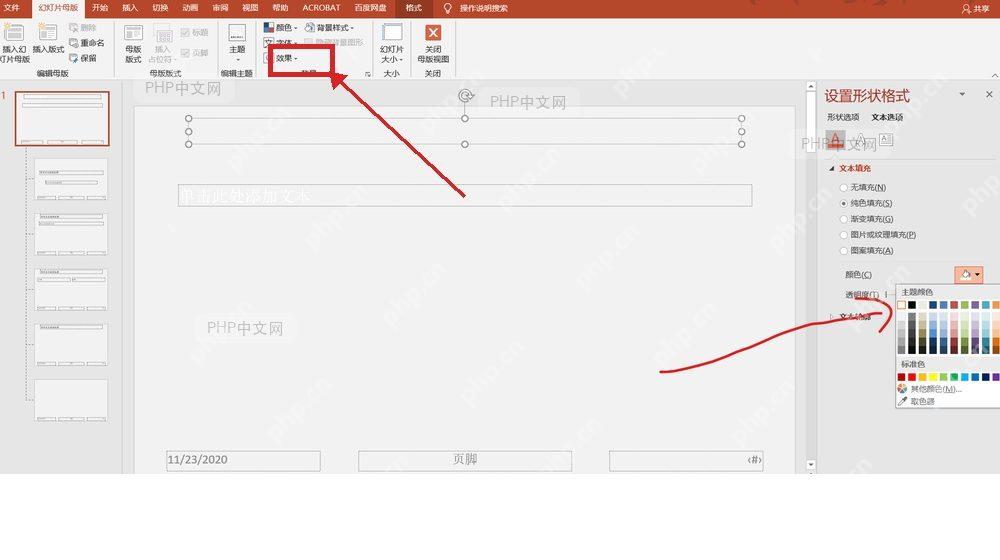
第四步:统一修改标题和正文字体
接着在母版功能区点「字体」,内置的字体方案里直接挑一组搭配好的标题字体和正文字体就行。要是想自定义,就选「自定义字体」,分别设置专属的标题字体和正文字体。别直接在页面的占位符里改单段文字的字体,那样只能改当前占位符,用主题字体方案设置的话,之后新插入的标题、正文默认就会用这套字体,不会乱。
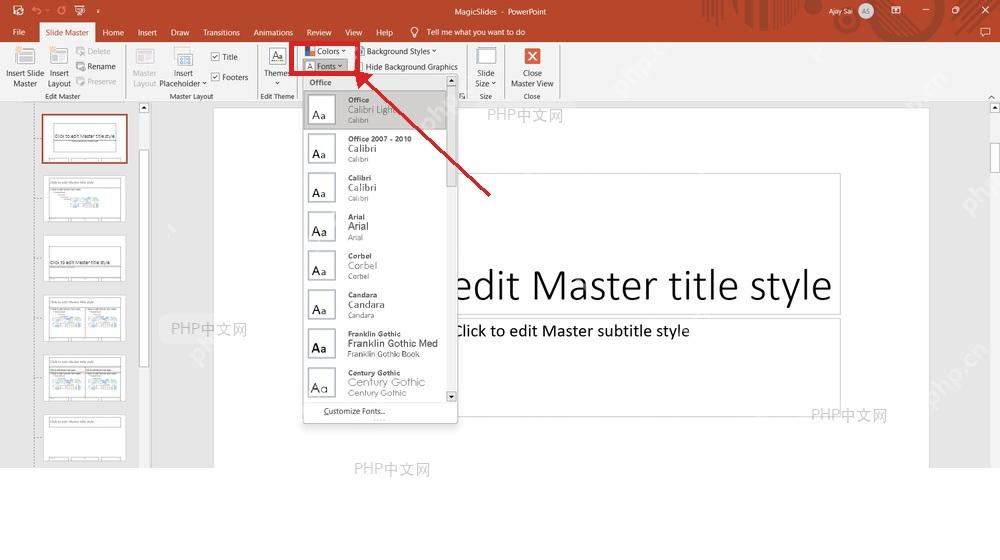
第五步:统一修改主题效果
要是想连形状、线条、阴影还有SmartArt的风格也统一,就点「效果」选一套适配的主题效果。这个设置不会把所有对象都变成一模一样的样式,主要是后续新插入、套用了主题样式的形状,它的效果、阴影、立体感会统一;之前手动调过阴影、发光、轮廓的对象,还是会保留原来的局部设置。
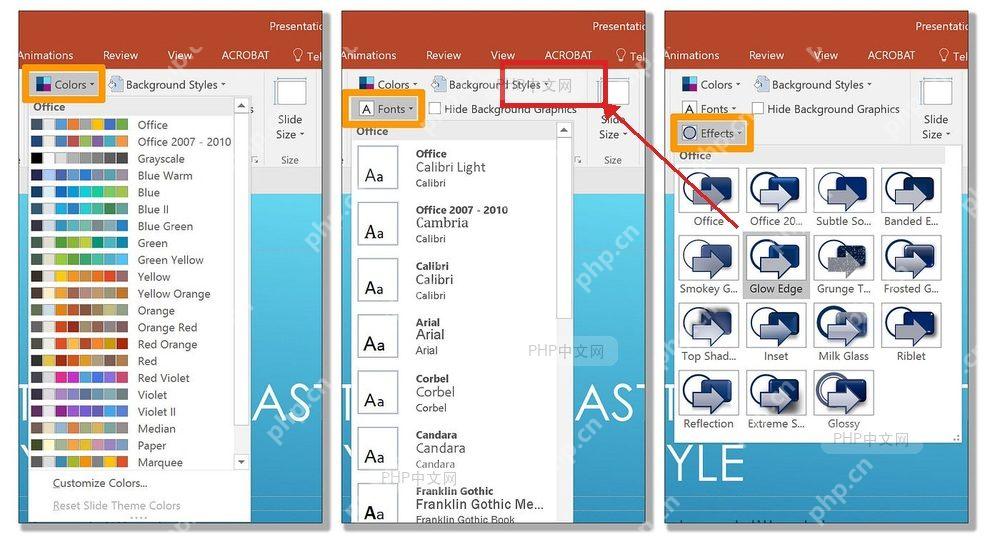
第六步:关闭母版并检查页面
所有调整都做完,点「关闭母版视图」,回到普通的幻灯片编辑界面。随便抽几页检查:标题页、正文页、带形状的页面各看一眼,确认标题字体、正文字体、主题色、形状效果都同步更新了,就说明母版设置生效了。要是某一页没跟着变,优先点「开始」选项卡里的「重置」按钮,让页面重新读取当前版式的设置就行。