





excel改图表坐标轴很简单,先点选图表里的横轴或者纵轴,右键呼出菜单选「设置坐标轴格式」,进到坐标轴选项里就能调整最小值、最大值、主要单位还有数字格式。当前操作软件是microsoft excel,注意要是只改轴标题的话,直接走「图表元素」里的「坐标轴标题」选项就行,别和坐标轴刻度的设置弄混了。
第一步:选中图表坐标轴
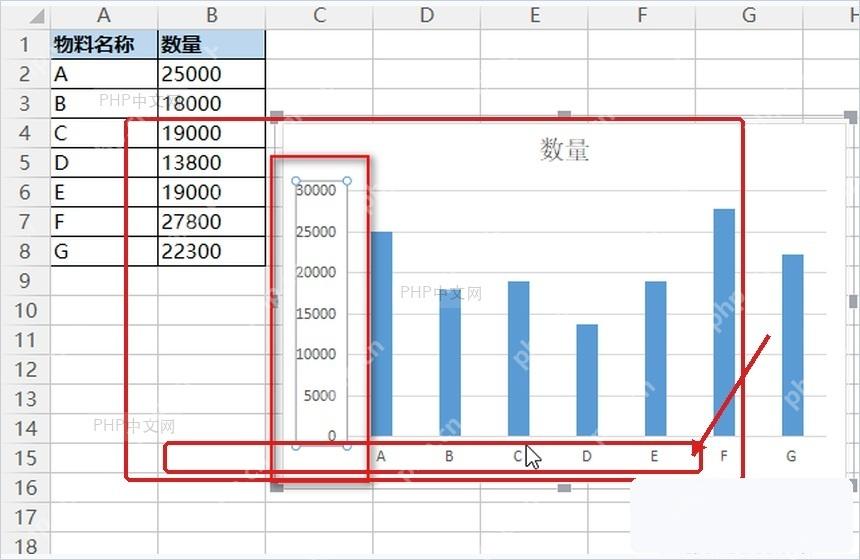
先点中整张图表,再点你要修改的那条坐标轴。一般纵轴控制数值范围,横轴控制分类文字、日期间隔或文字方向,选中之后轴线和刻度附近会出现选中状态。我们这里先处理纵轴,毕竟最小值、最大值和刻度间隔是大家改得最频繁的参数。
第二步:打开设置坐标轴格式
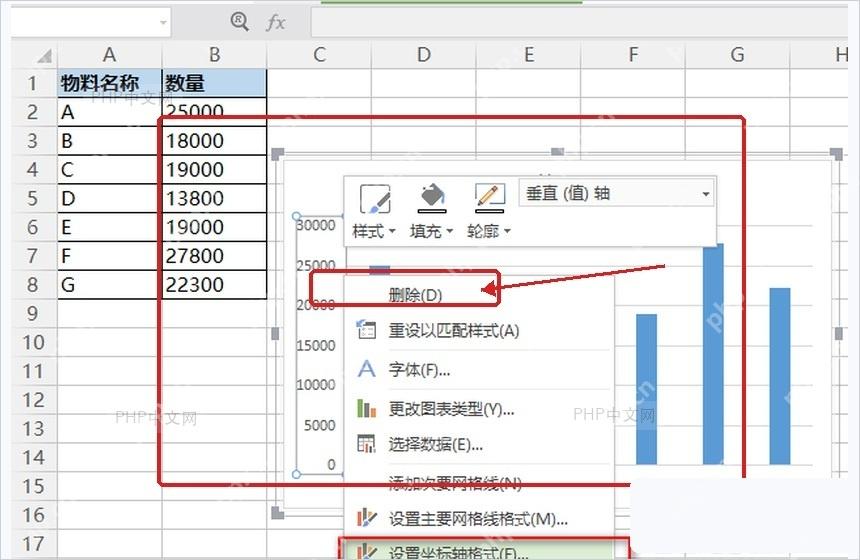
在已经选中的坐标轴上点右键,选「设置坐标轴格式」就好。要是右键弹出来的菜单里找不到这个入口,通常是你点到了图表区、绘图区或数据系列上,重新点一下坐标轴的数字或者轴线再操作就行;选中的对象不对,后面弹出的设置面板内容也会跟着变。
第三步:调整边界和单位
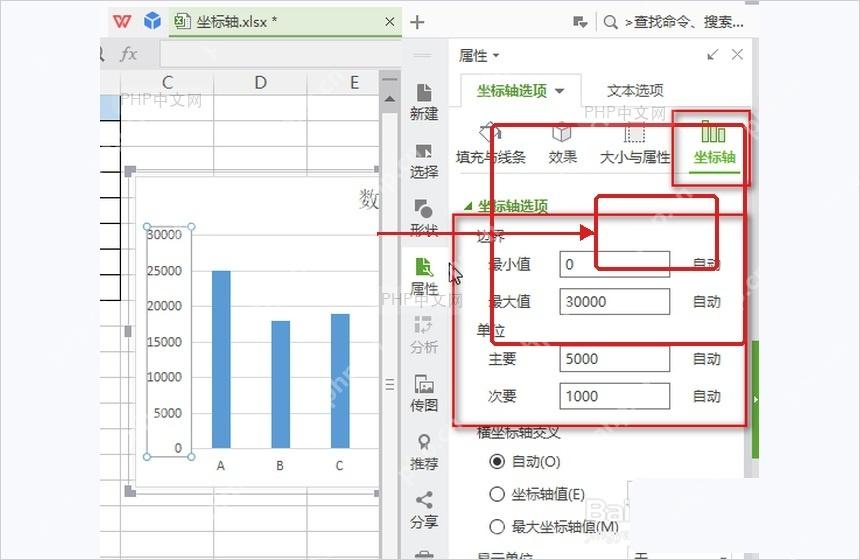
右侧侧边栏或者弹出的「设置坐标轴格式」面板里,找到「坐标轴选项」点进去。「边界」分类下的最小值、最大值决定坐标轴从哪开始到哪结束,「单位」里的主要单位决定刻度之间的间隔。做销售额、成绩、库存这类数值图表时,常见的操作是把最小值设为0,再把最大值和主要单位改成方便阅读的整数。

第四步:检查刻度显示效果
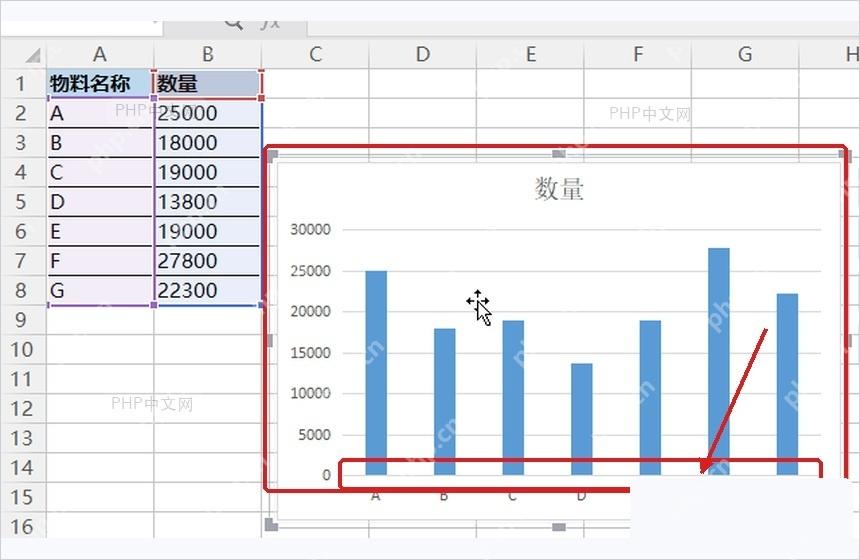
改完参数直接回到图表,核对纵轴刻度是否和数据范围匹配。要是刻度太密挤成一团,把主要单位调大就行;如果所有柱子都贴在图表最上方或者最下方,说明最大值或最小值设得太死了。需要把数字显示成百分比、万元单位或者指定小数位时,在同一个面板的「数字」区域改格式就可以。
要是横轴文字重叠看不清,同样选中横轴进入「设置坐标轴格式」,把标签角度调成倾斜,或者把日期轴的间隔改大就好。全部调整完先保存文件,再重新打开确认图表没有恢复默认刻度;别人用旧版Excel或WPS打开时,少数坐标轴格式可能会自动重新排版,交付前最好再检查一遍图表页。














