





在word里插表格最快的方法超简单:先把光标挪到你想放表格的位置,点顶部的插入选项卡,再点表格,拖选出需要的行列数就搞定了。当前操作软件:microsoft word;软件版本:microsoft 365。要是拿不准具体要多少行列,先插个差不多的就行,后面随时都能增删调整。
第一步:点开插入选项卡
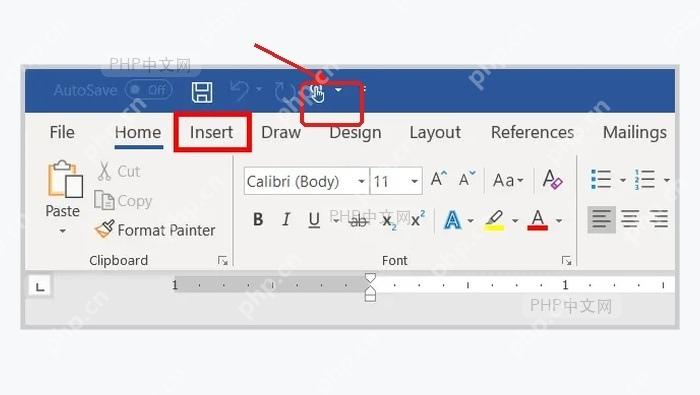
先把光标放到你想让表格出现的位置,找到Word顶部的功能区,直接点插入就行。这一步直接决定表格插在哪儿:光标停在标题前面,表格就会插到标题前面;停在段落末尾,表格就直接接在这段文字后面。
第二步:打开表格菜单
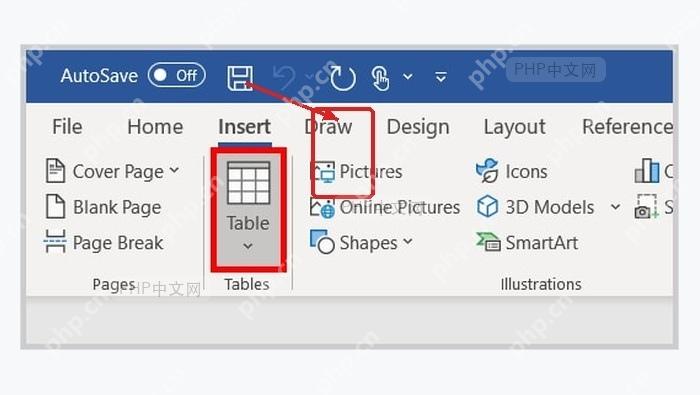
进到插入功能区后,找到表格按钮点一下——这个按钮一般在功能区靠左的位置,图标是一组小方格,点开后会出现网格、插入表格、绘制表格等不同入口。
第三步:拖选行列数量
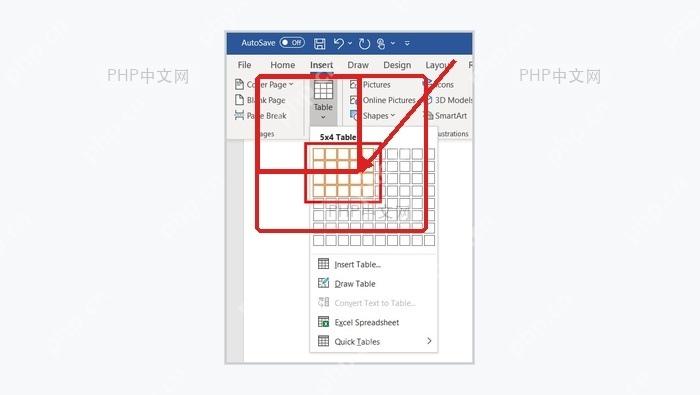
要是做普通表格,直接在弹出来的网格上挪鼠标,选到需要的行列数后点一下就行。比如要做个4列3行的登记表,就让高亮区域刚好覆盖4列3行,点之前可以瞟一眼菜单上方显示的行列数,免得不小心多选一行。
第四步:选择精确插入
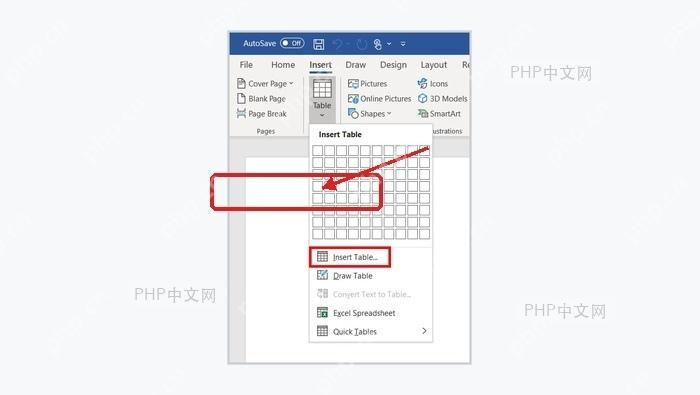
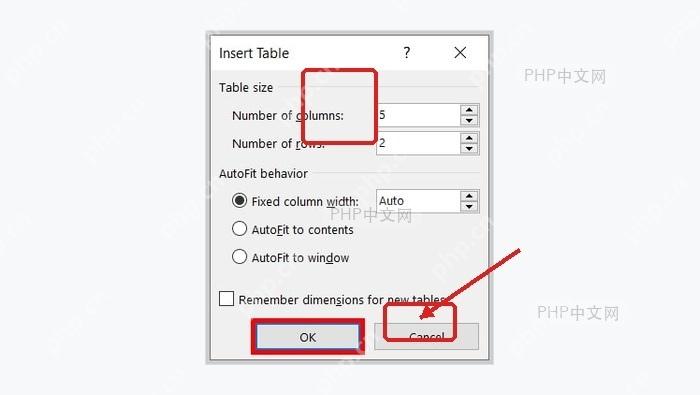
要是你需要的行列数比较多,或者想一次就填准数字,就点菜单里的插入表格。这种方式特别适合课程表、值班表、资料清单这类固定规格的表格,不用在小网格里慢慢数格子。

第五步:填写列数和行数
在弹出来的窗口里填好列数、行数,再点确定就成。宽度拿不准的话保持默认自动调整就行,Word会先按页面宽度均分;插好之后再拖动边框调列宽,比一开始反复改数字省好多时间。
第六步:检查表格位置
表格插好后,先点左上角的移动控制点确认整张表格都被选中,再输入表头和内容。后面要增删行列的话,在表格里点右键,选插入行或者插入列就行;要是表格插错了位置,大概率是第一步光标没放对,撤销后重新定位再插,比硬挪表格快多了。
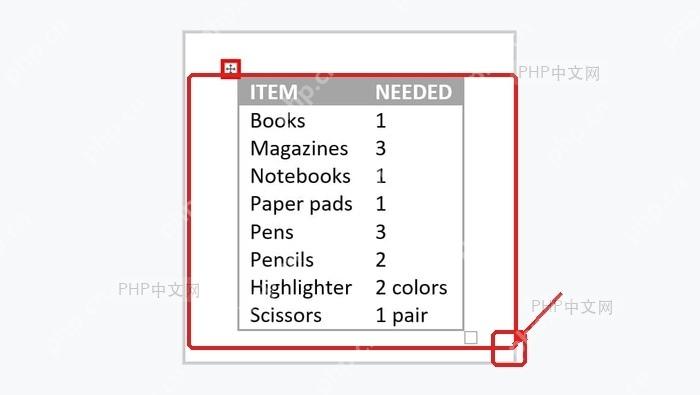
已经插好的表格,还能在「表格设计」和「布局」选项卡里调整样式、边框、行高和列宽。刚插完空表别急着调颜色,先把表头、列数和行数确认好,后面整体排版会更顺。













