


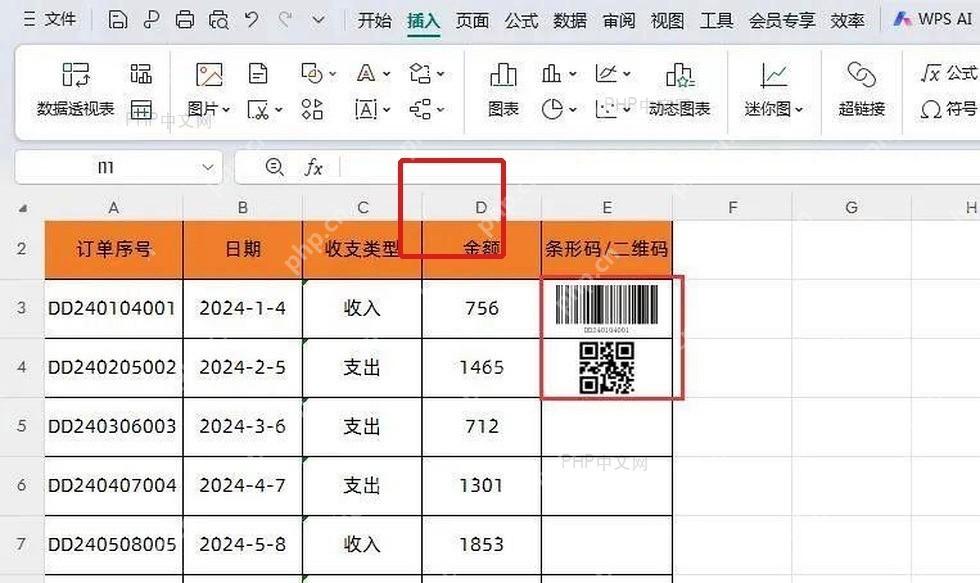
在wps表格里插条形码、二维码,不用找复杂插件,直接走「插入」选项卡的「更多素材」就行:先选好要放码的单元格,挑「条形码」或者「二维码」选项,把订单号、商品编号或者网址填进去点确认就好。以下操作都是在wps office表格里完成的。
第一步:准备编号列
先把要生成码的内容提前整理在表格里,比如订单序号、商品编号、跳转网址都可以。之后点一下右侧要放条形码/二维码的空白单元格,后续生成的码图默认会出现在这个位置附近;要是需要连续做多行的码,建议每生成一个之前都先点准目标单元格,避免生成的图把原有数据盖住。
第二步:打开条形码入口
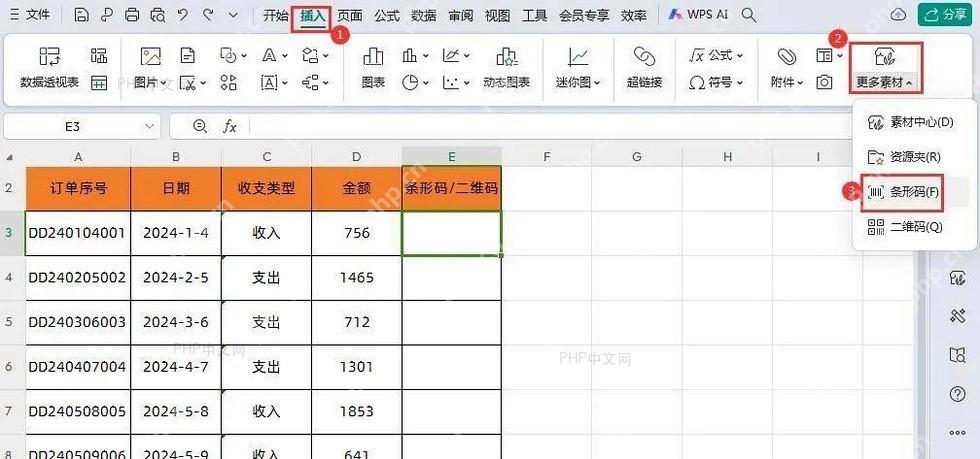
切换到顶部菜单栏的「插入」选项卡,点「更多素材」,在弹出的下拉菜单里选「条形码」。这个菜单里二维码入口和条形码挨得很近,做条形码的时候注意别点错。
第三步:填写条形码内容
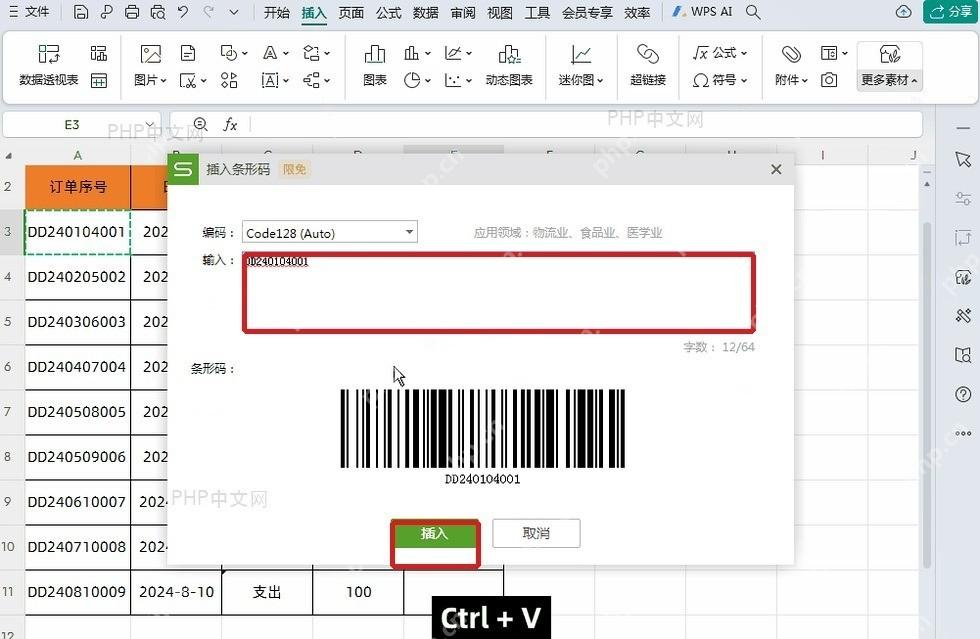
弹出「插入条形码」的窗口后,编码类型默认选Code128就足够应对绝大多数场景,把提前准备好的订单编号填进输入框,等窗口下方正常显示条码预览之后,再点「插入」就行。要是输入框是空的,或者填的编号里有当前编码规则不支持的字符,预览就没法正常生成。
第四步:确认条码位置
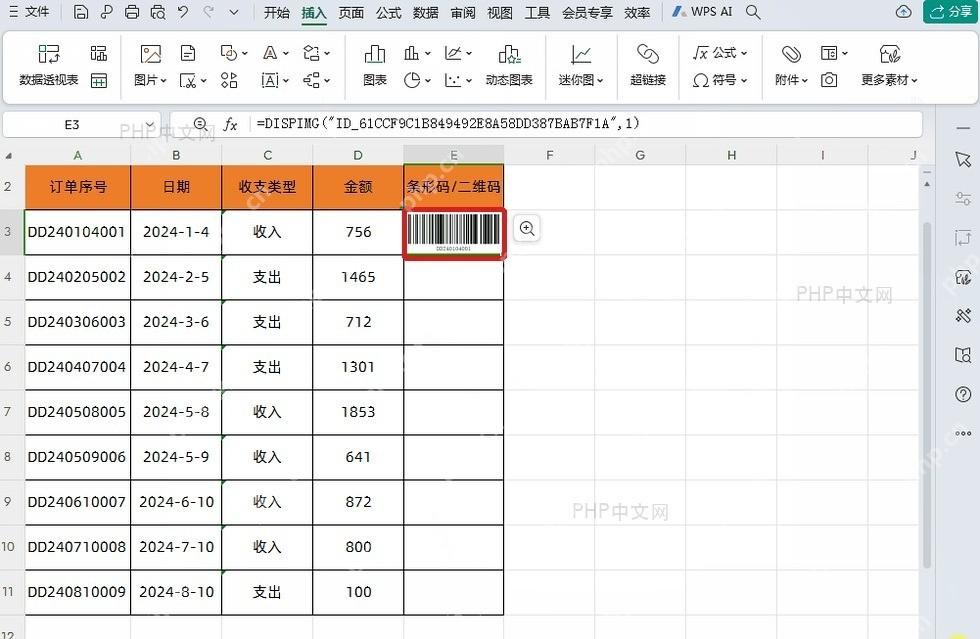
插进去的条形码是以图片对象的形式存在工作表里的,选中之后就能随便拖动、缩放。如果想要条码跟着对应单元格同步移动,右键点这张图选「图片嵌入单元格」就好;要是只是临时打印、查看用,不嵌入也完全能正常显示。

{"answer":"协助 macOS 用户准备、转换、导出及排查 Word、PDF、Markdown、PowerPoint 和 Excel 文件,确保 WPS Office 工作流程可靠。"}
第五步:打开二维码入口
接下来要插二维码的话,先点选下一个空白单元格,再回到「插入」选项卡的「更多素材」里,这次选「二维码」。哪怕同一列之前已经生成过条形码也没关系,只要目标单元格没被其他图盖住,就能正常生成新的二维码。
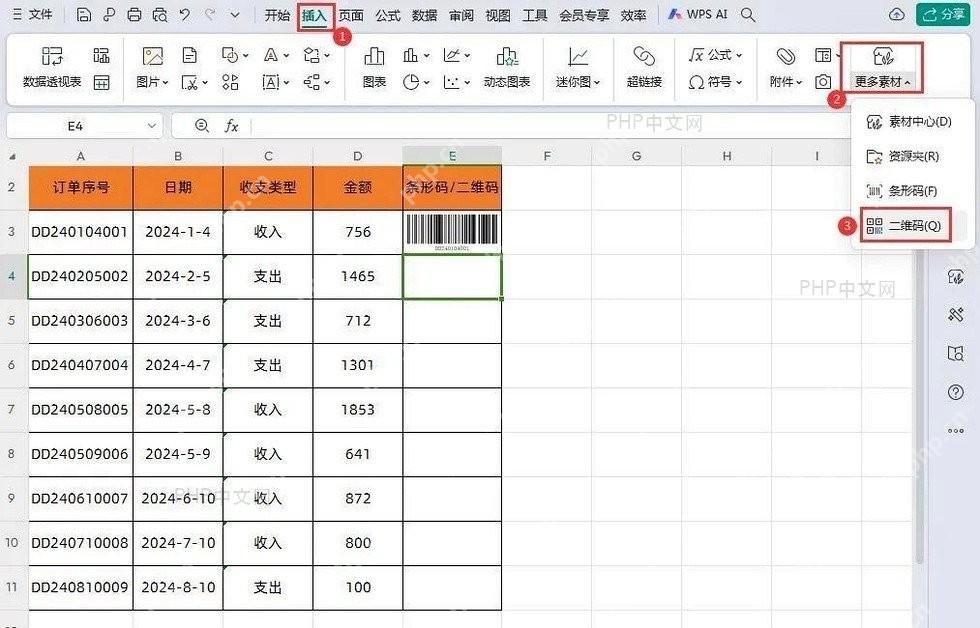
第六步:确认二维码结果
弹出的「插入二维码」窗口里,填好你要转码的内容,左边输入完右边会立刻生成预览。点「确定」之后二维码就会插到表格里;生成之后可以按需缩放,但别压得太小,后续打印或者扫码的时候,二维码周围最好留够空白边距。
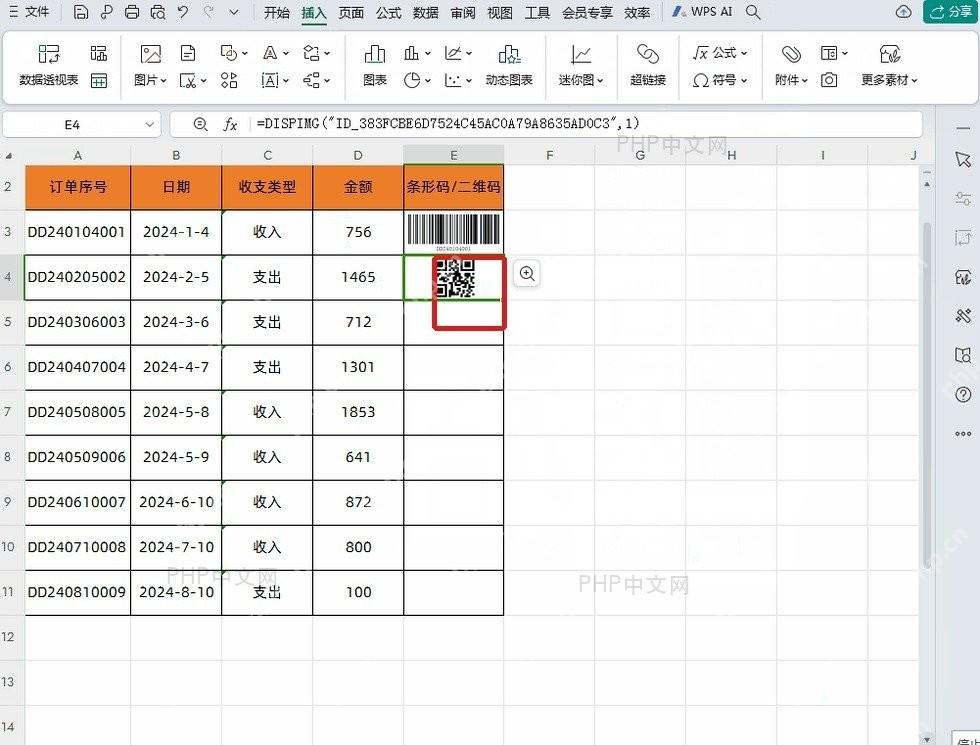
这个方法适合少量编号快速做码,目前WPS这个素材入口只支持逐个生成,如果要给几百行订单批量出码,建议先提前找好对应的批量插件或者专用标签工具,别一格一格手动点完才发现效率不对白费功夫。

















