




想在wps文字里统计字数,最快的路径有两个:直接看窗口底部状态栏的字数显示,或者点开「审阅」选项卡找「字数统计」。本次演示用的是wps文字,适合已经打开文档、想核对全文字数或是中文字符数的情况。
第一步:查看状态栏字数
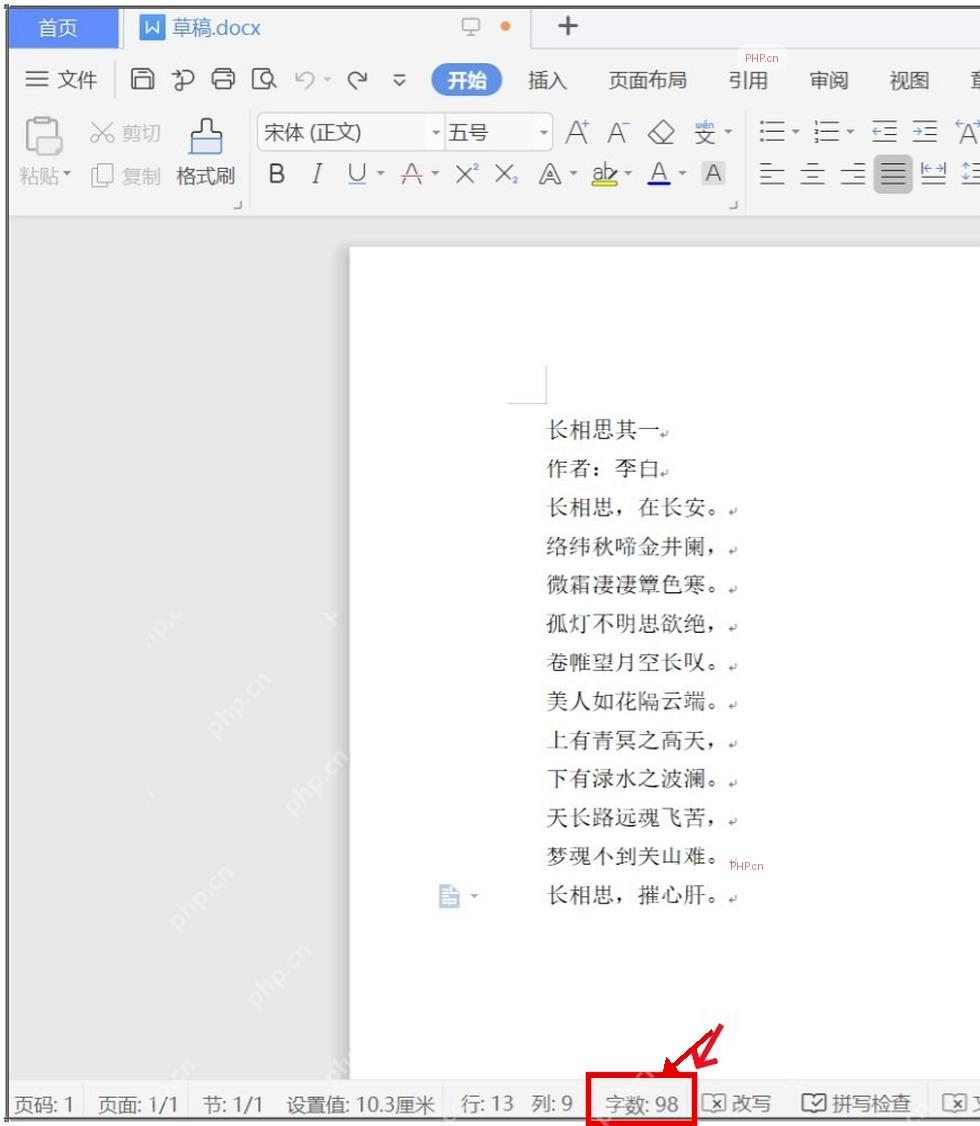
先打开你要统计字数的WPS文字文档,往窗口最底部的状态栏看就行。要是能看到「字数:98」这类显示,就说明WPS一直在实时统计文档内容;要是你只想知道个大概字数,到这步就够用了。状态栏的数字会跟着你增删内容自动更新,平时写东西的时候随手瞟一眼就能确认,特别方便。
第二步:打开审阅里的字数统计
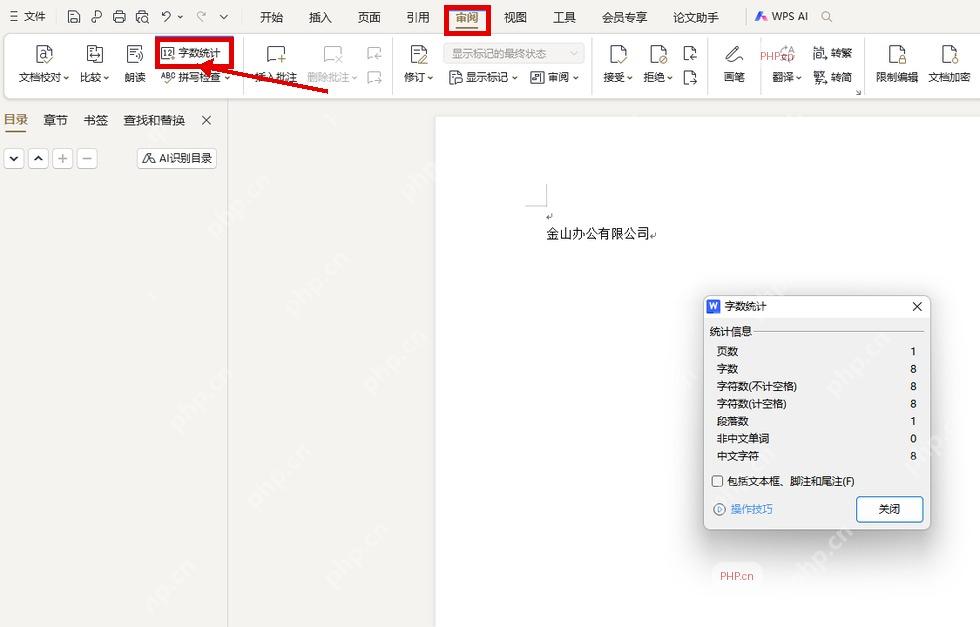
要是你需要看页数、字符数、段落数这类更详细的统计数据,就切到顶部功能区的「审阅」选项卡,点左侧的「字数统计」按钮就行。这个按钮一般和「文档校对」「比较」「朗读」这些工具挨在一块儿,点完直接弹出统计窗口,不用提前选中文本。

word报告自动生成神器
下载
Word报告自动生成神器。自动生成专业Word文档报告,支持模板填充、目录生成、表格/图表插入、页眉页脚、多级标题、样式主题、批量邮件合并。当用户需要生成Word报告、创建合同文档、批量生成通知/证书、填充Word模板、制作商业计划书时触发。
第三步:核对统计窗口结果
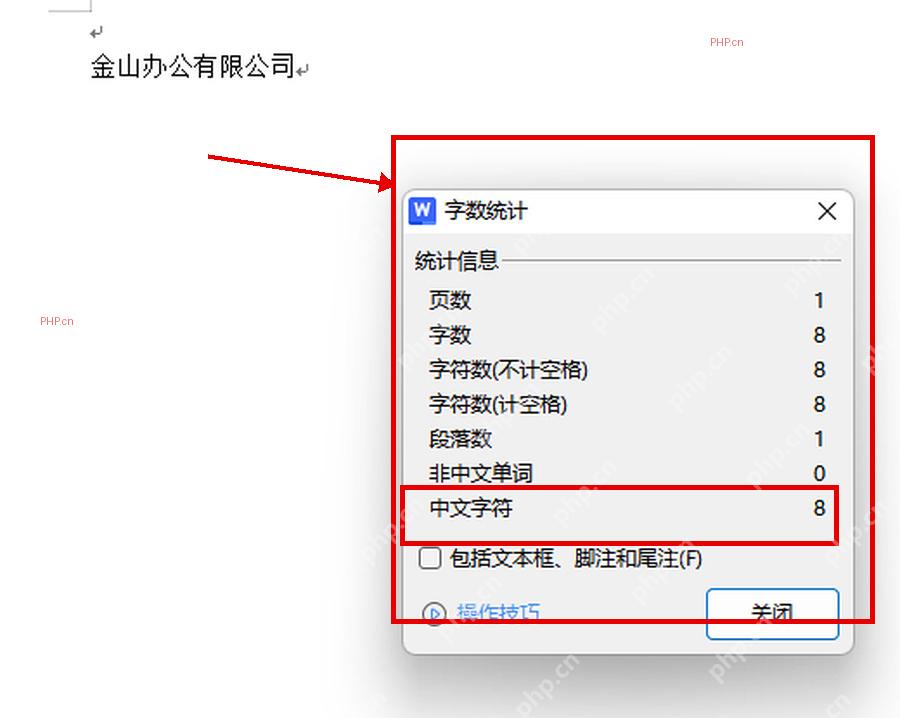
弹出来的「字数统计」窗口里,会列清楚页数、字数、字符数、段落数、非中文单词和中文字符数这些数据。要是写论文、简历或者投稿的话,重点看「字数」和「字符数(不计空格)」这两项就够了;如果要求把文本框、脚注、尾注也算进字数里,就勾上窗口底部的「包括文本框、脚注和尾注」选项。确认完结果点「关闭」就行,完全不会改动你文档里的原有内容。
要是你发现底部状态栏没显示字数也别急,直接在状态栏空白的地方点右键,把「字数统计」的勾选打上,再回文档底部就能看到实时更新的字数了。要是只想统计某一段的字数,就先选中那段文字,再点「审阅」里的「字数统计」,弹出来的窗口里显示的就是选中部分的统计结果。

















