





平时用excel做查找替换,最快的办法就是按 ctrl+h 调出「查找和替换」窗口,填好要找的内容和替换成的内容,点「替换」或者「全部替换」就搞定。本次演示用的软件为microsoft excel,版本是microsoft 365。
第一步:打开替换入口
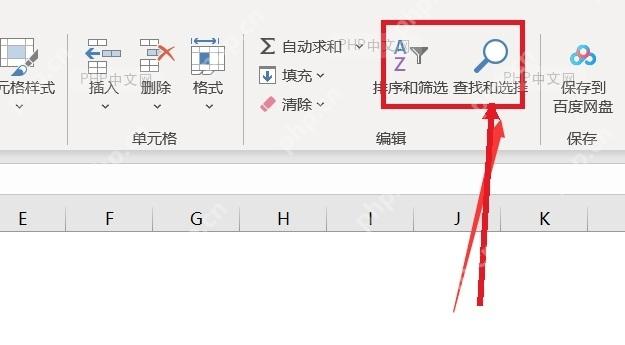
先打开你要处理的工作簿,点顶部功能区的「开始」,在右侧「编辑」区域找到「查找和选择」,点开选「替换」就行。要是你键盘用得熟,直接按 Ctrl+H 快多了;如果只是找内容不用替换,按 Ctrl+F 就够。
第二步:选中要处理的区域
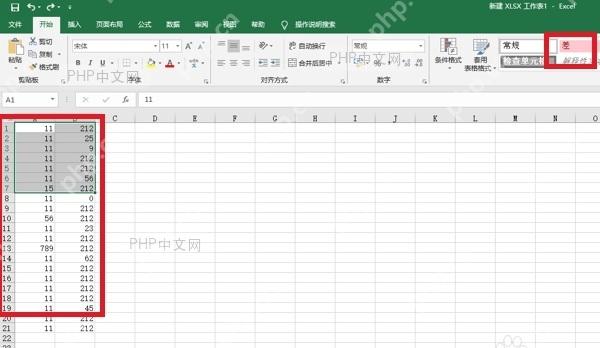
要是你只想替换某几列或者某一块局部数据,得先把这块区域框选好,再打开替换面板。要是啥选区都没选,Excel默认会按当前整个工作表的范围处理,数据多的表格很容易不小心改到本来不想动的内容。
第三步:填写查找和替换内容
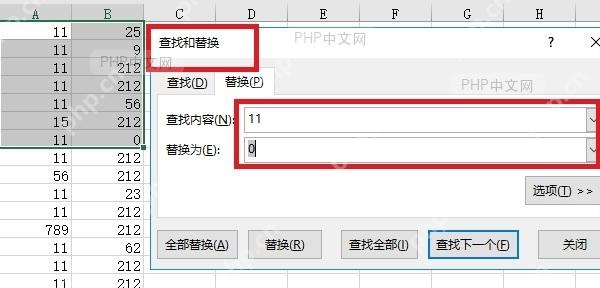
在「查找内容」输入框里填要找的旧内容,「替换为」输入框里填要改成的新内容。比如要把表格里所有的 11 改成 0,两个输入框分别填11和0就行。要是需要调整大小写、单元格匹配、查找范围这类限制条件,点「选项」展开就能设置。

Excel XLSX Formula Cleanup
下载
诊断并修复涉及公式、命名范围、Power Query 刷新、数据透视表、VBA/宏保存等问题的 Microsoft Excel XLSX 工作簿
第四步:执行替换并检查结果
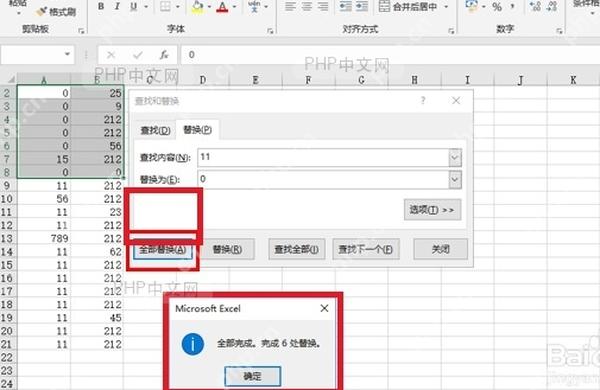
要是想逐个确认了再改,就点「查找下一个」,核对没问题再点「替换」;要是确定选中的整块数据都要统一改,直接点「全部替换」就行。替换完会弹出完成提示,这时候切回表格看一眼选区,确认目标内容都改对了就好。
查找替换特别适合批量改编号、错别字、固定前缀、部门名称这类有统一规律的内容。对了,要替换公式结果之前,得先确认单元格里存的到底是公式还是普通文本;要是要替换星号、问号这类本身属于通配符的字符,可以在字符前面加个波浪号,比如查找 ~*,匹配到的才是真正的星号。














