





要合并多个word文档,最省事的入口就是「插入」选项里的「文件中的文字」:先建一个主文档,把光标放到要插入内容的位置,直接批量选中多个 .docx 文件就能一次性导入。本次操作使用软件为microsoft word,合并前建议先把待合并文件按01、02、03的规则改好文件名排序,word会完全按照你在文件选择窗口里选中的顺序依次写入内容。
第一步:放好插入光标
打开你要放在最开头的那份文档,或者直接新建一个空白Word当主文档。把光标点到正文末尾、章节缝隙,或是任何你想放入其他文档内容的位置,后续插入的所有文件内容都会从这个光标位置开始往后接。
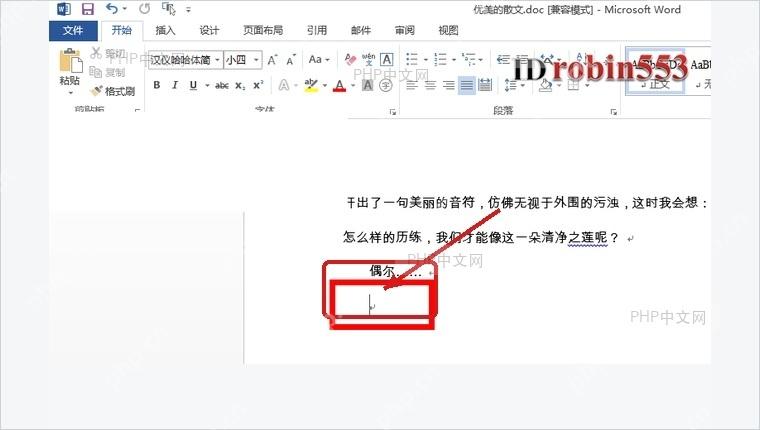
第二步:进入插入选项卡
点顶部功能区的「插入」就行。要是你当前Word窗口拉得比较窄,「对象」按钮可能会被收进右侧的「文本」分组里,先找到这个分组再往下操作。
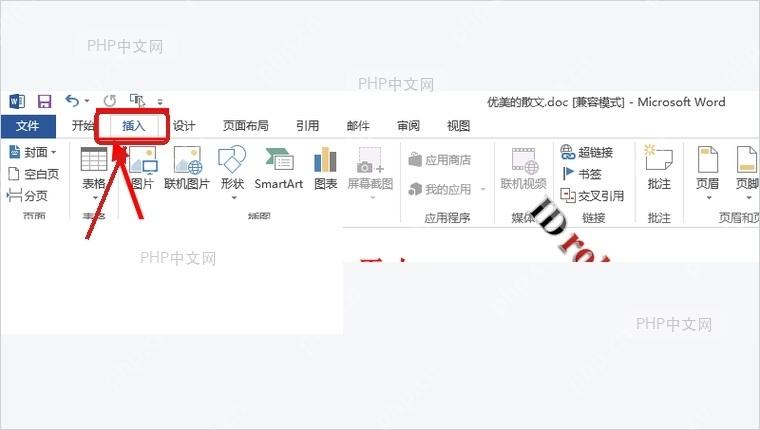
第三步:选择文件中的文字
在「插入」选项卡里找到「对象」按钮,点它旁边的小下拉三角,再选「文件中的文字」。注意别直接点「对象...」本身,点错的话会弹出嵌入对象窗口,最后插进来的是附件图标,没法直接把别的文档的正文合并进来。
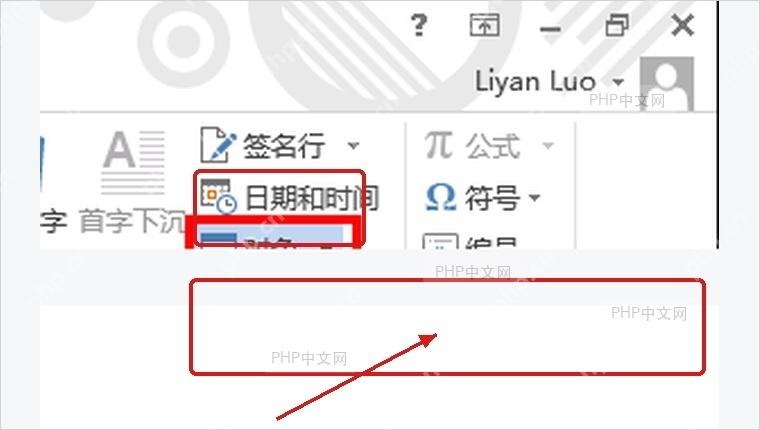
第四步:打开文档所在文件夹
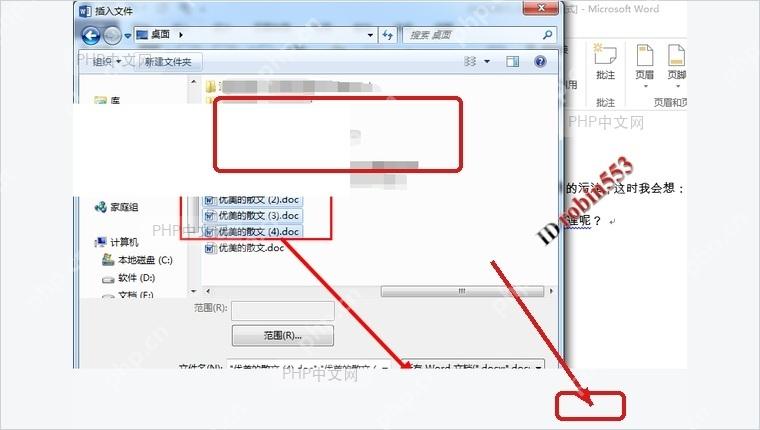
弹出「插入文件」窗口后,找到你存待合并文档的文件夹就行。最好提前在系统资源管理器里把文件名改成类似01-开头、02-正文、03-附件这种带顺序标识的名字,避免最后合并完章节顺序乱掉。


第五步:选中多个文档并插入
按住Ctrl键逐个点选你要合并的Word文档,也可以直接用鼠标拖选连在一起的多个文件,选完点「插入」就好。要是待合并的文件特别多,建议先挑少数几个测试一组,确认顺序和格式都没问题,再批量处理全部文件。
第六步:检查合并结果
插入完成后切回主文档,挨个检查标题顺序、分页位置、页眉页脚还有图片显示是不是都正常。只合并纯文字的话速度很快,如果待合并的文档里有复杂表格、图片或者分节符,合并完要重点核对页面方向、页码和自动目录有没有乱掉。
如果只是几份普通日常文档,这个方法比你挨个复制粘贴要稳得多;要是每份文档都有独立的页眉页脚,或是不同的页面方向,插入完先存一个备份副本,再逐节调整版式就好。














