





想在word里查文档的历史版本?先得确认你这文档已经存在onedrive或者sharepoint里哈——桌面端的操作路径是点「文件→信息→版本历史」;要是用的是word网页版,入口更直接,找「文件→版本历史」就行。对了,这次操作是基于microsoft 365版的word。
要是你这文件从来没同步到云端,就是普通的本地文件,Word是调不出版本列表的,这种情况只能去系统备份、OneDrive回收站或者对应的团队网盘里找记录。先把这个前提搞清楚,省得点完入口白忙活半天。
第一步:打开文件菜单
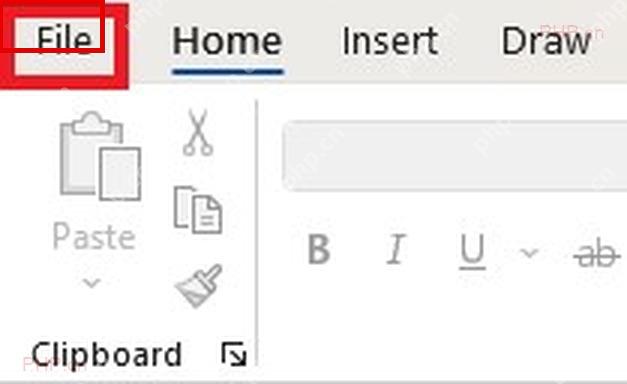
先打开你要查历史版本的文档,找到窗口左上角的「文件」按钮就行。要是文档标题栏附近显示已经自动存到在线位置,后面调出版本记录会很顺;要是只是存在本地的临时文件,建议先另存到OneDrive或者SharePoint里再接着弄。
第二步:进入版本历史
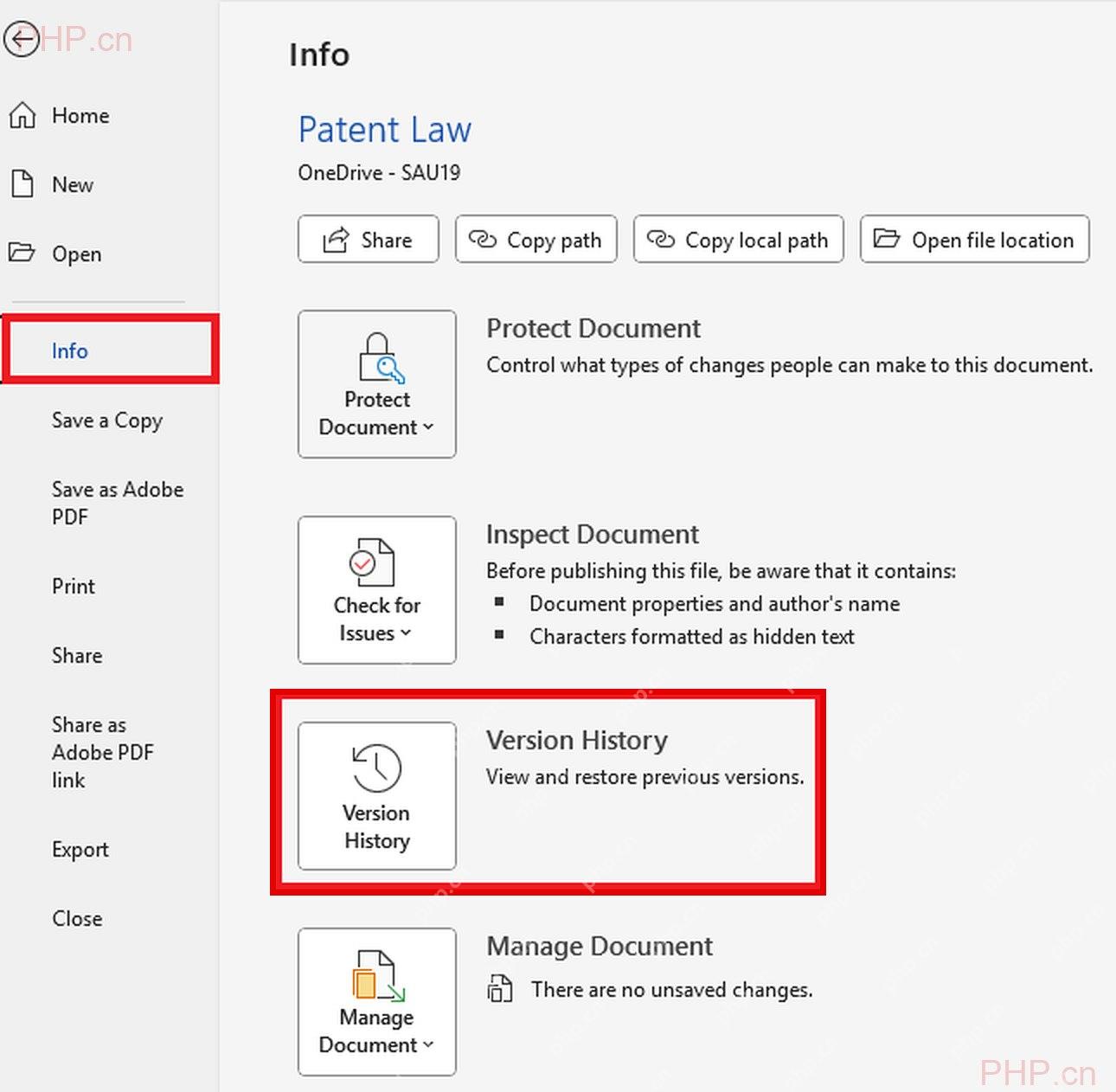
跳转到文件后台页面后选「信息」,找到「版本历史」按钮点进去就好。这个按钮一般跟「保护文档」「检查问题」「管理文档」这些选项在同一页,点进去就能看到所有之前存过的文档版本。

第三步:选择时间记录
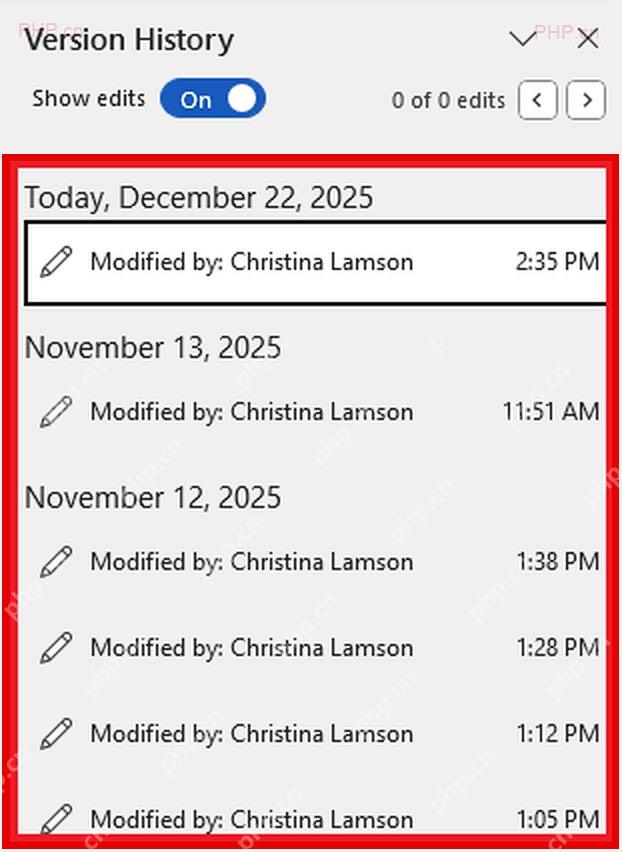
点完之后右侧会弹出「版本历史」窗格,照着显示的日期和时间找你要的那条记录就行。点开某条记录,Word会单独打开这个时间点对应的文档版本,先核对下内容对不对,再决定要不要还原版本,或者直接复制里面的内容。
第四步:使用网页入口
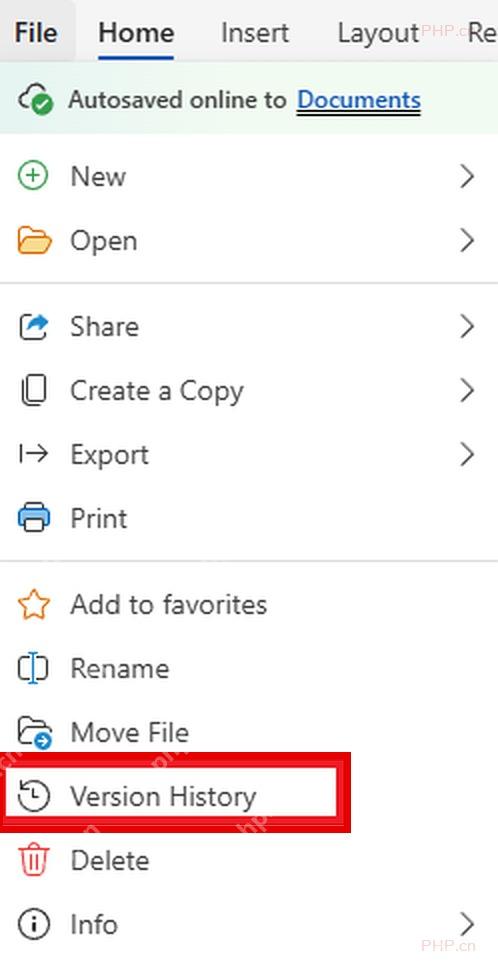
要是你是在浏览器里打开的Word网页版文档,直接从「文件」菜单点「版本历史」就行。这个入口特别适合处理共享文档——多人协同编辑完,想确认某一次修改的时间点,用它查起来超方便。
打开旧版本之后,可别急着直接覆盖当前正在编辑的文档哈。先核对下标题、页数、关键段落,还有最近修改人的信息,确认这就是你要找的目标版本之后,再用还原功能,或者把需要的内容复制回当前文档。这么操作比直接回滚稳妥多了,尤其是合同、正式通知这类多人协作的文档,能避免误覆盖的麻烦。












