





用wps给excel工作簿做目录,先新建专门的目录工作表,列好所有目标表名,再用hyperlink把文字链接到本工作簿指定位置,每个目标表额外加返回目录的链接。全程按月份做跳转,不用复制数据,也不需要安装宏。工作表名必须和公式文本完全一致,带空格的名称用单引号括住;这个目录不会自动扫描生成,新增或改名后要逐项检查跳转,别看到文字变蓝就以为导航做好了。
建目录页,先核对目标工作表名称
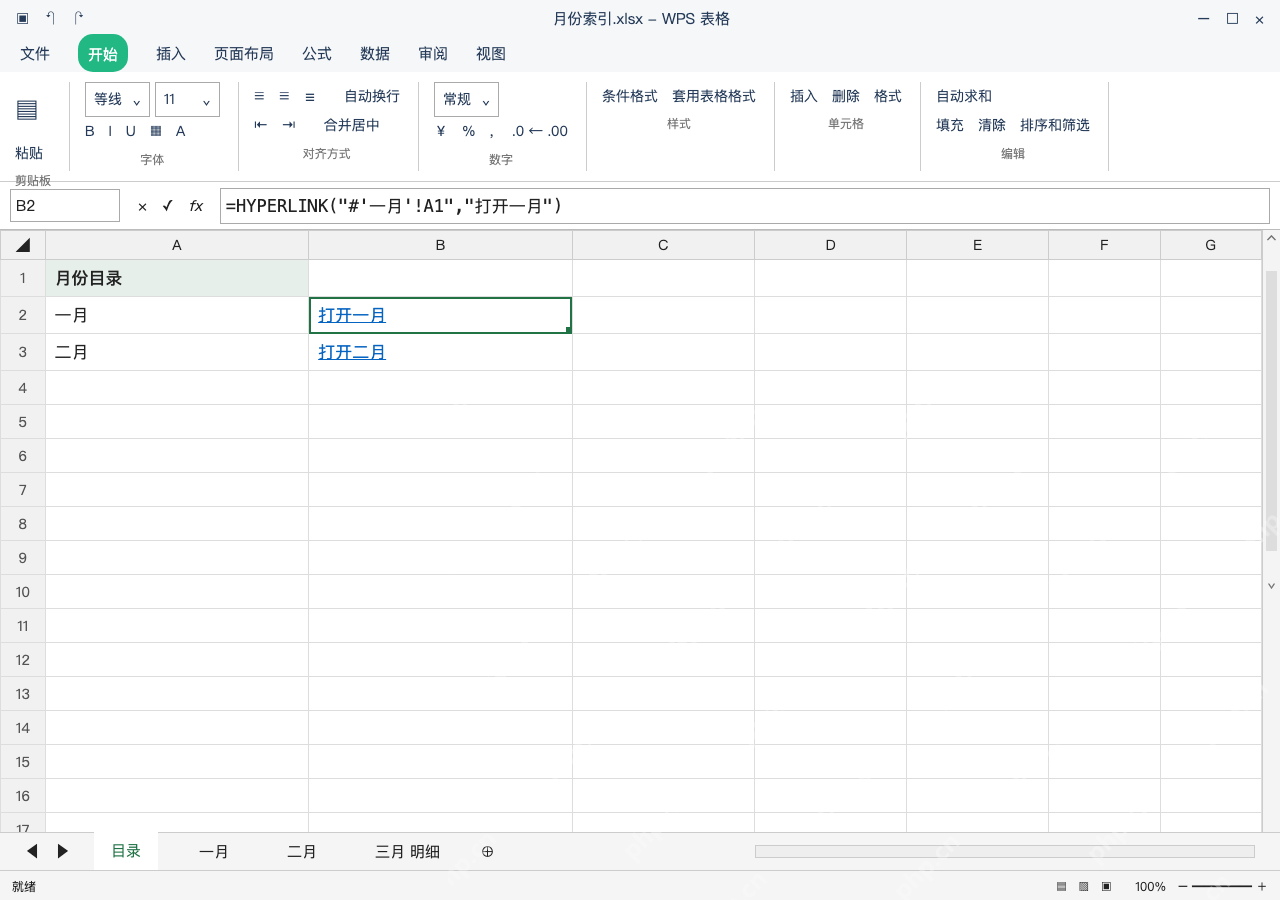
新建一张工作表,重命名为目录,拖到所有月份表前面,在A2、A3分别输入一月、二月。底部已经能看到一月、二月和三月 明细工作表;别只在目录里写了名称,却没建对应的目标表,链接不会自动帮你创建工作表。

用 HYPERLINK 建本工作簿跳转
在B2 输入 =HYPERLINK("#'一月'!A1","打开一月"),B3 对应二月写同类型公式。B2 显示打开一月,公式里的 # 表示本工作簿位置,单引号包住表名;光把文本涂蓝加下划线并不会生成有效链接。

罗老师数据不上传 Excel VBA 本地处理专家 是一个面向企业隐私数据、本地化数据处理和 Excel 自动化的新手陪跑 skill。它不会要求用户上传原始表格,而是引导用户只提供表名、字段、规则和脱敏样例,再生成可复制到 Excel 里运行的 VBA 代码,帮助完成清洗、匹配、筛选、汇总、拆分和报表生成等任务。
点开目标表,并建立返回目录入口
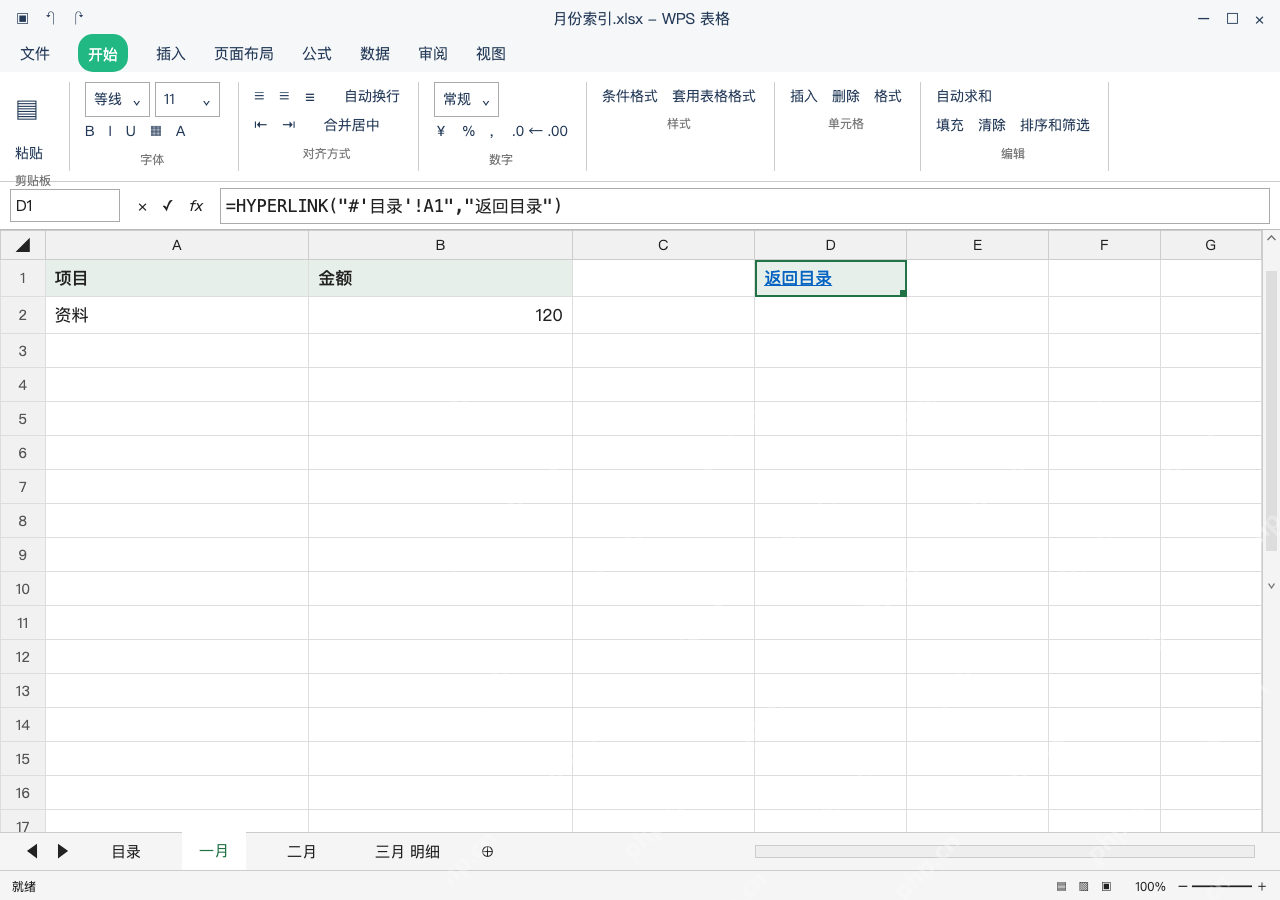
单击打开一月,确认当前激活的是一月工作表,再在 D1 输入 =HYPERLINK("#'目录'!A1","返回目录")。一月明细还是原表内容,返回入口放在不占用明细数据的位置就行;需要改链接文字时直接从编辑栏改公式,别把单次跳转误认为数据已汇总。
新增带空格的表名,验证来回都能跳转
点击返回目录,在 A4 写三月 明细,B4 输入 =HYPERLINK("#'三月 明细'!A1","打开三月")。表名中的空格原样保留;逐个测试一月、二月、三月链接,改表名后也要同步检查公式中的文本地址,全部确认没问题再保存月份索引.xlsx。















