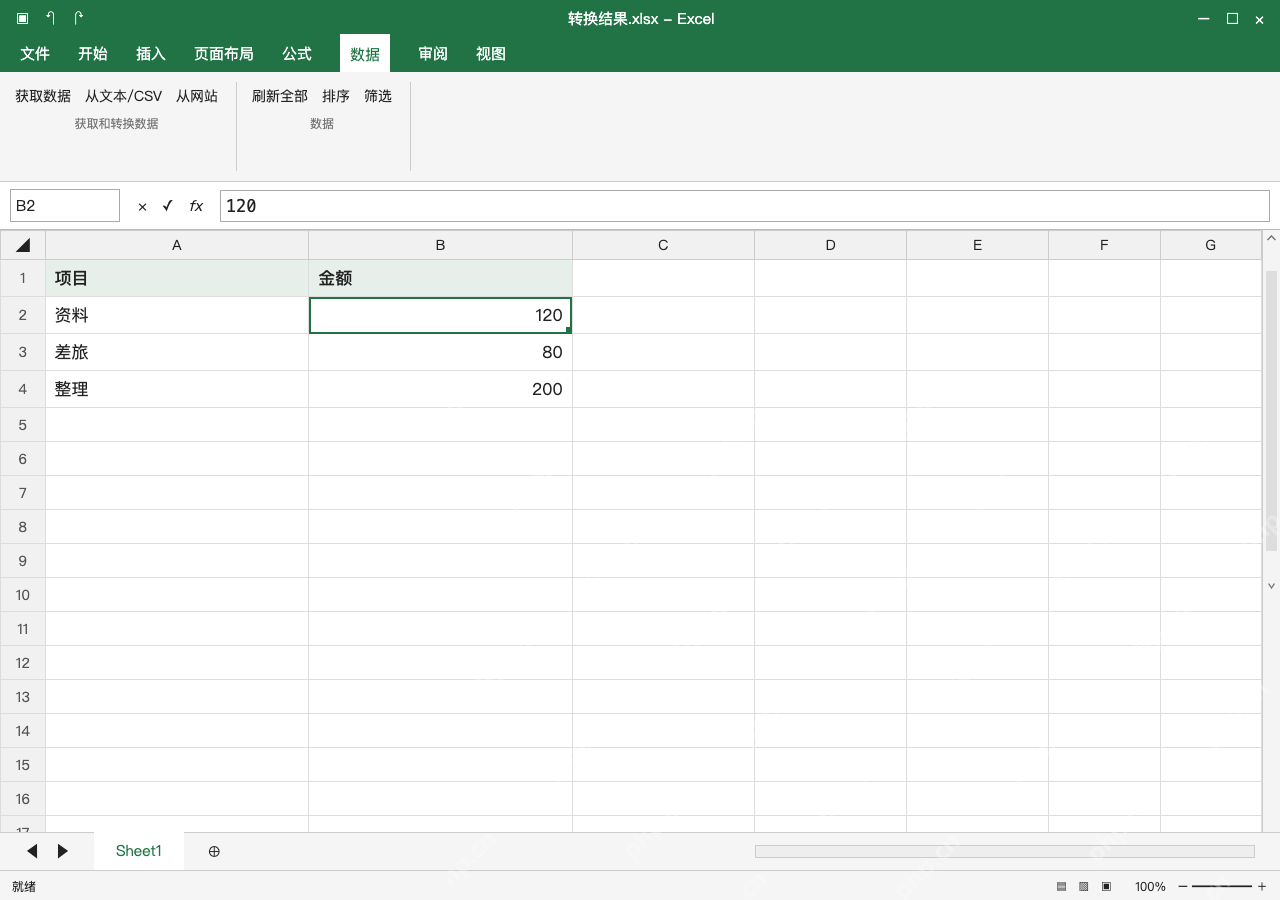
pdf表格转可编辑excel,用免费本地工具tabula就行:导入pdf、框选表格、预览校对、导出csv,再导入excel另存为xlsx。这个方法只支持能选中文字的pdf,纯扫描图片pdf用不了,扫描件得先做ocr,tabula不会自动识别图中文字。转换只提取表格数据,不保证保留原版式,先拿少量页面核对列和数字没问题,再处理整份文件。
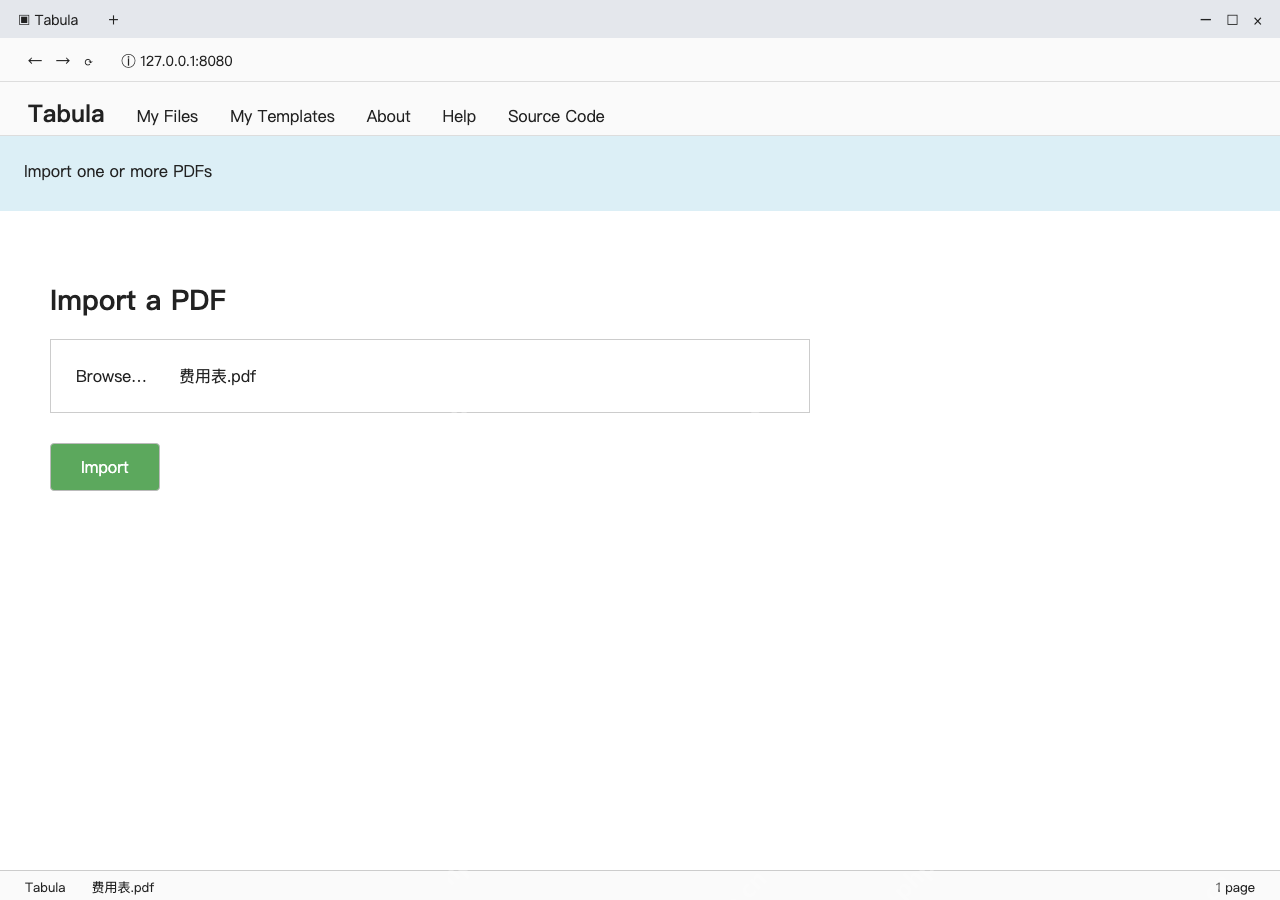
从官方安装包启动,导入可选中文字的 PDF
去Tabula官网下对应系统的安装包,按提示装好所需Java环境再启动,打开本机网页界面选费用表.pdf,点Import就行。Tabula默认本地地址为127.0.0.1:8080;要是文件里的表格文字选不中,先确认是不是扫描件,别反复导入指望它自动转成可编辑文字。
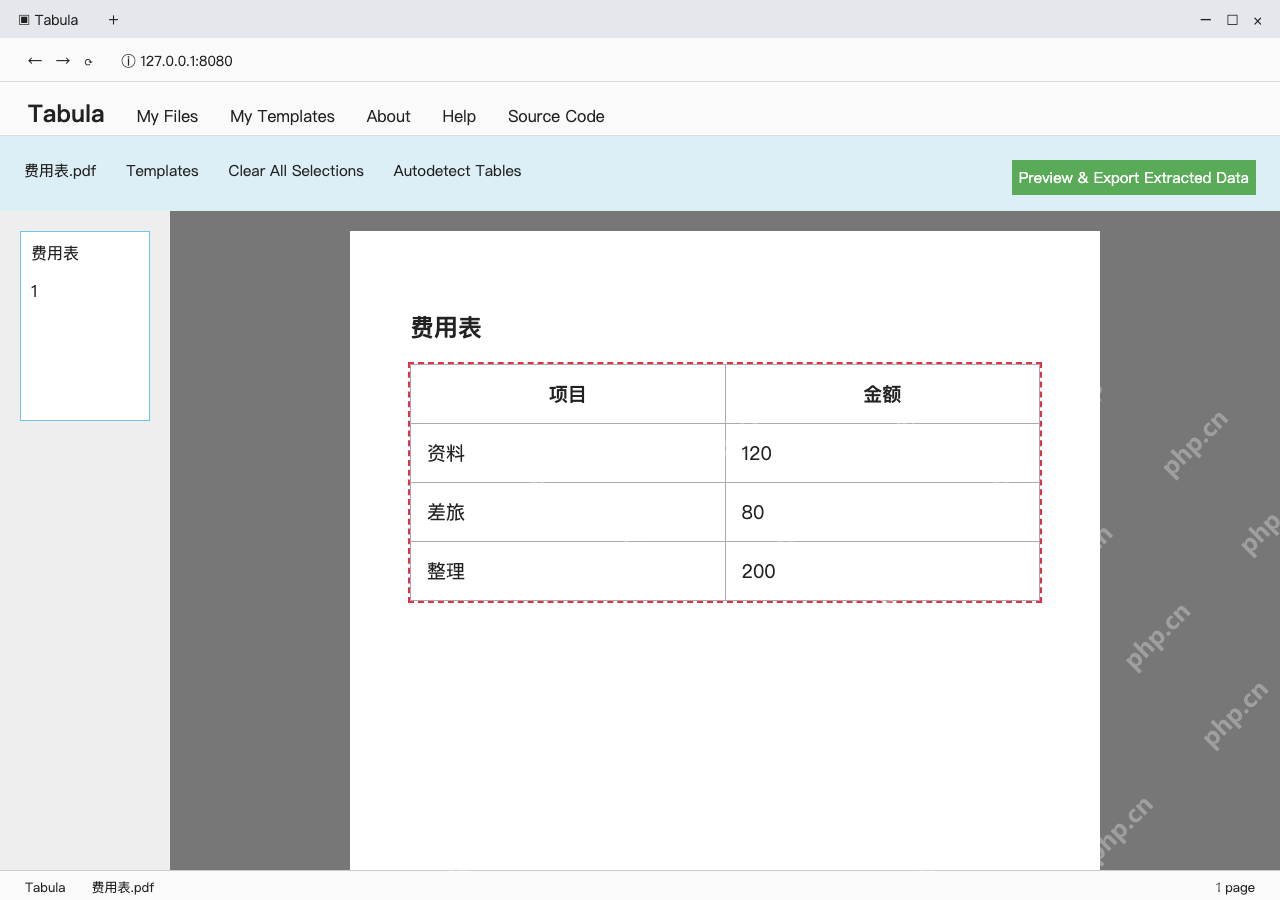
框选真实表格,避开标题和页脚
在Tabula的页面预览里,框出项目、金额表头及三条明细,金额是120、80、200,再点Preview & Export Extracted Data。框选区域别把大标题或页脚带进去,跨页表格要分别核对每页的选框范围,别看到页面缩略图就默认整份表已经选中。
先核对提取预览,再切换适合的方法
Tabula预览出来应该是项目、金额两列,三条记录不串行。要是列错位,先用Revise selection(s)回去调整框选范围,再分别试Stream或Lattice模式对比预览;无明显线框的表和带网格的表适配的方法不一样,没法保证一次识别正确。

罗老师数据不上传 Excel VBA 本地处理专家 是一个面向企业隐私数据、本地化数据处理和 Excel 自动化的新手陪跑 skill。它不会要求用户上传原始表格,而是引导用户只提供表名、字段、规则和脱敏样例,再生成可复制到 Excel 里运行的 VBA 代码,帮助完成清洗、匹配、筛选、汇总、拆分和报表生成等任务。
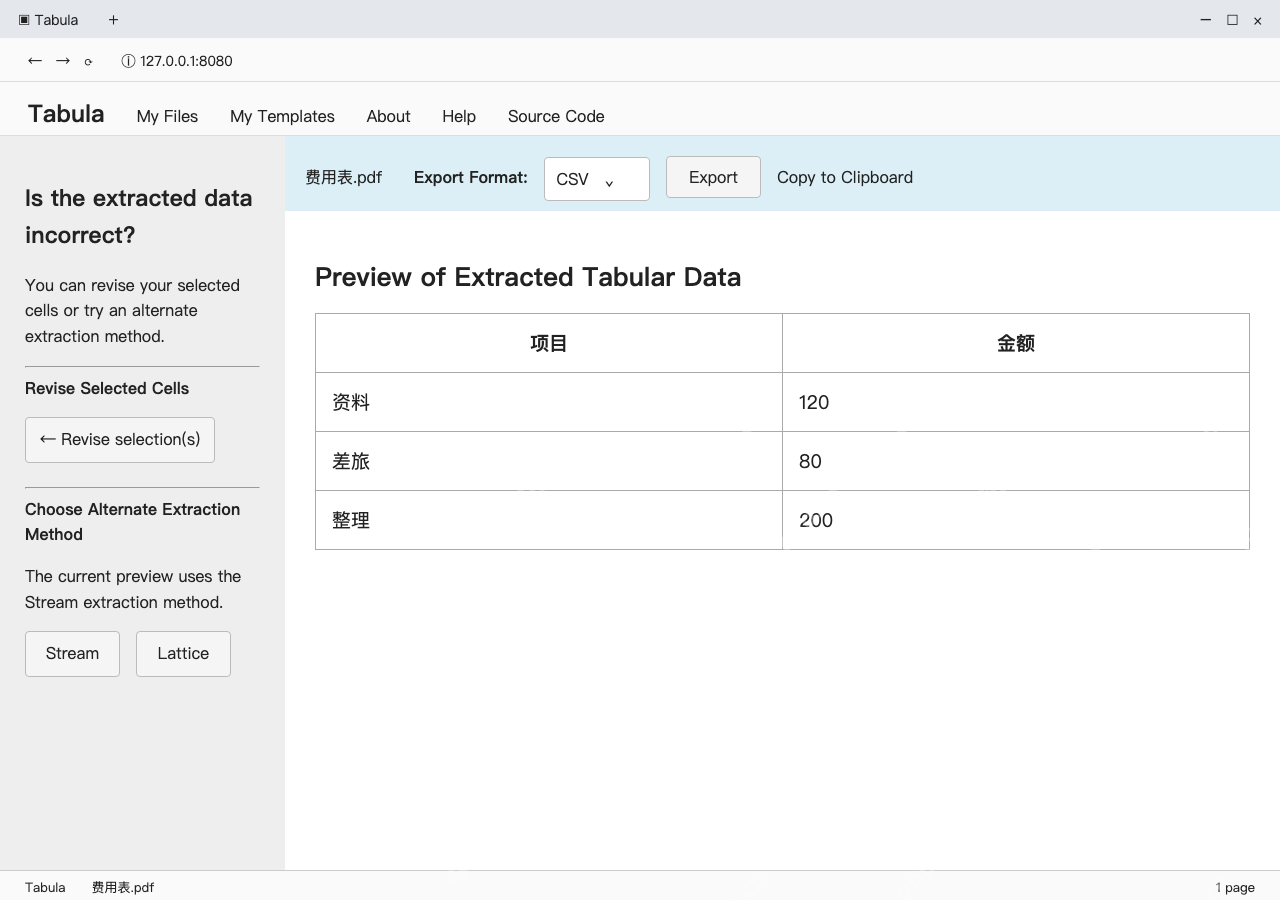
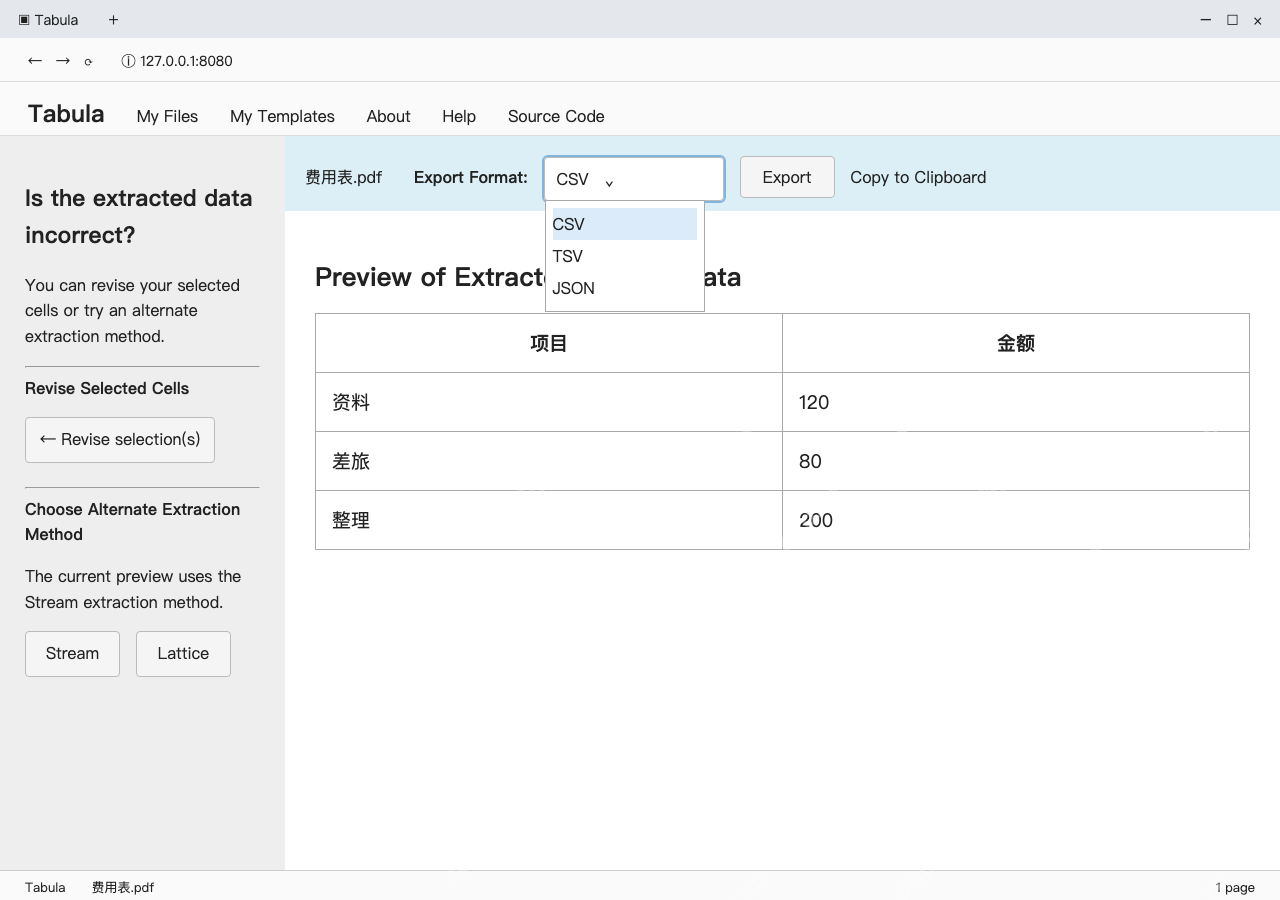
导出 CSV,保留原 PDF 便于复核
在Tabula的Export Format选CSV,点击Export保存费用表.csv。导出前预览仍是三条明细;CSV保存的是分隔数据,不保留PDF的分页、字体或表格边框,别直接把文件扩展名改成xlsx,原PDF继续留作对照。
Excel 导入 CSV 后再另存为工作簿
在Excel点数据、从文本/CSV,选择费用表.csv,预览确认项目与金额分为两列,中文乱码时按文件实际编码调整,通常先检查UTF-8。加载后金额为120、80、200,再核对数字可正常求和、三条记录无漏项,另存转换结果.xlsx,别把保留PDF版式和数据可计算混为一谈。