用wps做清晰直观的数据图表,先把类别和数值整理成连续区域,再按需求选对应图表。对比各月费用就用簇状柱形图,标题写清指标,数值轴从零开始,加少量数据标签就行。看时间趋势用折线图,统计占比再考虑饼图,别为了立体效果牺牲可读性。先核对月份顺序和数值类型,生成图表后回头检查数据源,改下原值验证图表能不能同步更新,别光图好看结果引用了错误范围。
先整理类别和数值,选带表头的区域
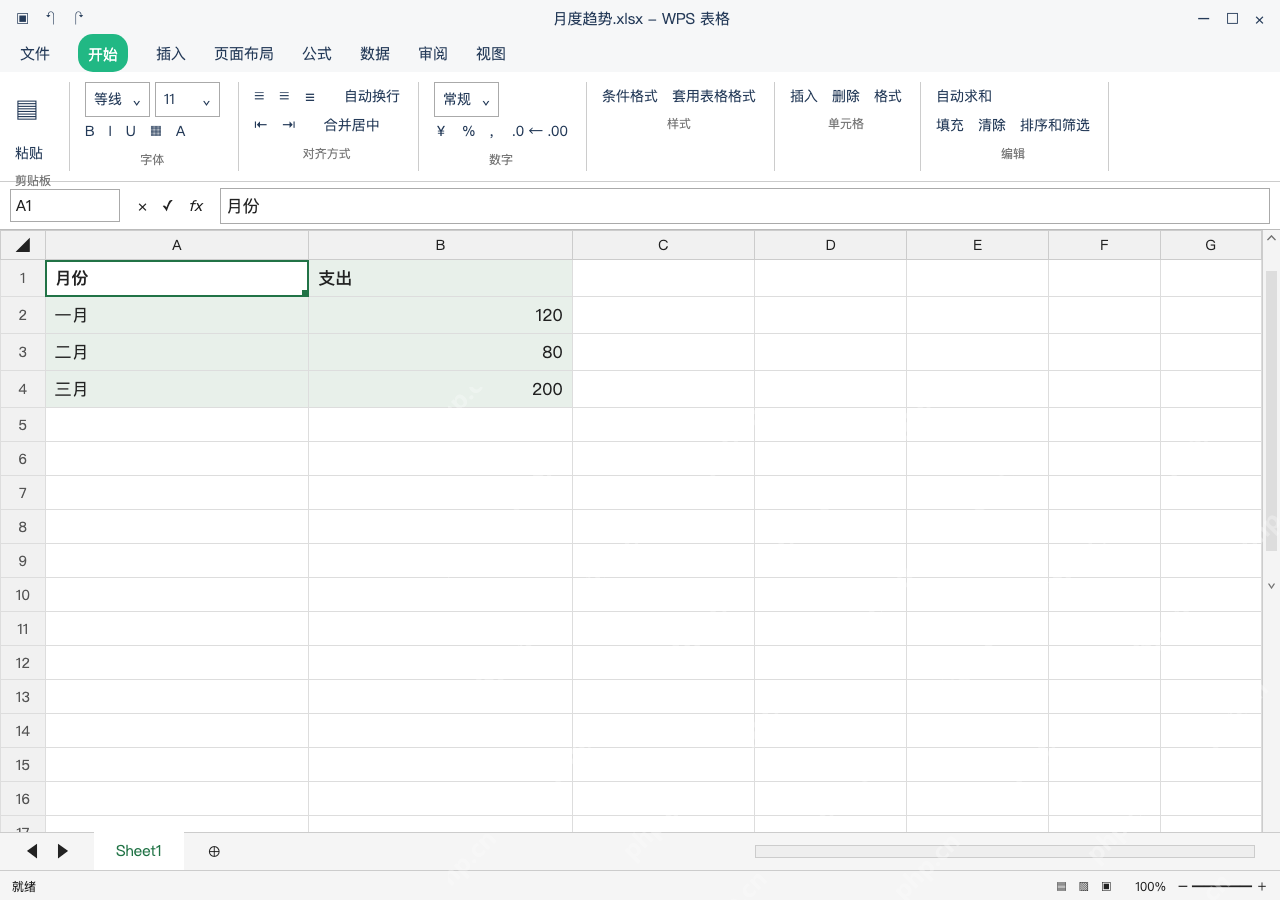
A1:B4 为月份、支出及一月 120、二月 80、三月 200,直接选中完整 A1:B4 就行。月份只占类别列,金额全是数值,别把合计当成另一个月份条目;顺序按实际月份排好,图表不会自动帮你修正原表的乱序。
比较各月总额,用簇状柱形图
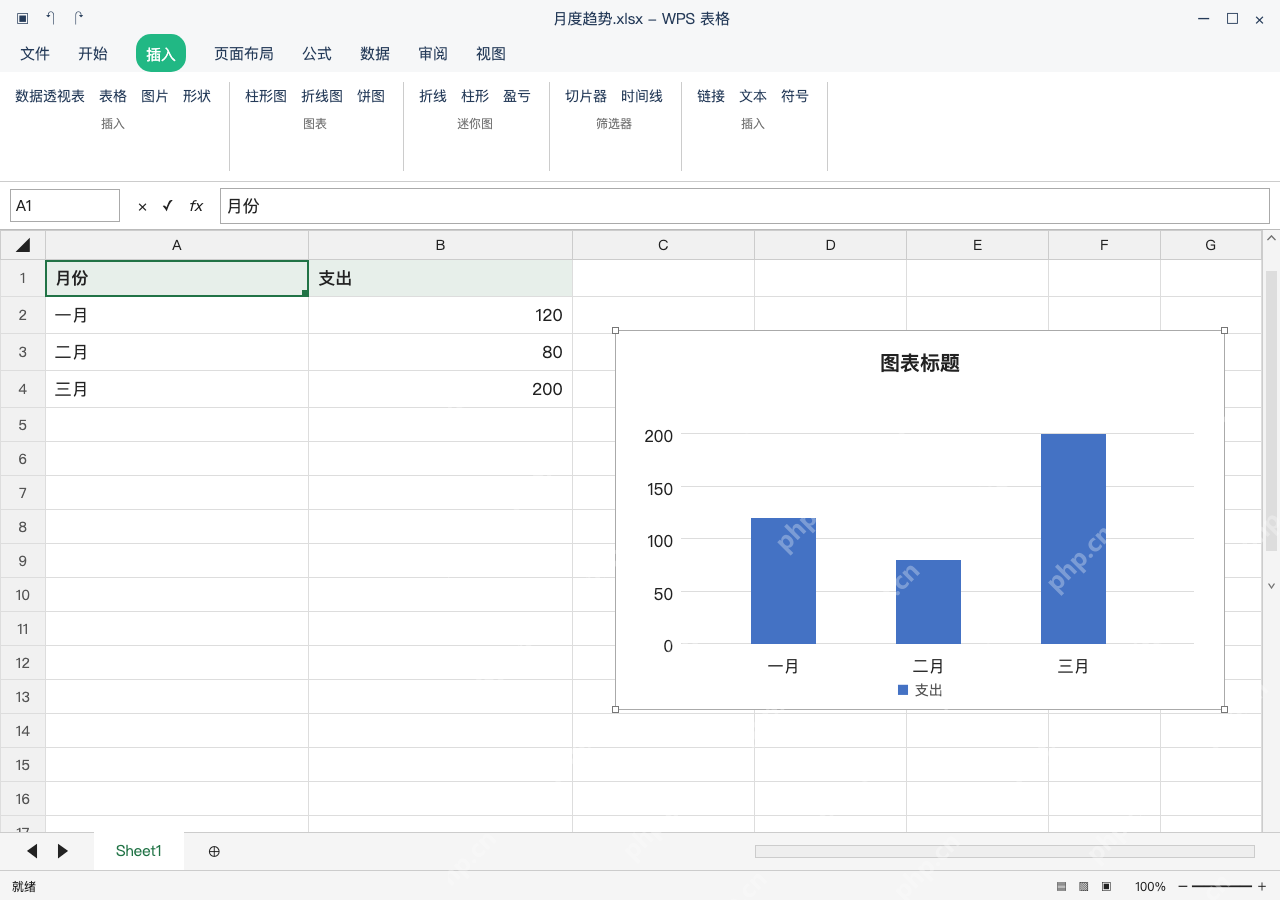
点插入菜单,选图表,在柱形图分类里挑簇状柱形图。生成的图横轴是一月、二月、三月,系列对应支出,数值轴从零开始就行。别选堆积图把单一系列硬包装成多层结构,也别靠截短纵轴夸大数值差距。

WPS macOS Helper
下载
{"answer":"协助 macOS 用户准备、转换、导出及排查 Word、PDF、Markdown、PowerPoint 和 Excel 文件,确保 WPS Office 工作流程可靠。"}
标题写具体指标,用标签代替多余装饰
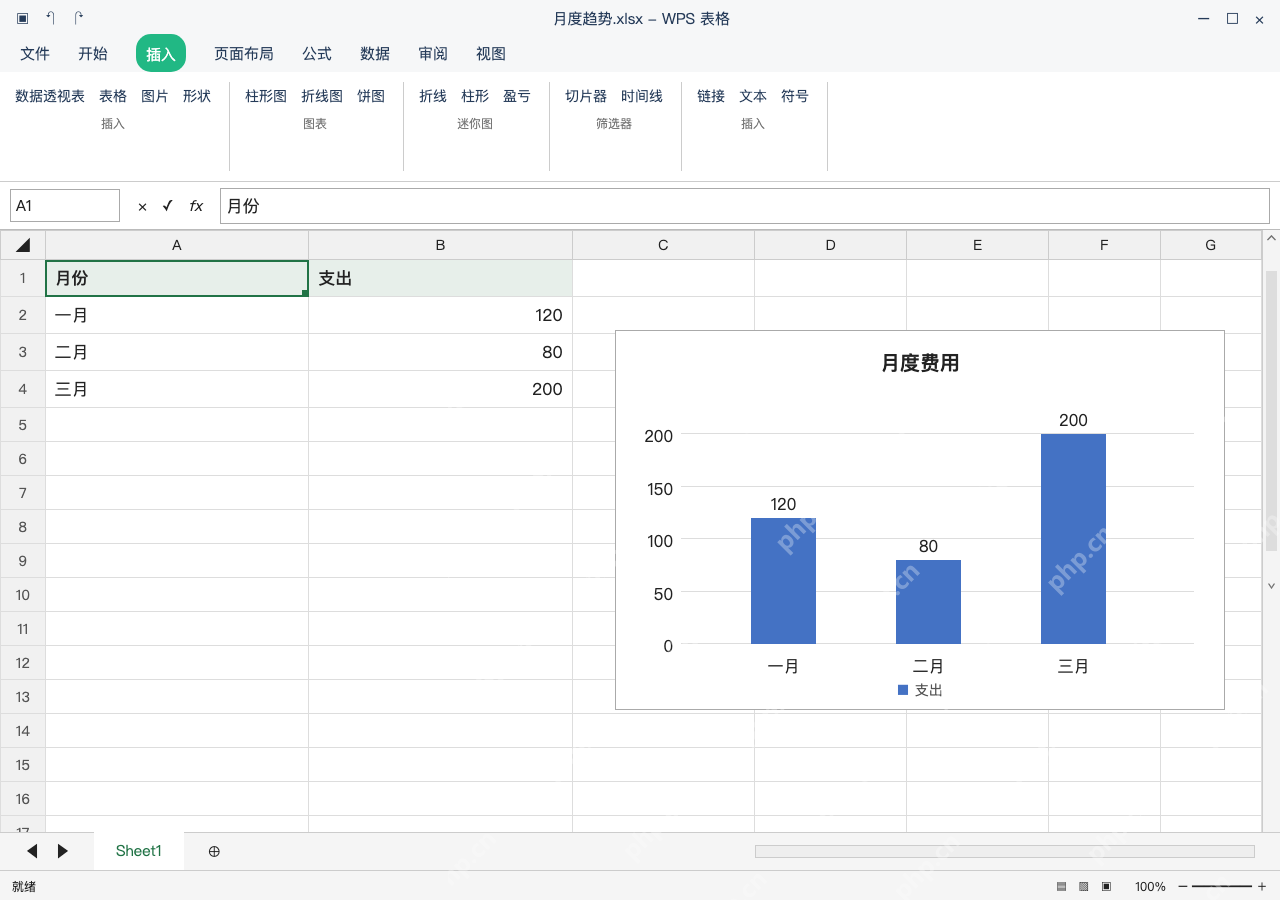
点图表标题改成月度费用,选中数据系列添加数据标签,图上就会标出 120、80、200。保留清晰的月份和数值轴,用同一色系,别加三维倾斜效果或者大面积背景图。当前只有支出一个系列,图例可以保留,但别让它挡住数据。
修改原值,检查柱形和标签一起更新
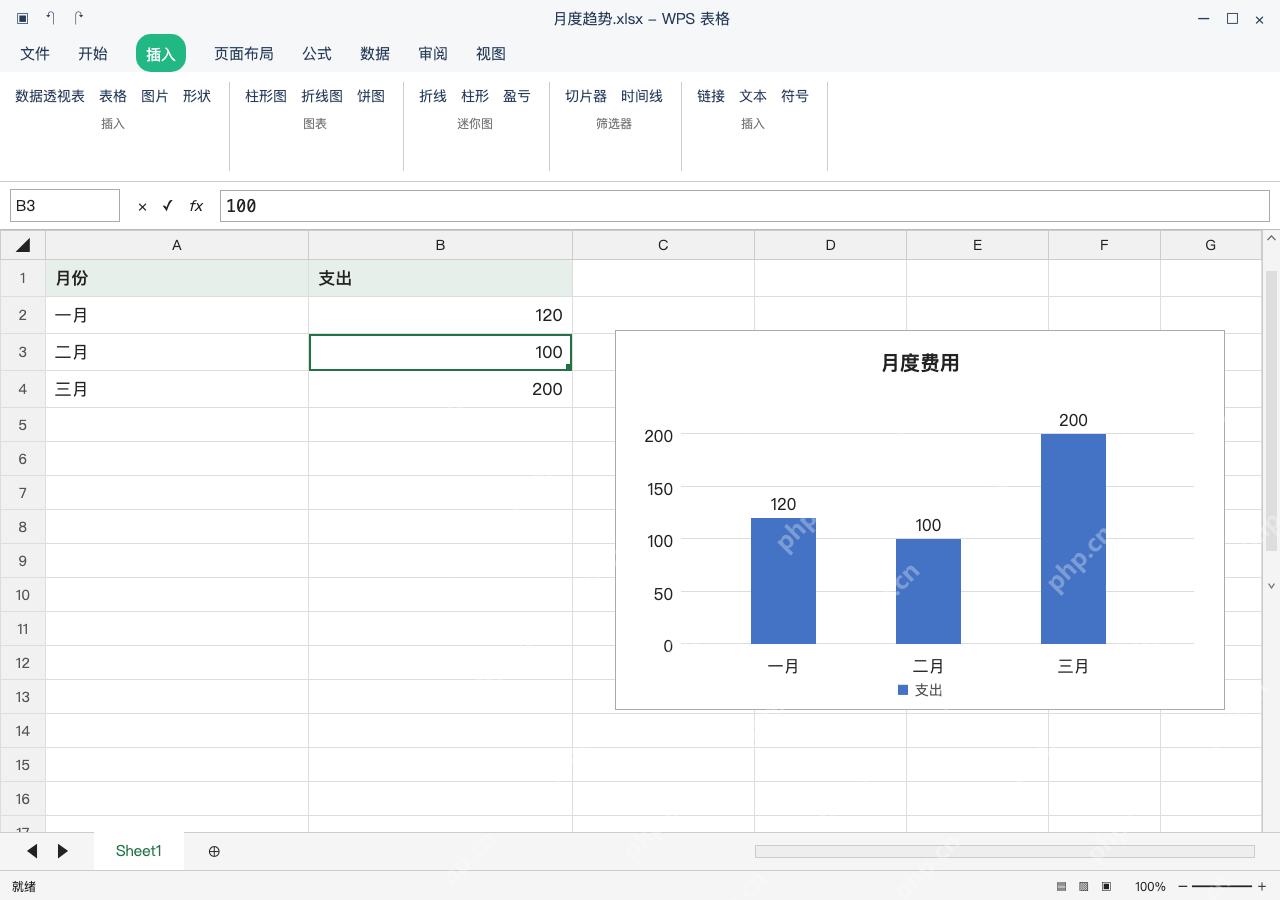
把 B3 从 80 改成 100,图里二月的柱形及标签都应变为 100,一月与三月仍为 120、200。要是没联动,就检查图表数据源是否还是 A1:B4、是否开了手动计算;核对后保存月度趋势.xlsx,别手动改标签来掩盖错误引用的问题。