


想把好几份结构相同的excel工作簿合并成一个文件?最省事的做法就是把所有文件都放到同一个文件夹里,用power query的「从文件夹」功能批量合并,几步就搞定。这个方法适用于excel 2019、2021和microsoft 365版本,唯一前提是所有源文件的表头、数据结构完全一致。
先整理好待合并的文件夹
把所有需要合并的工作簿都复制到一个单独的文件夹里,总表、临时文件、带密码的文件一律先移出去。另外所有待合并文件里的工作表/表格名称要统一,列名、列顺序、数据类型也得提前对齐。
从文件夹建立查询
先新建一个空白工作簿,依次点击菜单栏的「数据→获取数据→从文件→从文件夹」,选中刚才整理好的目标文件夹。等文件预览列表加载出来后,一定要点「合并并转换数据」,别直接把原始文件列表导到工作表里。

用示例文件统一清洗规则
弹出「合并文件」窗口后,选好所有文件里共通的待合并工作表/表格就行。进入Power Query编辑器之后,删掉空行、把第一行设为表头,再把日期、金额这类字段的格式调整对——你对示例文件做的所有操作,都会自动同步套用到文件夹里的每一个工作簿,不用挨个手动改。

清理、标准化、验证并汇总杂乱的 Excel 工作簿。当 Codex 需要处理 `.xlsx`、`.xls`、`.xlsm` 或 `.csv` 格式的数据时使用,包括:统一表头格式、删除空白行与空白列、修剪文本内容、去重记录、检测数据质量问题、拆分或合并工作表、生成清洗后的工作簿,以及为业务电子表格生成审计摘要。
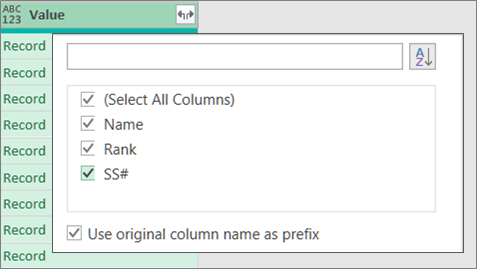
加载总表并保留查询
核对一遍列数、行数、字段类型都没问题,直接点「关闭并上载」,合并好的总表就会生成在新工作表里。Power Query会自动生成示例文件查询、转换文件查询和最终合并查询,这些辅助查询千万别乱删。
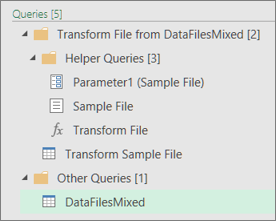
以后新增文件只需刷新
之后要是有同结构的新工作簿要加进来,直接丢到之前的文件夹里就行,回到总表点「数据→全部刷新」,新数据就会自动追加到总表里。刷新完最好核对下源文件的总记录数、合并后的行数、金额合计对不对,要是数对不上,先检查是不是有文件表头改了、文件夹里混了隐藏的临时文件,或者某份文件的数据类型出错了。














