





wps自带的「简转繁」功能,只能转正常显示的简体字,碰到问号、空心方框,还有大家常说的“锟斤拷”这类真乱码,根本修不了。下面我用wps文字的界面演示操作入口,wps表格的操作逻辑完全一样,只要先选中要处理的单元格内容,再去「审阅」栏点对应的命令就可以。
先确认内容是能正常读取的简体字
打开文件先扫一遍全文,确认所有内容都能正常读。像示例里的“打开文档”“文字文档”这类正常显示的简体,都可以正常转;要是字符已经变成问号、空方框,得退回到CSV、TXT的导入步骤,检查UTF-8、GBK或者Big5的编码设置,别直接点简转繁,点了也白搭。

先选一小段试转看看效果
一开始别直接处理整份文件,先选个3到5行的小段内容试手。人名、地名、品牌名还有专业术语,不同地区常用的繁体写法可能有出入,小范围先试转,能提前确认结果是不是符合你要用的地区的用字习惯。

从「审阅」区域执行简转繁
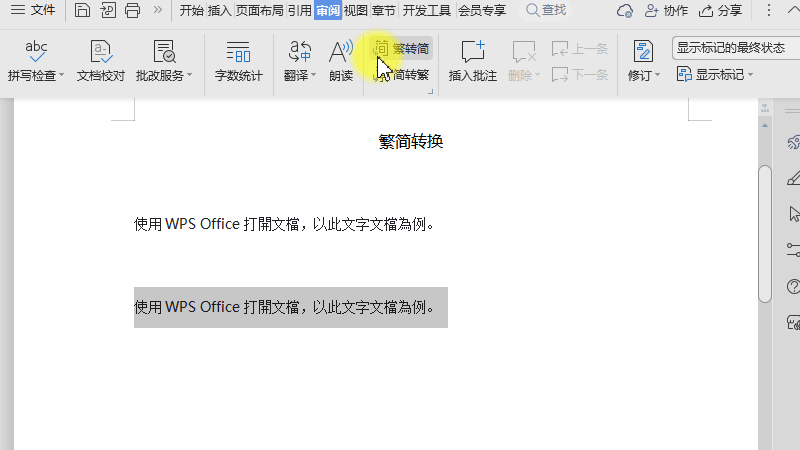
点开顶部的「审阅」选项卡,找到繁简转换的功能区,点「简转繁」就行。注意别点成旁边的「繁转简」,两个按钮挨得很近,点之前先瞟一眼文字确认清楚。

WPS macOS Helper
下载
{"answer":"协助 macOS 用户准备、转换、导出及排查 Word、PDF、Markdown、PowerPoint 和 Excel 文件,确保 WPS Office 工作流程可靠。"}


扩大转换范围前先核对结果
试转完先检查刚转的内容,确认简体的“文档”已经变成繁体的“文檔”,数字、英文缩写和日期都没出错。没问题了再扩大选区转剩下的内容,全部转完记得点「另存为」,把原来的简体版本留好。

全部转完之后,记得抽查下首行、末行和所有专有名词有没有问题。要是原文本身就显示乱码,一定要选对编码重新导入,繁简转换根本补不回已经丢失的字符。

















