


键盘冷门功能键实用指南:Scroll Lock可锁定Excel光标位置;Pause/Break能暂停程序或冻结BIOS;Insert切换Word插入/覆盖模式;PrtSc组合键实现三类截图;Home/End快速定位行首行尾。
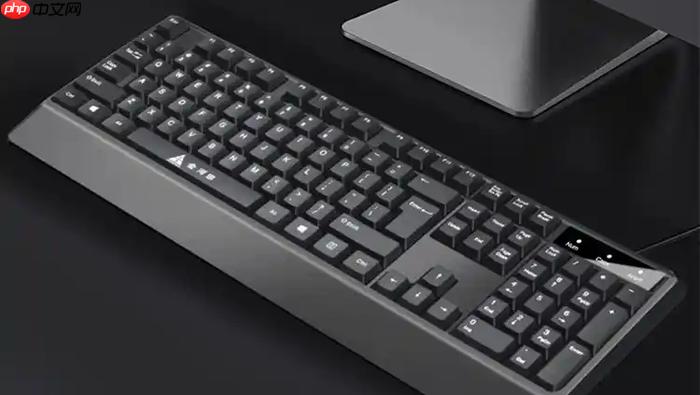
键盘上那些冷门但好用的功能键介绍——不是只用来打字的摆设,而是能省下30秒翻页、5次鼠标点击、甚至避免误删整段文字的隐藏开关。很多人用电脑三年,从没按过Scroll Lock,却天天为Excel里光标乱跳抓狂。
Scroll Lock:Excel里不跳格的救命键
打开Excel,选中一个单元格,按Page Down键——光标直接跳到下方第10行,选定区域跟着跑。这不是bug,是Scroll Lock默认关闭状态下的正常行为。
按下【Scroll Lock】键(通常在F12右侧,指示灯会亮起),再按Page Up/Page Down,页面滚动但选定单元格位置不变。财务做报表核对数据时,再也不用一边滚轮一边手动点回原单元格。
笔记本用户注意:需配合Fn键触发,部分机型Fn+ScrLk才生效。
Pause/Break:暂停程序运行的物理开关
方法一:运行大型程序或安装包卡住时,直接按Pause/Break键(键盘右上角,常与Scroll Lock共用一个键位),可强制中断当前进程的前台响应,比强行关进程更温和。
方法二:开机自检阶段连续按Pause/Break,能冻结BIOS检测画面,方便抄写硬件信息。这一步不能用鼠标替代,必须靠物理按键触发。
注意:Windows 10/11中该键默认无图形界面响应,但底层中断信号依然有效——它不是废键,只是UI层没显示反馈。
Insert:Word里悄悄切换插入/覆盖模式
第一步:在Word中输入一段文字,把光标插进中间,直接打字——新字挤进去,后面内容自动后移。
第二步:按一下Insert键,状态栏右下角出现“改写”字样,此时再打字,新字符会逐个覆盖原有文字,不会推后。
第三步:再按一次Insert,切回“插入”模式。这个键不用记,看状态栏就行;但忘了关“改写”,删掉半页稿子的事真发生过。
这一步操作起来很简单,直接按Insert就行,但90%的人第一次发现是在误覆盖了重要段落后。
Print Screen的三种截法
方法1:单独按PrtSc——截图存入剪贴板,Ctrl+V即可粘贴到微信、Word或画图软件。
方法2:【Alt + PrtSc】——只截当前活动窗口,适合快速保存弹窗提示或错误对话框,不用裁剪。
方法3:Shift + PrtSc——调出Windows自带截图工具,拖选任意区域,支持延时3秒、标注箭头和文字,比第三方软件还快。
别再用QQ截图了,系统级截图不占后台资源,也不偷传图片到云端。
Home/End:告别鼠标滚回行首行尾
光标在一行文字中间,想跳到开头?别挪手去按方向键,直接按Home——瞬间到位。
想跳到行尾?按End。网页填表单时,邮箱地址输错最后一位,Home→删→End→重输,三步完成,不用眼睛找光标位置。
长文档写作中,Home/End配合Ctrl+方向键(跳词)、Ctrl+Shift+方向键(选词),组合起来就是纯键盘文本导航闭环。













