


Ctrl键高频妙用涵盖文档编辑、窗口管理、系统操作三大场景:文档编辑必备Ctrl+C/V/Z/F/S;浏览器用Ctrl+T/L/Tab/Shift+T高效流转;系统级用Win+R/D/L/I快速调用;文件操作靠Ctrl+A/Alt+Tab/Ctrl+拖拽;文本格式用Ctrl+B/I/U/Shift+>统一调整。
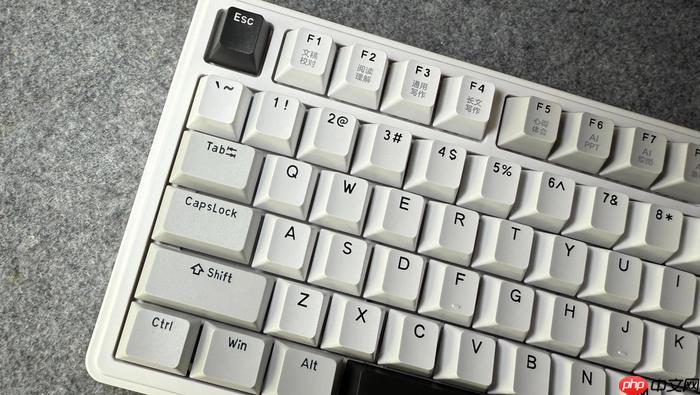
键盘上的Ctrl键配合其他键有哪些妙用——不是背下所有组合,而是挑出真正每天高频、不可替代、一按就省事的那十几组,覆盖文档编辑、窗口管理、系统操作三大场景,避免在鼠标和键盘之间反复切换。
文档编辑核心四件套
这四组是文字处理时手指最常落点,必须肌肉记忆:
Ctrl+C → Ctrl+V:复制粘贴不松手,选中内容后左手按住Ctrl,右手依次按C再按V,全程不用抬手;
Ctrl+Z:误删、错改、格式乱了,按一下立刻回退,【这是唯一能无损挽回的操作,别等关掉文档才想起来】;
Ctrl+F:光标停在哪都行,直接按,弹出查找框,输关键词马上定位,比拖滚动条快五倍;
Ctrl+S:写两段就按一次,别等存盘提示——突然断电或程序崩溃时,最后30秒内容全靠它保命。
浏览器与多标签高效流转
如果你每天打开10个以上网页,这些组合能让你少点17次鼠标:
方法一:Ctrl+T → Ctrl+L → 输入网址 → 回车:新建标签→聚焦地址栏→直达目标页,比鼠标右键“在新标签页打开”快且精准;
方法二:Ctrl+Tab / Ctrl+Shift+Tab:在已开标签间顺/逆序切换,不用看标签名,靠节奏感就能切到第三或第五个;
方法三:Ctrl+Shift+T:手滑关错标签?按它立刻还原最后一个关闭的页面,【最多可恢复最近关闭的20个标签,但只对本次会话有效】。
系统级快速通道(Win键搭档)
这些不是软件功能,而是直接调用Windows底层能力,绕过桌面层层点击:
① Win+R → 输入 notepad → 回车:秒开记事本,比右键新建→文本文档→双击快两步;
② Win+D:瞬间清空所有窗口回到桌面,再按一次原样恢复,开会共享屏幕前必用;
③ Win+L:手指离开键盘瞬间锁屏,防止离座时他人误触,比动鼠标点开始菜单→用户→锁定快得多;
④ Win+I:直通系统设置,查网络、调音量、改壁纸、管更新,全在一级菜单里,不用进控制面板绕路。
文件与窗口批量操作
面对一堆文件夹或多个程序窗口时,手动操作太慢:
Ctrl+A:在资源管理器空白处点一下,再按Ctrl+A,当前目录所有文件全被框住,删除、复制、重命名一步到位;
Alt+Tab:按住Alt不放,每按一次Tab切换一个窗口,松手即切换成功,比任务栏点选快,尤其窗口超过7个时优势明显;
Ctrl+鼠标拖拽文件:想复制而非移动?按住Ctrl再拖,图标带“+”号,松手即复制,【注意:跨磁盘拖拽默认就是复制,无需Ctrl;同盘拖拽默认移动,必须加Ctrl才复制】。
文本格式与排版快捷键
Word、WPS、甚至记事本里都能用,专治格式调整手忙脚乱:
Ctrl+B / Ctrl+I / Ctrl+U:分别加粗、斜体、下划线,选中文字后连按两次可取消,不用点工具栏;
Ctrl+Shift+>:逐级放大字号,Ctrl+Shift+
Ctrl+Home / Ctrl+End:光标直接跳到文档开头或结尾,长文档翻页再也不用手拖滚动条。














