


想调整wps自动定时备份的间隔时间,你可以先点「文件」,找到「备份与恢复」,打开「备份中心」后再点「设置」,把备份方式切换成「定时备份」,最后填上想要的小时、分钟数就行。我这里演示用的是wps表格,不过这个入口在wps文字、演示里也通用,都是找备份中心设置。
第一步:打开文件菜单
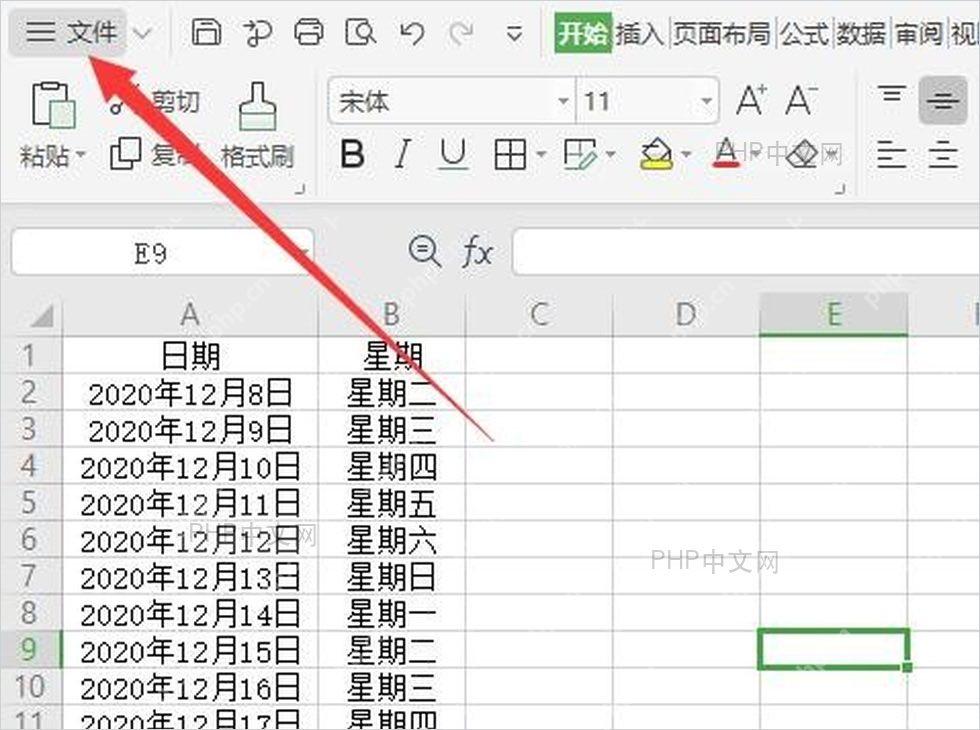
先打开你正在编辑的WPS文件,点窗口左上角的「文件」按钮就行。不用特意选表格里的内容哈,备份设置和你当前选了啥没关系,只要能进到文件菜单,就能接着找备份的入口。
第二步:进入备份与恢复
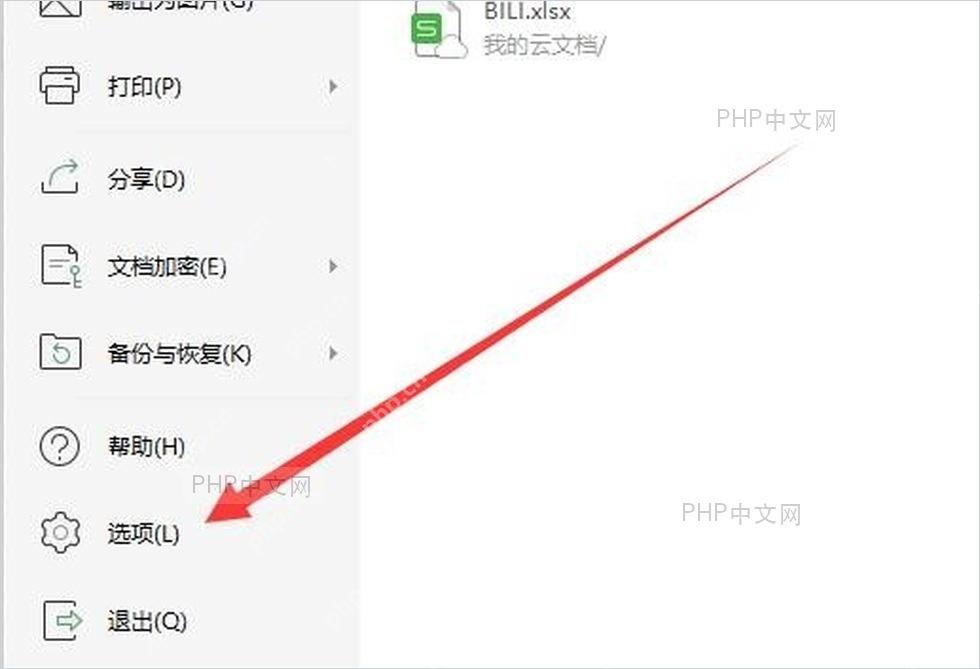
文件菜单展开之后,在左侧列表里找到「备份与恢复」。这个入口负责本地备份、备份恢复和备份中心,要调自动保存间隔的话,别去普通的「保存」或者「另存为」里找,那儿没有这个设置。
第三步:打开备份中心
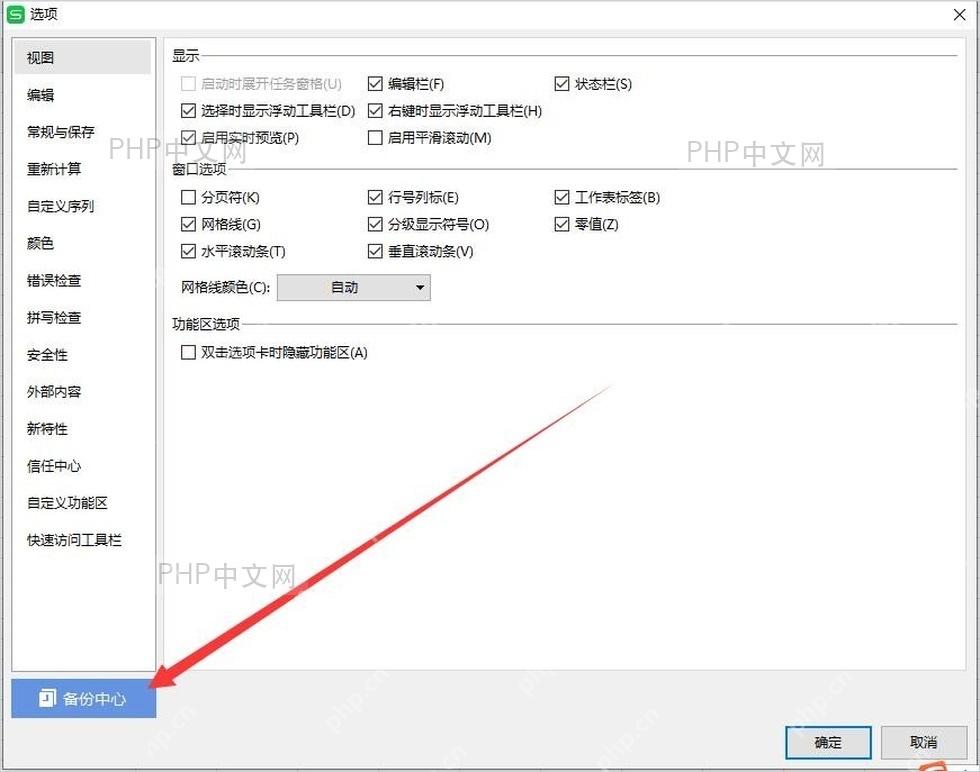
把鼠标移到「备份与恢复」上,再点右侧弹出来的「备份中心」。进到备份中心之后,你就能看到本地备份状态、备份文件数量以及备份方式的相关设置。

WPS macOS Helper
下载
{"answer":"协助 macOS 用户准备、转换、导出及排查 Word、PDF、Markdown、PowerPoint 和 Excel 文件,确保 WPS Office 工作流程可靠。"}
第四步:点击设置
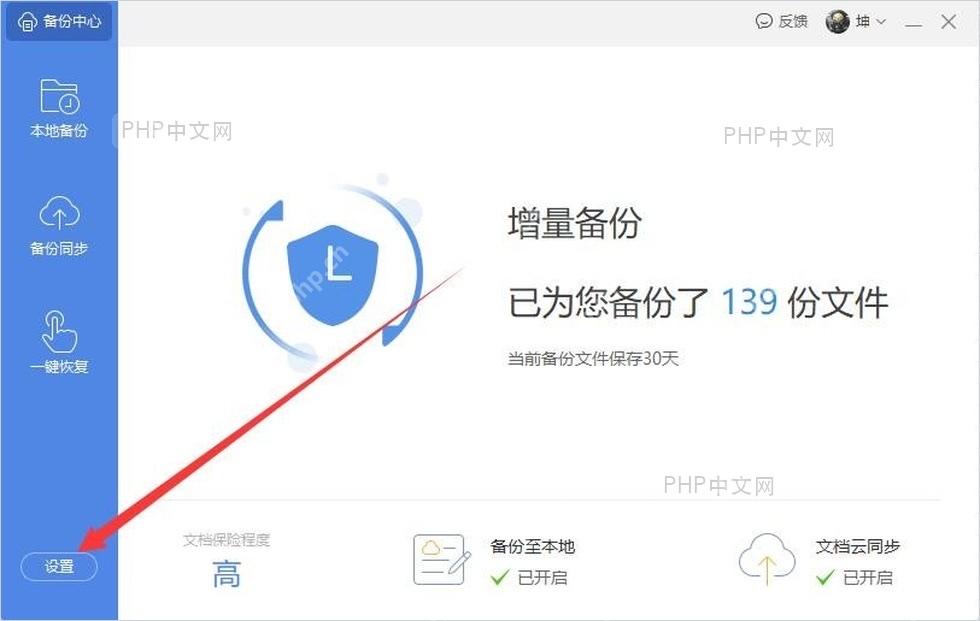
备份中心打开之后,找左下角的「设置」按钮。中间区域显示的是当前的备份概况,比如已备份文件数量、保存周期和同步状态之类的;要修改备份间隔的话,得从左下角的设置进去。
第五步:改为定时备份
在设置页里,先确认「备份至本地」的开关是开启状态,再选择「定时备份」。小时和分钟的输入框就是用来设自动备份间隔的,比如填0小时10分钟,就表示WPS每隔10分钟会保存一次备份;页面上也标注了间隔要小于12小时,别设得太长哦。
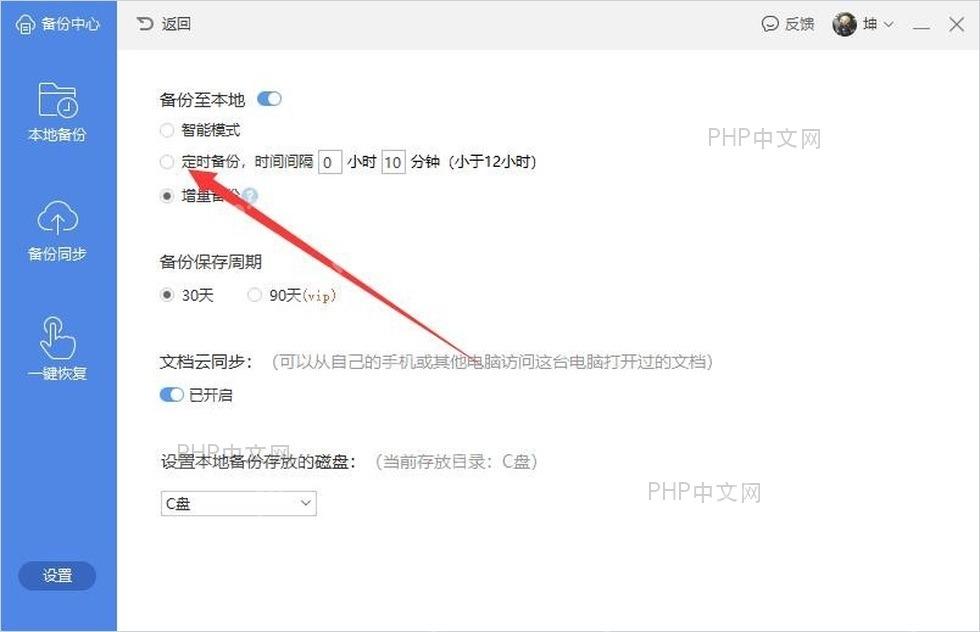
设置完成后直接返回文档继续编辑就行。想减少丢稿风险的话,可以把间隔设短一些,比如5到10分钟;如果电脑性能一般或者文件特别大,就不要设得过于频繁,避免编辑时反复触发备份。














