


明明点过wps的保存,转头去桌面、下载目录或者原文件夹里找,死活找不到,一般是三种情况:文件存到了临时打开的陌生位置、文件名自动变成了备份版本,或者wps自动备份里还留着可恢复的副本。先别急着反复新建同名文件,优先从最近打开记录和备份中心查找,能大幅降低本地缓存被覆盖的概率。
第一步:打开文件位置
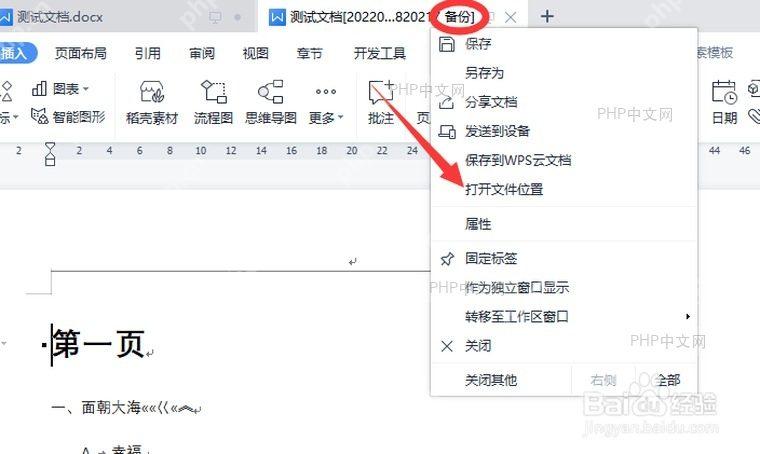
如果文件还能在WPS顶部标签、最近使用列表或者历史记录里看到,先点开这个文件,再点文件名右侧的小箭头,选择“打开文件位置”。点完直接就能跳转到当前文档实际存放的文件夹,比凭记忆去桌面、文档、下载文件夹里挨个翻找准得多。进入文件夹后,优先按修改时间排序,确认有没有同名文件、临时命名文件或者带日期后缀的副本。
第二步:进入备份中心
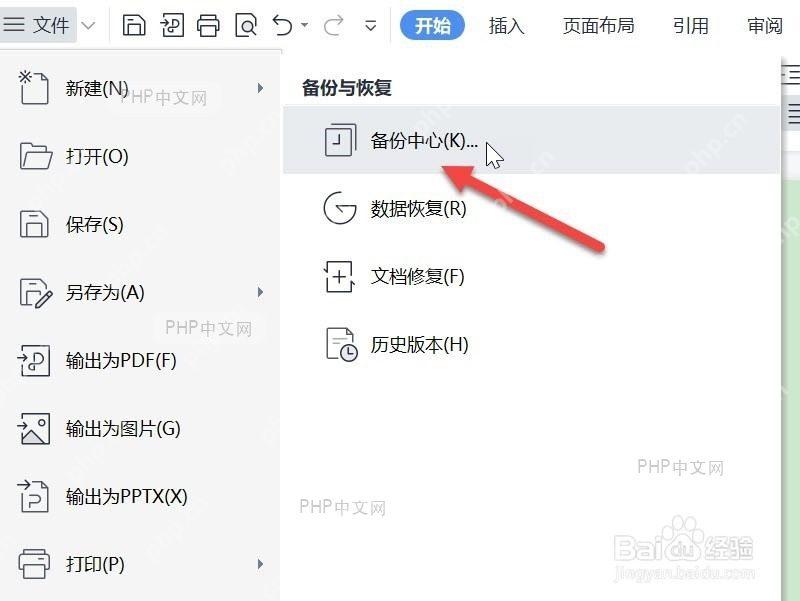
如果原文件已经关掉,甚至最近记录里都打不开,就从WPS左上角“文件”入口点进“备份与恢复”,再打开“备份中心”。WPS的自动备份、异常关闭恢复、部分历史版本都集中存在这里,刚好能处理“点了保存但找不到文件”“电脑卡死后文档不见了”“误关后没来得及另存”这类情况。

{"answer":"协助 macOS 用户准备、转换、导出及排查 Word、PDF、Markdown、PowerPoint 和 Excel 文件,确保 WPS Office 工作流程可靠。"}
第三步:查本地备份
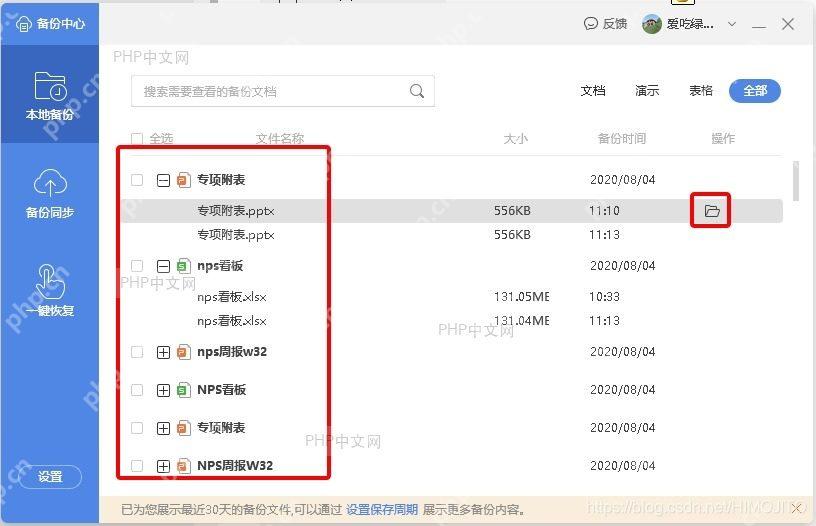
在备份中心里切到“本地备份”页面,再按文档、演示、表格分类筛选,或者直接选“全部”查找。找到疑似文件后,先核对文件名、备份时间和文件大小,再点右侧的文件夹按钮打开备份所在的位置。别着急直接覆盖原文件,建议先把文件复制到桌面或者新建空文件夹,再用WPS打开检查内容是否完整,确认无误后再另存为正式文件名。
如果备份中心没有搜到结果,再打开系统文件管理器,搜索WPS常见缓存关键词,例如 backup、autosave、ksolaunch、.tmp、.bak。Windows 用户可以在地址栏输入 %appdata%、%localappdata% 后,在对应目录里搜索 WPS 或 Kingsoft 相关文件夹;macOS 用户可进入个人资源库目录,搜索 WPS、Kingsoft、Backup 等关键词。找到候选文件后,先复制一份留底,再尝试用 WPS 打开,或者把后缀改成对应格式,例如 .docx、.xlsx、.pptx。文件找回后,立刻用“另存为”指定一个固定存放目录,顺便检查下 WPS 的自动备份保存周期设置。














