


在 wps 里做流程结构图,最稳妥的方式就是从首页的「流程图」入口进:新建空白流程图,先把需要的基础图形、流程图图形库都准备好,统一调好颜色、线条和对齐方式再排版面,最后导出图片或者pdf直接就能插到文档里。本次操作用到的工具是wps office自带的流程图编辑器。
如果只是画三四个节点的小流程,也能在WPS文字里插入形状凑合用;但想做出来整齐,后期改起来也方便,更推荐用WPS自带的流程图编辑器。它自带网格画布、现成图形库、自动连接点和导出按钮,调整结构比在正文里拖形状省心太多。
第一步:打开流程图入口
打开WPS之后,点左侧栏的「新建」,往下找「应用服务」板块里的「流程图」。这个入口旁边一般还能看到思维导图、多维表格、设计之类的工具,别点错进了「文字」或者「演示」,不然之后只能靠自己插形状一点点拼,特别费时间。
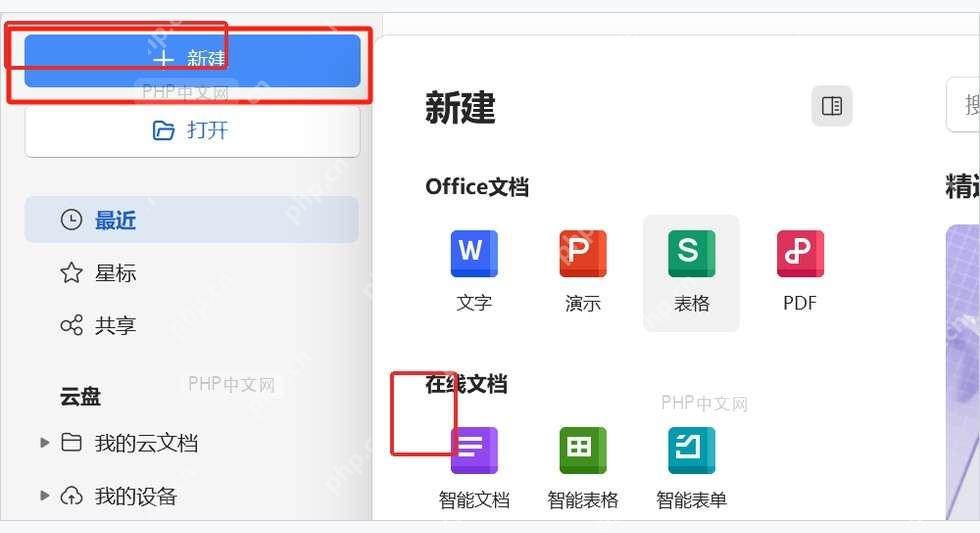
第二步:新建空白流程图
进到流程图页面之后,直接点「新建空白流程图」就行。页面上的模板区也有现成的业务流程、组织架构、时间轴之类的样式,赶时间的话可以直接套模板用;要是想做完全贴合自家公司流程、审批路径的图,空白画布自由度更高,更好调整。
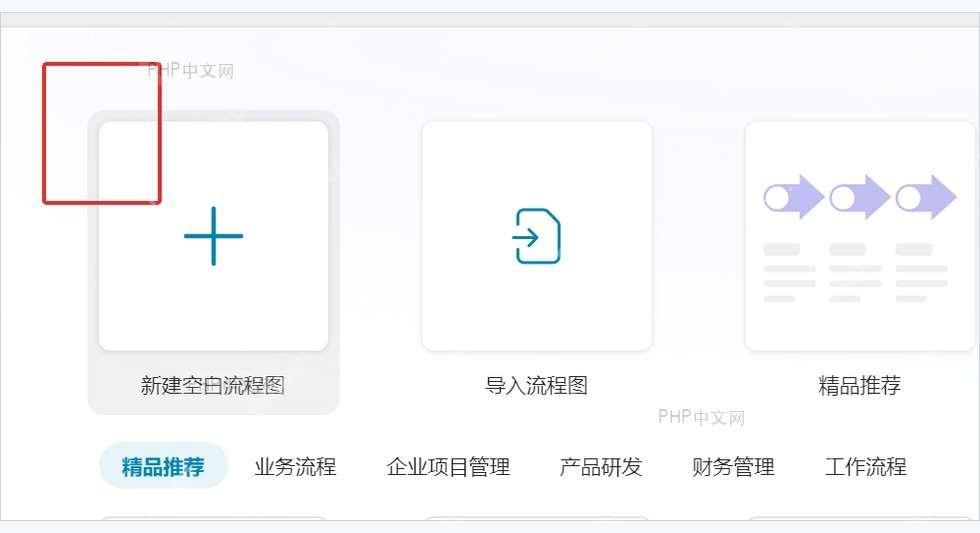
第三步:选好图形库
空白画布打开之后,先扫一眼左侧的图形库。开始、结束节点一般用圆角矩形,普通执行步骤用矩形,判断条件用菱形,跨部门流程还能加泳池/泳道。先把要用到的图形都提前找好,后面拖拽调用的时候就不用反复翻菜单了。

{"answer":"协助 macOS 用户准备、转换、导出及排查 Word、PDF、Markdown、PowerPoint 和 Excel 文件,确保 WPS Office 工作流程可靠。"}
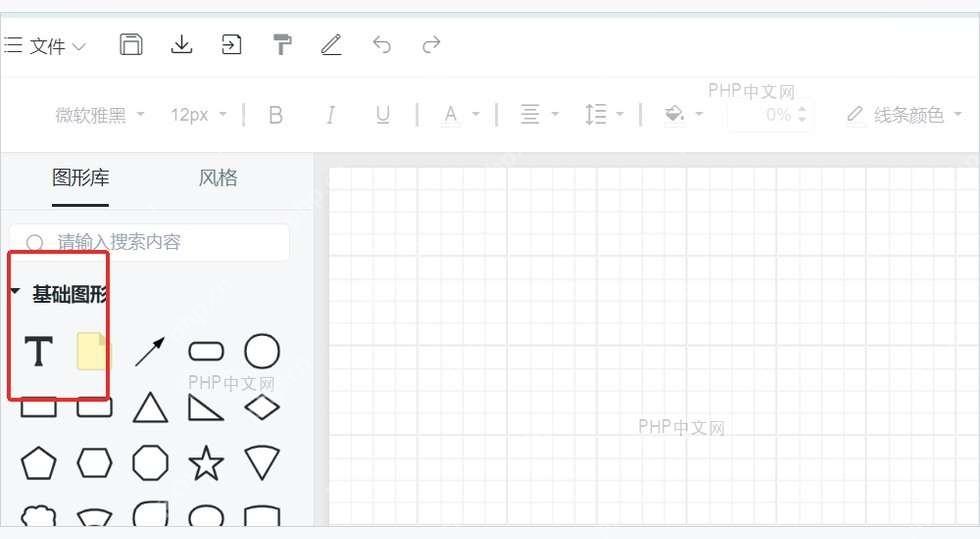
第四步:补充常用图形
点左下角的「更多图形」,在「图形管理」里勾选基础图形、流程图、泳池泳道这些分类就行。做结构图不用把所有分类都打开,图标堆太多反而找不着要用的,留着矩形、菱形、圆角矩形、箭头和泳道这几类,日常用完全够。
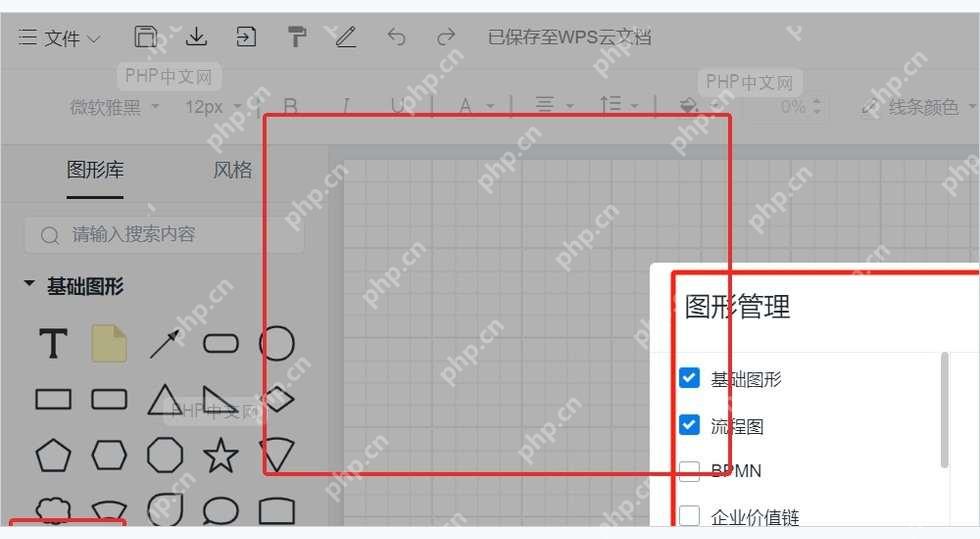
第五步:统一节点样式
拖入第一个节点之后,先在右侧「图形样式」面板定好统一的宽高、填充色、线条颜色和文字字号。建议同一层级的节点用同一种颜色:起止节点用浅色系,执行步骤用蓝绿色系,判断节点用浅粉或者浅黄色就行。别用太多种颜色,三种以内做出来的图才像正式的办公用图。
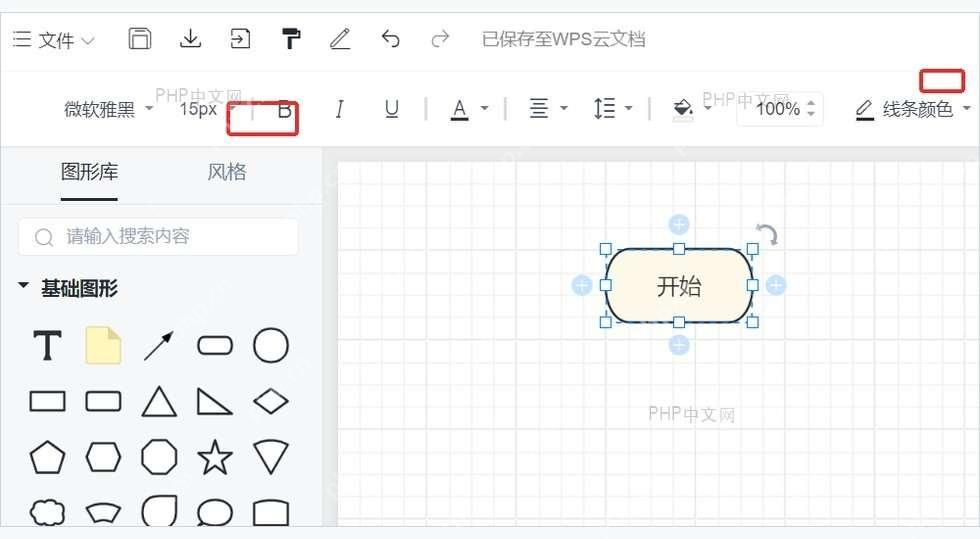
第六步:导出流程结构图
所有节点和连线都调整完之后,切到顶部菜单栏的「导出」。只是发给同事预览的话,选PNG或者JPG格式就行;要放到正式报告里或者直接打印,选PDF更稳妥;之后还需要改的话,记得存好源POS文件。导出之前放大检查一遍箭头方向,尤其是判断分支上的「是」「否」标注,箭头反了比配色不好看更容易让人看不懂。
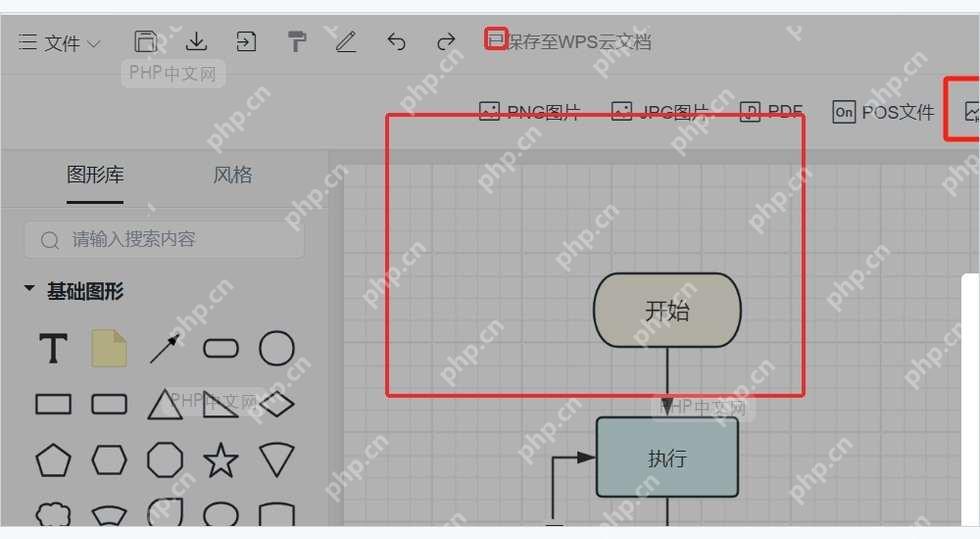
流程结构图做得好不好看,根本不是堆多少花里胡哨的图形,核心是入口、层级和判断分支都清晰:同层级的节点尺寸统一,连线尽量走直角,分支标注贴紧箭头,导出前把画布边缘多余的空白裁掉。做到这几点,普通的审批流程、岗位结构图、项目节点图都能做得清爽规整。













