


wps文档突然打不开、弹出文件损坏提示的时候,千万别急着反复点保存覆盖原文件。用wps文字就能处理,先点弹窗里的「立即修复」,或者走顶部菜单栏「文件→备份与恢复→文档修复」路径,修复完先把内容另存成新文件,再去查本地备份里有没有更完整的版本。
第一步:先看损坏提示
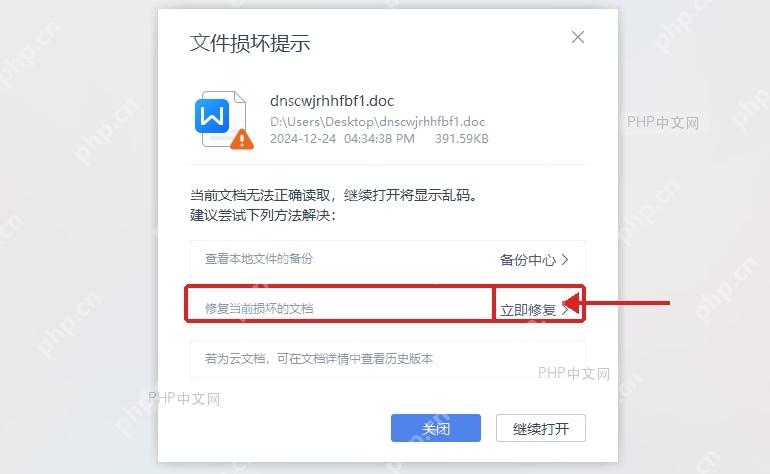
双击文档之后如果弹出损坏提示,注意看弹窗里自带两个功能入口:一个是查看本地文件备份,另一个就是直接修复当前损坏的文档。要救这个文件的话优先点「立即修复」;要是这份文档内容特别重要,也可以先把文件名和存的路径记下来,后面直接去备份中心搜名字找对应文件。
第二步:进入文档修复
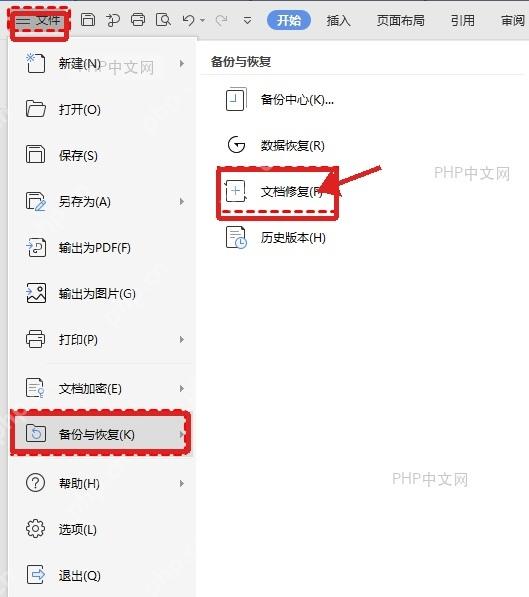
要是没弹出损坏提示,或者关了提示之后想手动找修复入口,就点开WPS左上角的「文件」菜单,找到「备份与恢复」,点右侧的「文档修复」就行。这个入口和备份中心放在同一个板块里,打不开、打开乱码、意外断电之后出问题的Word、WPS文字、表格、演示文件都能在这处理。
第三步:添加损坏文档
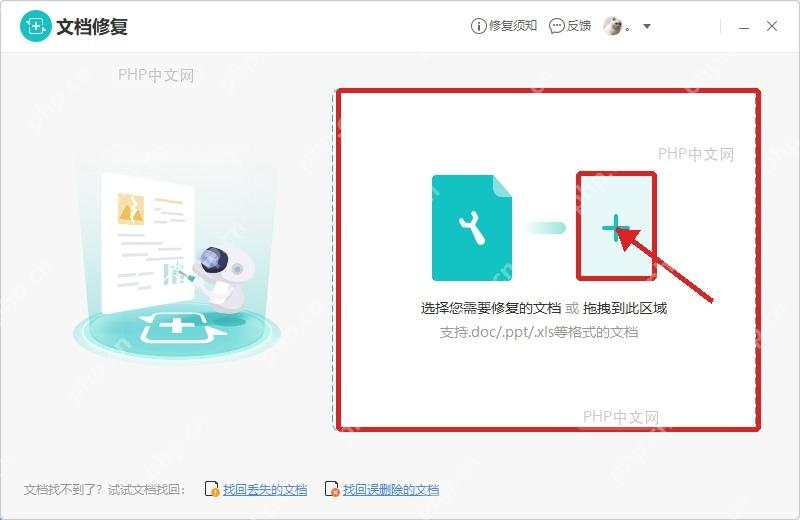
进到「文档修复」页面之后,点中间的加号区域选中要修的文件,也可以直接把损坏的文件拖进页面的虚线框里。这里支持doc、ppt、xls等绝大多数常用办公格式,选好文件之后跟着页面提示启动扫描,等WPS跑完就会给出可恢复的内容或者最终修复结果。

{"answer":"协助 macOS 用户准备、转换、导出及排查 Word、PDF、Markdown、PowerPoint 和 Excel 文件,确保 WPS Office 工作流程可靠。"}
第四步:改查本地备份
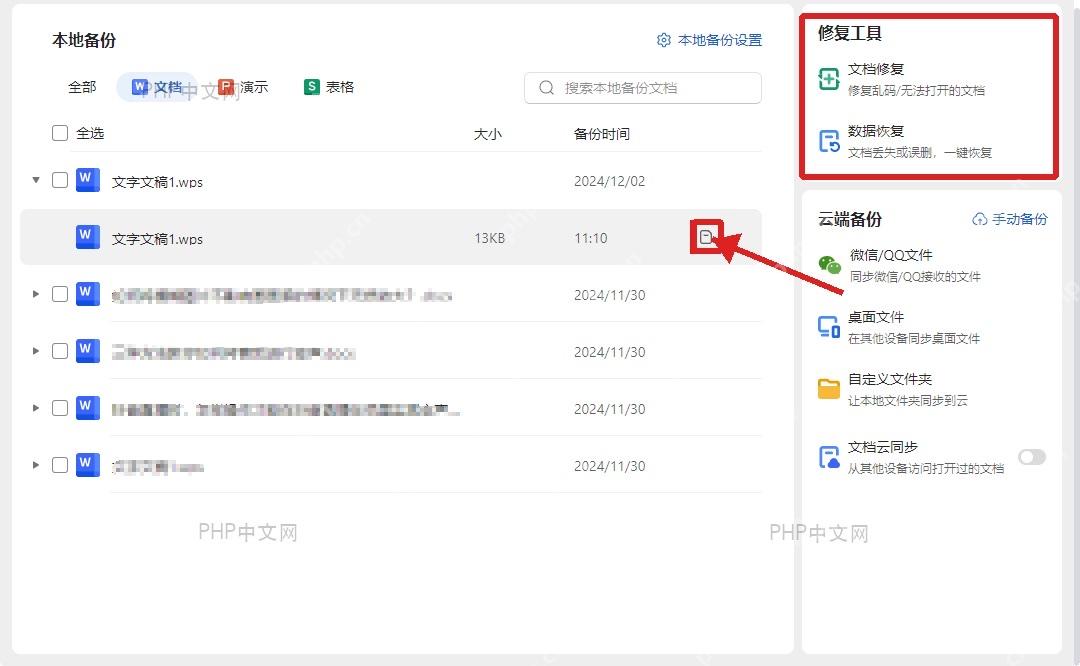
要是修复出来的内容不全,就回到「备份中心」查本地自动存的备份版本。左侧选「文档」分类,在列表里按文件名、备份时间筛选找对应版本,看到文件旁边有可打开的小图标的时候,先点开预览确认内容没问题,再另存到别的新文件夹里。千万别直接覆盖原来的损坏文件,留着原文件后面要是还想二次修复也有余地。
修复完成之后,把新文件改个一目了然的名字,比如“合同-修复版.docx”就好。要是用WPS自带的修复功能、查本地备份都找不到能用的内容,再去翻云文档的历史版本、微信QQ的文件接收记录、U盘里的原始副本找,这些渠道找文件,比反复折腾损坏的原文件靠谱多了。













