


要是wps文件没来得及保存,先直奔「备份中心」找本地备份;之前开过云同步的话,就去查「历史版本」;要是碰到文件内容损坏的情况,再用「文档修复」功能试试。咱们这次用的软件是wps office,核心用到的就是备份中心、自动备份、云文档同步、历史版本和文档修复这几个功能。
这几个功能最好提前都设置好,真遇上断电、软件卡死、误删内容这种糟心情况,才有的找。要是之前压根没开备份或者云同步,能恢复的余地就小很多,只能试试扫临时文件,或者用文档修复碰碰运气。
第一步:打开备份中心
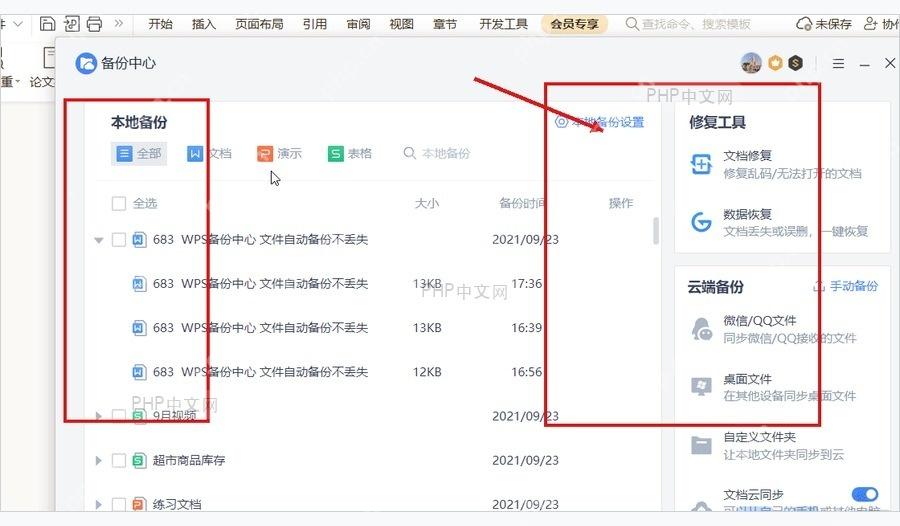
随便打开一个WPS文档窗口,找到「备份中心」点进去,先看左侧栏的「本地备份」。列表会按时间排序,自动存着之前的各个版本,优先选你最后一次修改后的那份;右侧要是有恢复、打开或者查看按钮,先点进去确认内容没问题,再另存一份到你常用的文件夹里。
第二步:调整本地备份
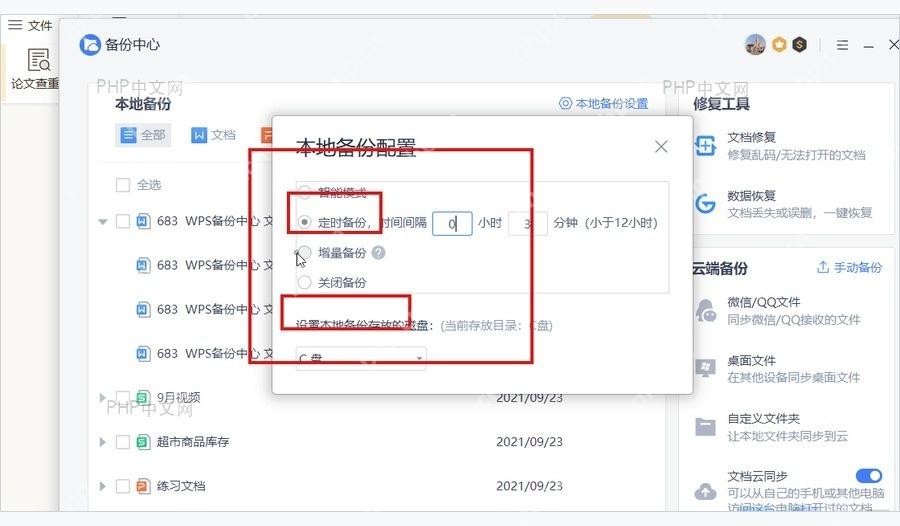
成功找回文件之后,别急着关备份中心窗口,接着点「本地备份设置」。建议把「定时备份」开起来,间隔时间按你平时写东西的节奏设短点就行;经常写论文、改合同、做表格的朋友,直接调到5分钟或者10分钟就好,备份路径选个你平时好找的磁盘目录。
第三步:开启文档云同步
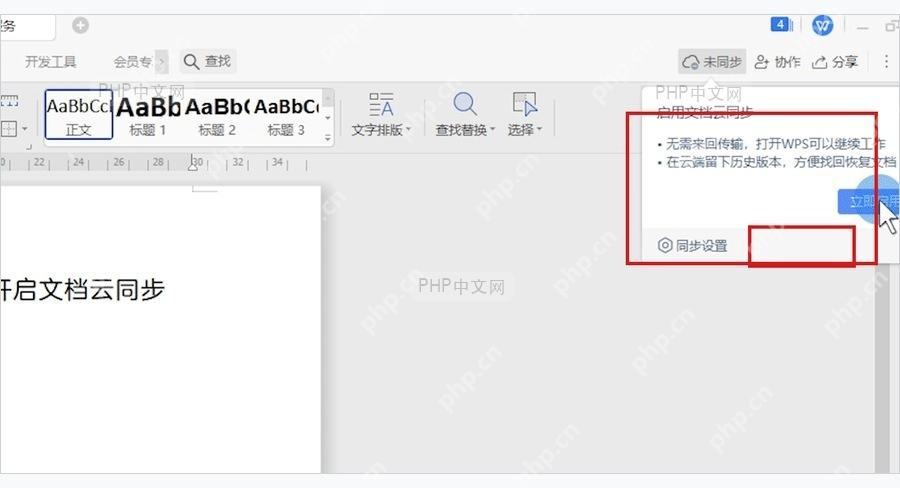
本地备份只能应付当前电脑上的意外,换设备用或者本地磁盘出问题的时候就不太靠谱了。登录你的WPS账号,点开右上角的云同步提示,把「文档云同步」的开关打开;等文件状态显示成「已同步」,之后的修改内容就会自动存到云文档里留底。

{"answer":"协助 macOS 用户准备、转换、导出及排查 Word、PDF、Markdown、PowerPoint 和 Excel 文件,确保 WPS Office 工作流程可靠。"}
第四步:查看历史版本
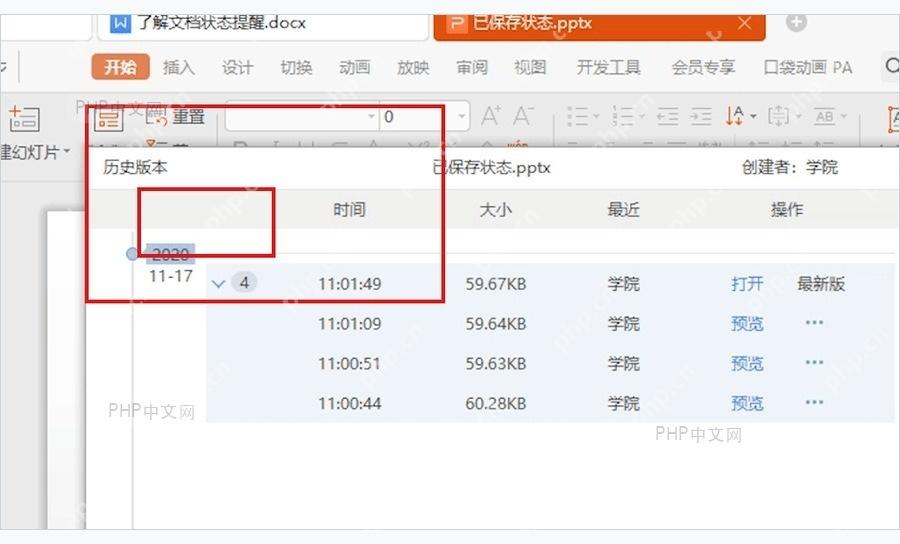
要是文件已经同步到云端,直接从云文档的文件记录里找「历史版本」就行。选中你要恢复的时间点,先预览一遍内容,确认不是空白版或者错的版本,再点恢复或者另存;多人协作的文件尤其要看清时间和修改人,别不小心把新改的内容给覆盖了。
第五步:使用文档修复
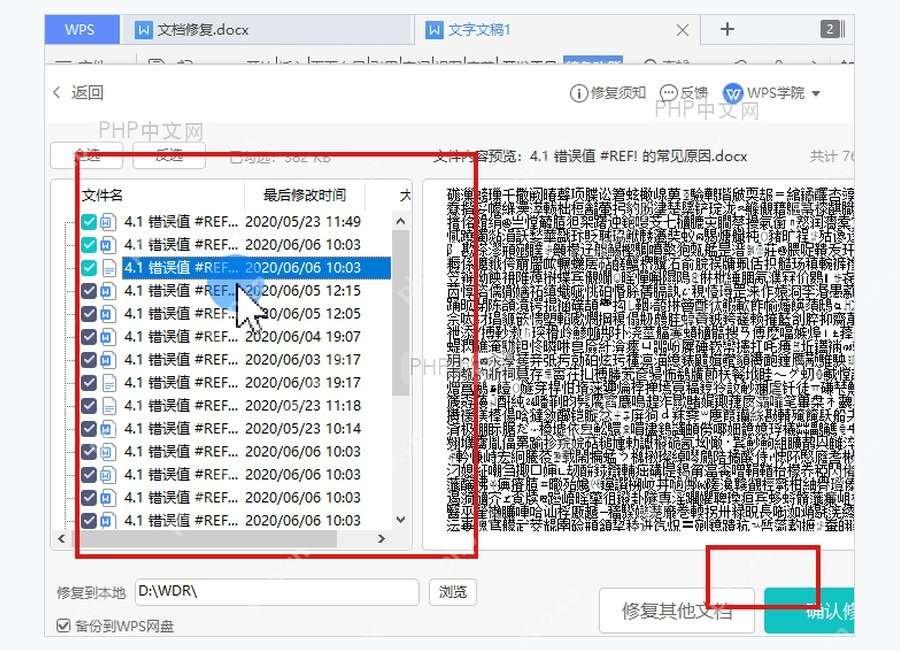
如果文件能找到但打不开,或者打开后乱码、缺内容,可以进WPS的「文档修复」工具,把损坏的文件加到处理列表里。修复完先点「预览」看看内容能不能正常读,确认没问题再点「确认修复」,修好的文件要另存成新文件名,别覆盖原来的损坏文件。
最后说句实在的,真正决定恢复成功率的就是前面说的两个开关:本地自动备份负责兜住你没来得及手动存的临时版本,云同步负责存着跨设备的所有历史记录。这次找回来的文件赶紧先另存好;之前没开这些功能的,处理完这次的文件,马上把备份频率和云同步都设置好。













