





wps文档坏了先别急,千万别反复往原文件里存东西,最稳妥的处理顺序是:先看wps弹出的损坏提示,用自带的「文档修复」功能,同时去「备份中心」找自动存的版本,找到能正常打开的版本立刻另存一份。整个操作全程用wps office就够了。
第一步:先看损坏提示
双击打不开的WPS文件,如果弹出来「当前文档无法正确读取,继续打开将显示乱码」的提示,先停在这个页面别乱点。要是能看到「查看本地文件的备份」和「立即修复」两个选项,优先点「立即修复」;要是这份是赶工的合同、论文或者财务报表,建议先把原文件复制一份,拿副本去修复,免得之后不小心覆盖了原文件,找都找不回来。
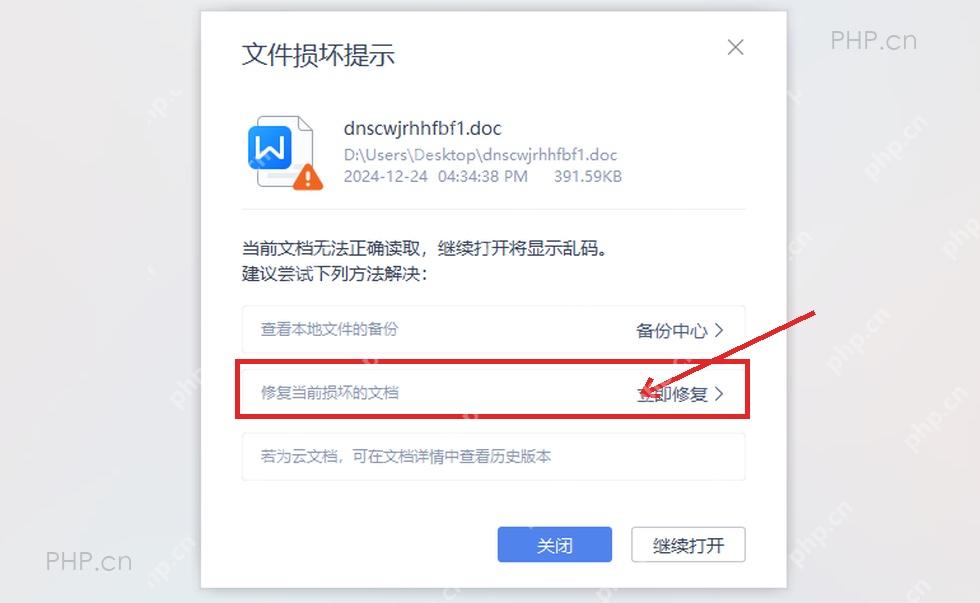
这里千万别直接点「继续打开」去编辑乱码内容——就算能强行打开,也不代表内容已经恢复正常,你要是接着保存,反而会把损坏状态写到新文件里,之后更难救回原来的内容。
第二步:进入文档修复入口
要是没弹出损坏提示,或者点了「立即修复」之后没反应,可以从WPS左上角的「文件」菜单进去,依次点「备份与恢复」,再选「文档修复」。这个入口一般用来处理乱码、打不开、提示格式异常的Word、PPT、表格类文件。
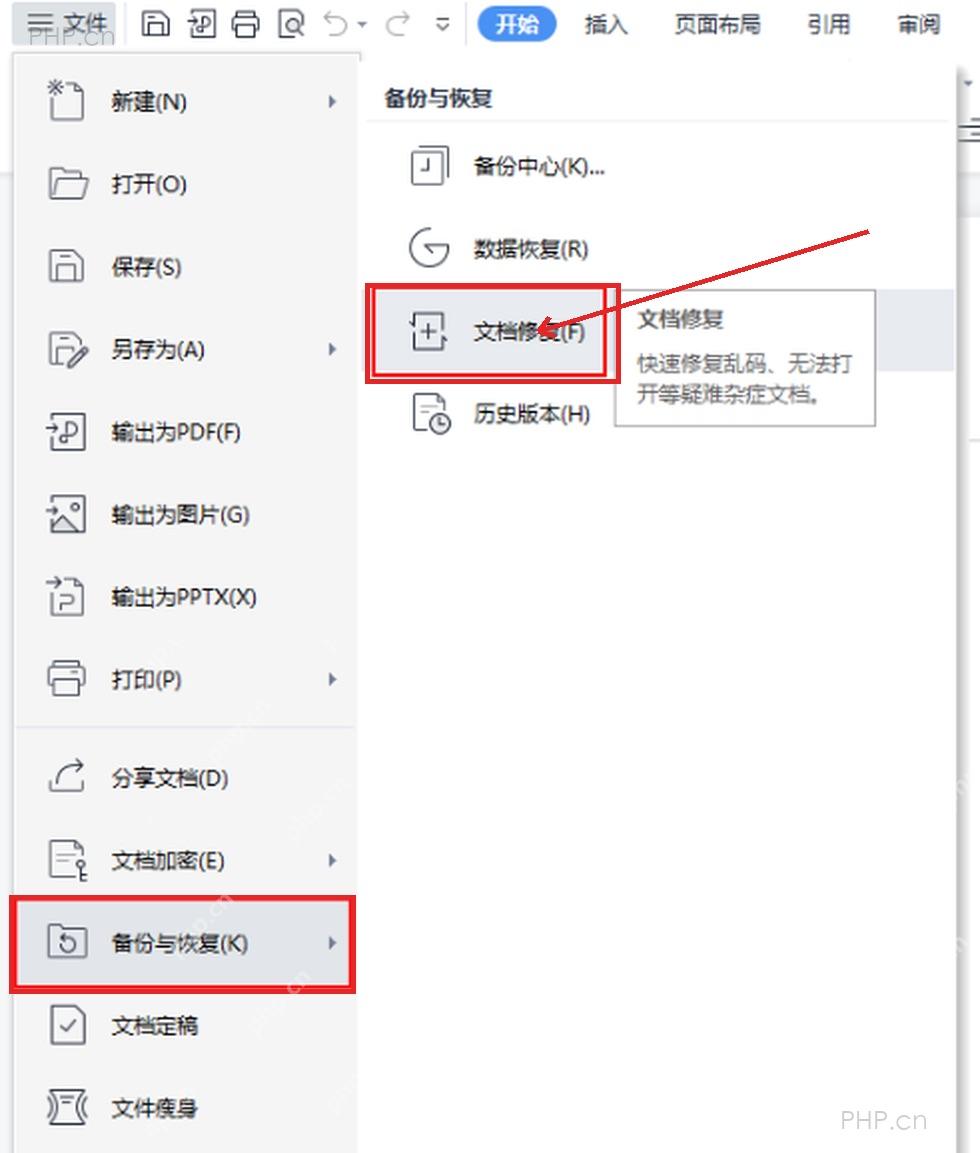
要是只是编辑的时候误删了内容,不用先走文档修复,直接去「历史版本」或者「备份中心」找要快得多;只有文件一打开就报错、乱码、空白的时候,走修复入口才更管用。
第三步:添加受损文件
进到「文档修复」窗口之后,点中间的加号区域选要修的文件,也可以直接把损坏的文件拖到虚线框里。选文件的时候尽量挑扩展名完整的原文件,比如 .wps、.doc、.docx、.xls、.xlsx、.ppt、.pptx,别拿改了名的临时文件副本去试。

{"answer":"协助 macOS 用户准备、转换、导出及排查 Word、PDF、Markdown、PowerPoint 和 Excel 文件,确保 WPS Office 工作流程可靠。"}
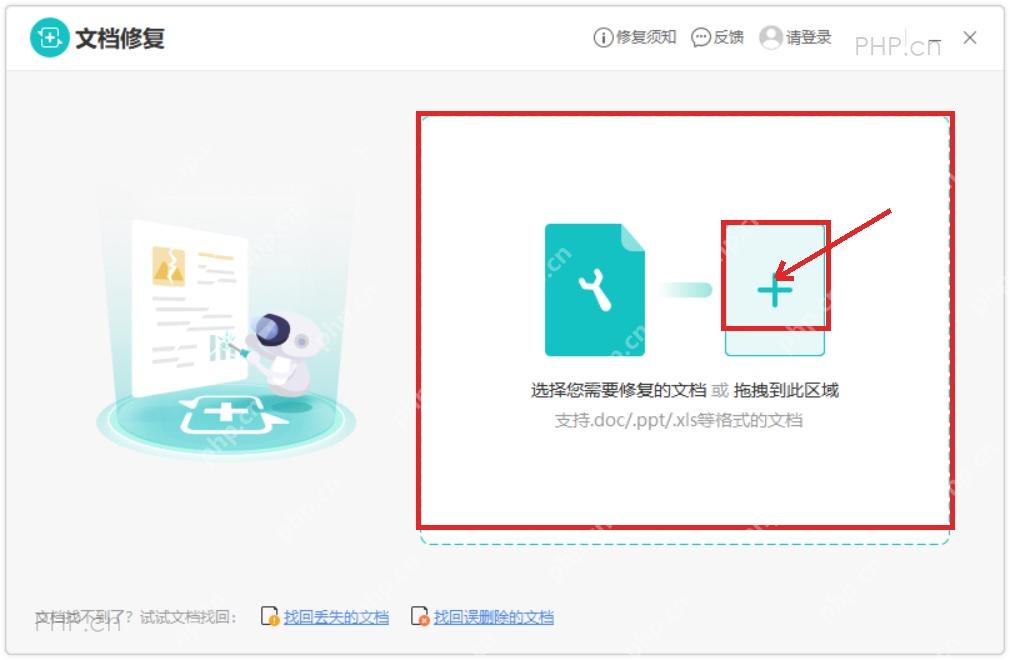
修复的时候如果提示文件过大、权限不足或者无法读取,先把文件复制到桌面或者随便一个普通本地文件夹,再重新添加就好。放在网盘同步目录、U盘、聊天软件缓存里的文件,很容易出现读取中断或者权限报错的问题。
第四步:打开备份中心找副本
文档修复不是每次都能把排版100%还原,所以修的同时最好也去查下WPS的本地备份。进到「备份中心」之后,先切到对应的文件类型分类,比如「文档」「表格」或者「演示」,再按备份时间找最近一次能正常打开的版本。选中文件点右侧的打开按钮,确认内容没问题的话,马上点「另存为」存成一个全新的文件。
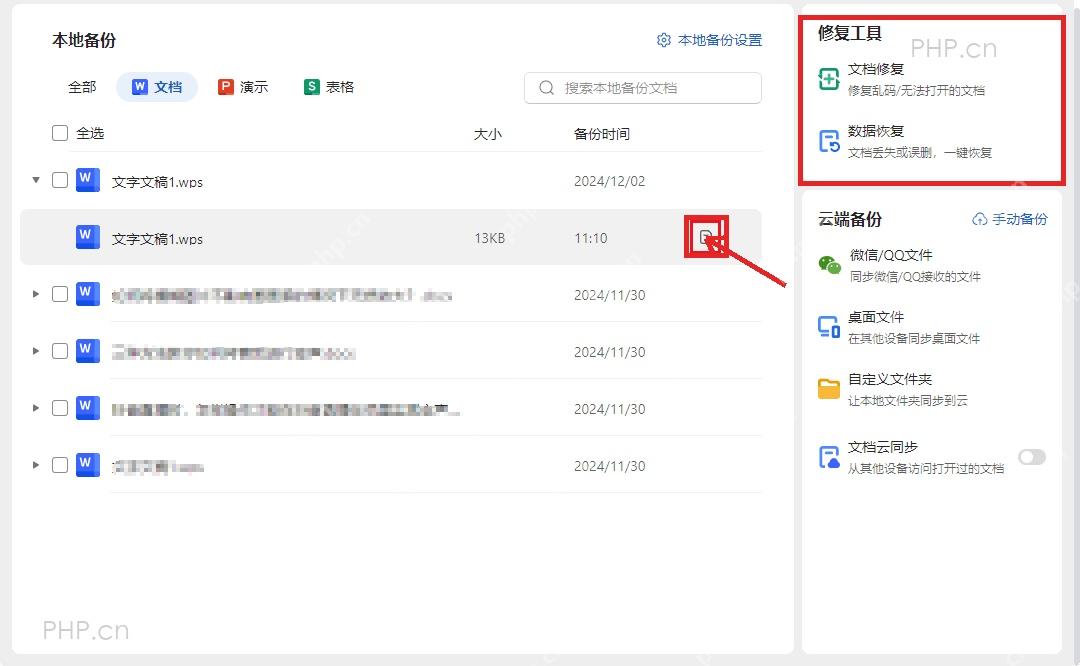
备份中心里通常会存好几个不同时间点的版本,别光盯着文件名看,重点核对备份时间和文件大小:大小突然变成0KB、十几KB的版本,基本都是异常保存后的残留内容;时间更早但文件大小正常的版本,反而大概率能恢复出完整正文。
修复完先另存成新文件,再重新打开检查页眉页脚、批注、图片、表格线和公式这些内容。只要有一类内容明显错位,就千万别覆盖原文件,把「原损坏文件、修复出来的文件、备份文件」这三份都留好,之后还可以换台电脑或者换其他修复工具接着处理。














