


想打印pdf里的指定页面其实很简单,核心就是调出打印窗口后别直接选「全部页面」,改成自定义页码范围,输入1、3、5-8这类格式的页码就行。下面演示用的工具是pdfgear,系统虚拟打印机选的是microsoft print to pdf,要是你用其他pdf阅读器,相关设置的入口名字可能有点不一样,但页码输入的规则基本都是通用的。
如果只打当前正在看的这一页,直接选「当前页面」就行;要一次性跳着打好几页,就用英文逗号把页码隔开;要打连续的好几页,用短横线把起止页码连起来就好。
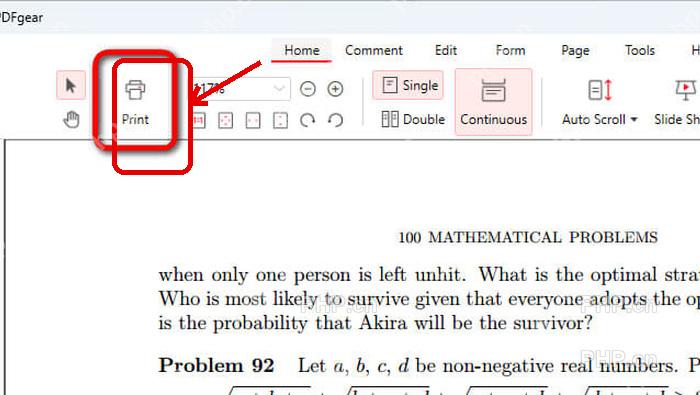
第一步:打开打印入口
先用PDF阅读器打开你要打印的文件,等所有页面都加载完,点工具栏上的打印按钮就可以。也可以直接按快捷键 Ctrl + P 快速调出打印窗口,macOS系统对应的快捷键是 Command + P。这次演示里的打印按钮在顶部工具栏,点进去就能开始设置页码范围啦。
第二步:确认打印机和范围区域
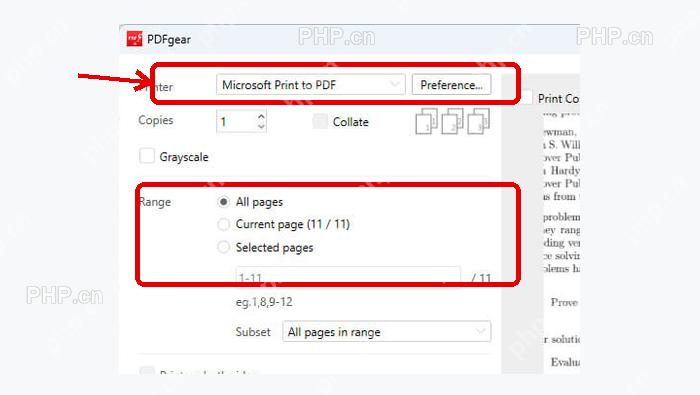
进了打印窗口先确认下打印机选对了没。要打实体纸就选你连上的实际打印机,要是想先导出一份新的PDF文件,就选Microsoft Print to PDF。接下来找到标着 Range 或者 Pages to Print 的设置区,这儿就是选打印全部页面、当前页还是自定义指定页码的地方。
第三步:输入指定页码
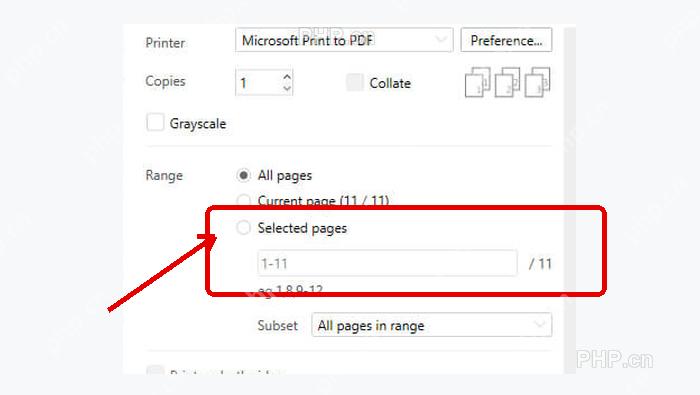
把打印范围的选项切到 Selected pages 或者 Pages,之后在输入框里填上你要打印的页码就行。常用的写法就三种:只打某一页直接写 3;打连续的几页就写 2-6;打不连续的页面就写 1,3,8-10。要注意页码之间必须用英文逗号,连续区间用英文短横线,别用中文逗号或者顿号,不然系统识别不出来哦。
第四步:核对预览并打印
输完页码先看看右侧的预览页和底部统计的打印页数对不对,确认没问题了再点 Print。要是预览里还是显示全部页面,一般是两个原因:要么是范围选项没切到Selected pages,要么是你输页码的时候用了中文标点,退回去把标点都换成英文的再试就行。
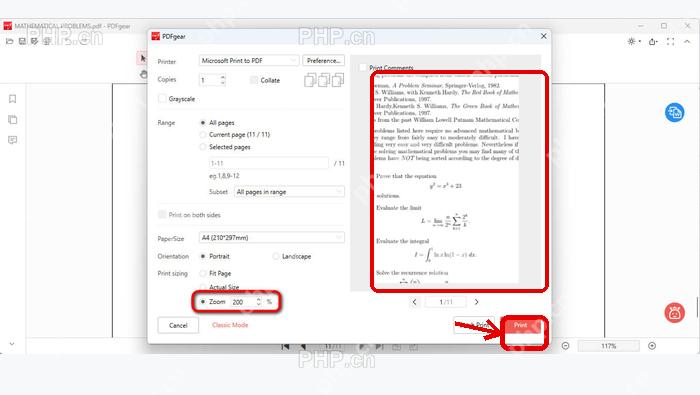
另外打印前最好多留意一下,PDF阅读器显示的页码和文档实际标注的页码是不是一致。有些文件前面带封面、目录,用的是罗马数字页码,阅读器里的第5页,不一定就是正文上标着“第 5 页”的那一页。碰到这种情况,先在左侧的页面缩略图或者底部页码栏确认好位置,再填写打印范围就不会错啦。














