


打印pdf指定页面很简单:打开打印窗口,把默认的「全部」选项切到「页码」输入就行。我们这里用adobe acrobat pro dc演示,同一个打印窗口里3种页码输入规则一看就会:单页直接填 2,连续页填 5-7,跳着的不连续页填 2,5-7。
注意页码输入框里只能用英文半角的逗号和普通短横线,点打印之前一定要扫一眼右侧的预览区、左下角显示的待打印总页数,确认预览出来的页数和你要打的数量对得上,就不会误把整份PDF都打出来浪费纸。
第一步:打开打印窗口
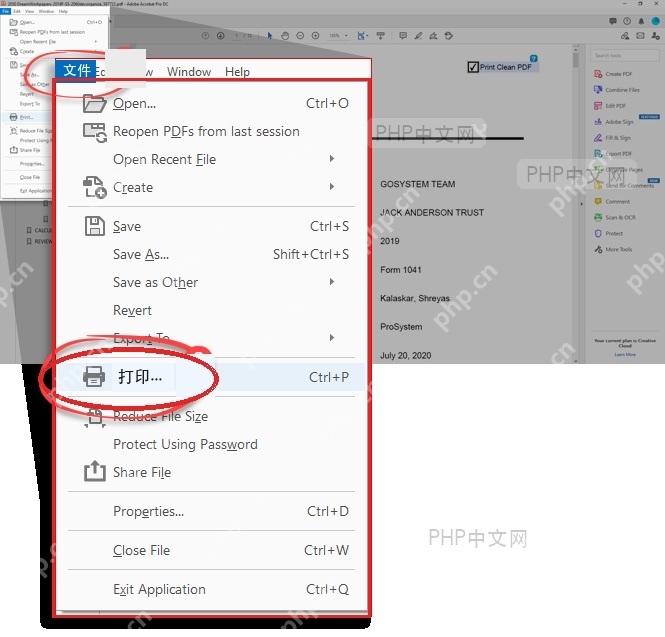
先用PDF阅读器打开要处理的文件,点左上角菜单栏的「文件」,再选「打印」。平时习惯用快捷键的,Windows系统按 Ctrl+P,Mac系统按 Command+P,就能直接调出打印窗口,之后再调整页码范围。
第二步:只打印单页
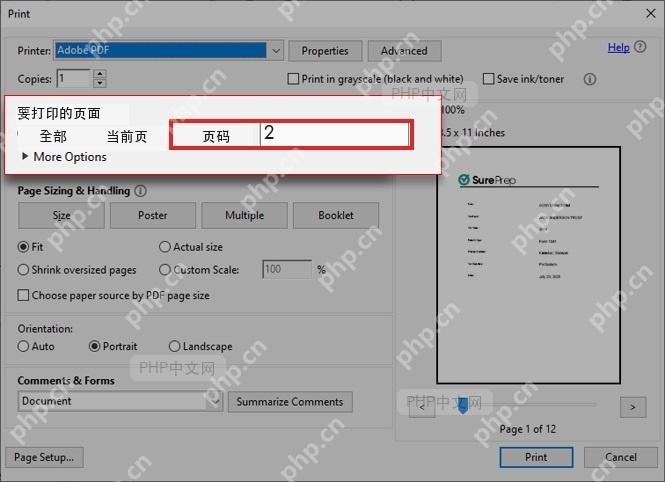
只想打印某一页的话,在「要打印的页面」板块选「页码」,右边输入对应的单个页码就行。比如只打第2页就填 2,千万别还勾着「全部」选项,不然软件还是会把整个PDF的内容都发给打印机。
第三步:打印连续页面
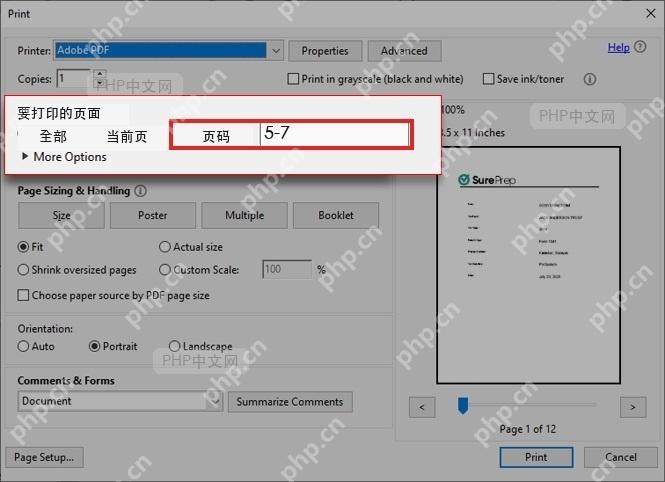
要打印好几页连着的内容,直接用短横线把起止页码连起来就行。比如要打第5页到第7页,输入 5-7,就会依次输出第5、6、7页。这里注意别用中文的长破折号,也别把前后两个页码写反了。
第四步:打印不连续页面
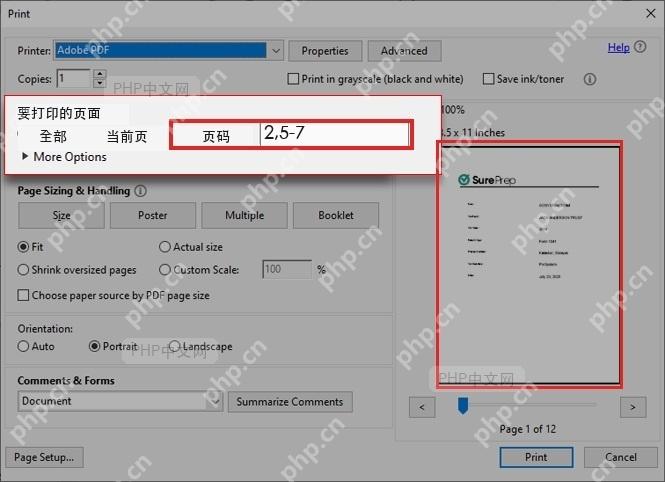
要是需要打的页面既有单独的散页,又有连着的区间,直接用英文逗号把不同的页码/页码区间隔开就行。比如输入 2,5-7,就会打印第2页、第5页、第6页和第7页。输完之后顺手看一眼右侧的预览区,确认加载出来的不是整份PDF的内容,再点「打印」按钮。
第一次操作,或者不确定打印机当前状态的话,先拿单页测试最稳妥。等确认纸张方向、单双面、缩放比例这些设置都没问题,再输入你要的连续或者不连续页码范围,最后提交打印就好。















