


给word文档自动加页码其实很简单:直接点「插入→页码」,选好你想要放页码的位置,软件就会顺着文档页数自动连续编号;要是想从指定数字开始排,再进「设置页码格式」改下起始页码就行。本次操作演示用的是microsoft 365版本的word。
这个方法特别适合论文、合同、报告、说明书这类多页文档,可别每页手动敲页码——后面要是增删页面,手动输的页码十有八九会乱套。
第一步:打开页码菜单
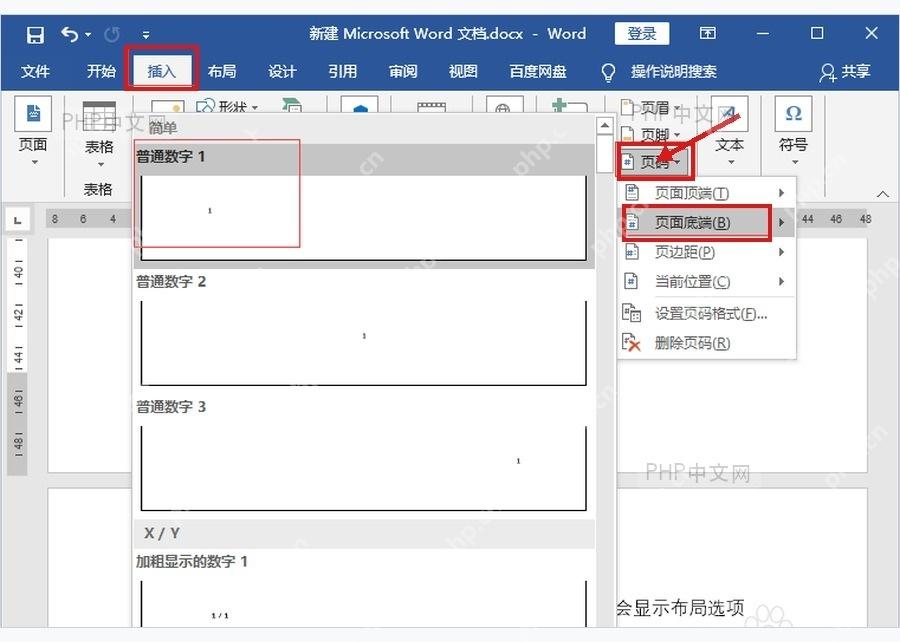
先把光标放在文档任意正文位置,切换到顶部的「插入」选项卡,在「页眉和页脚」功能区找到「页码」按钮点开。展开的菜单里能看到「页面顶端」「页面底端」「页边距」「当前位置」几个选项,普通文档最常用的就是把页码放在页面底端。
第二步:选择页码位置
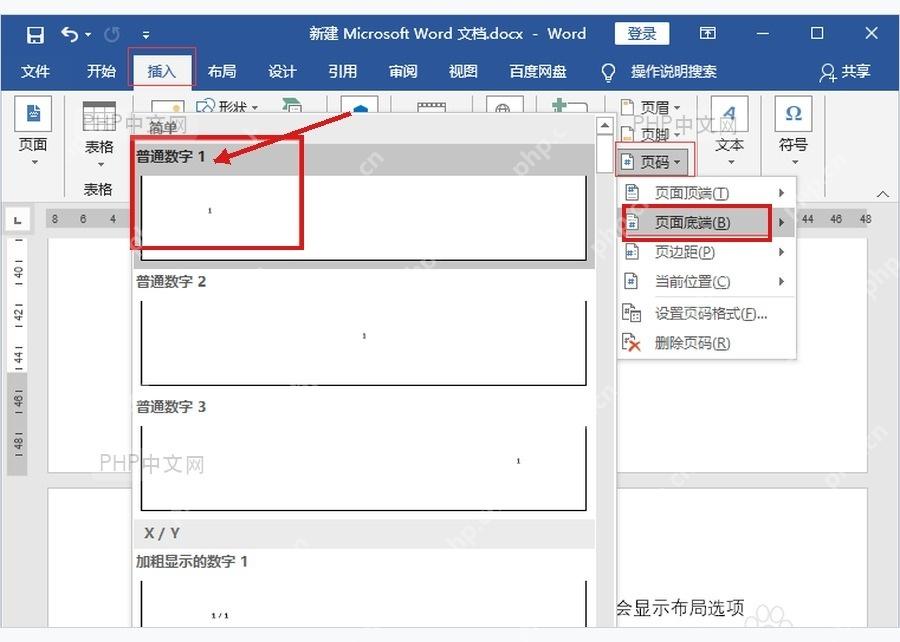
把鼠标移到「页面底端」,展开的样式列表里选「普通数字 1」「普通数字 2」或者「普通数字 3」就好:想让页码靠左就选普通数字 1,居中选普通数字 2,靠右选普通数字 3,选完Word会自动进入页眉页脚的编辑状态。

安全的随机密码生成器。支持自定义长度、字符类型(大写/小写字母、数字、特殊符号),排除相似字符,批量生成。纯 Python 标准库,无需 API 密钥。
第三步:设置编号格式
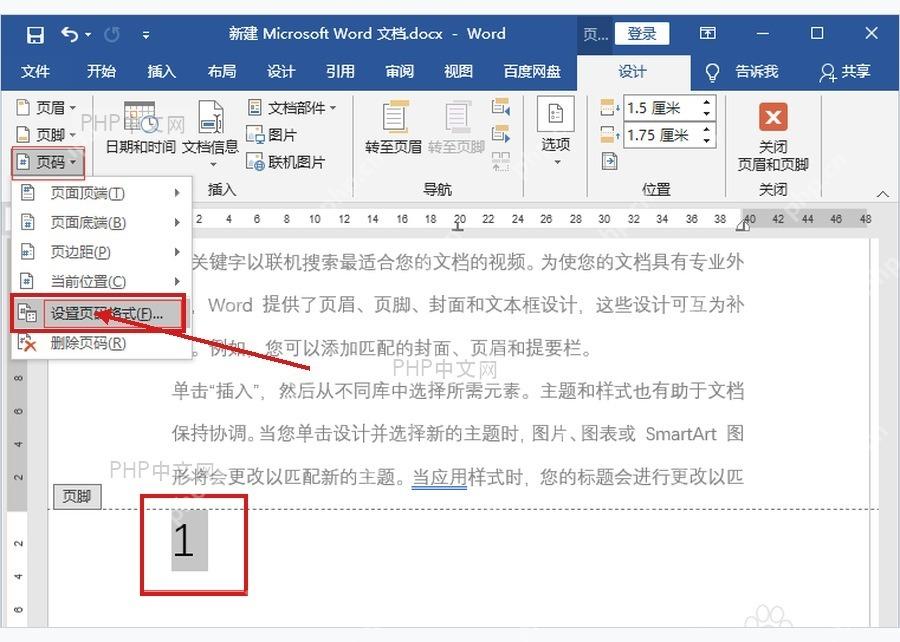
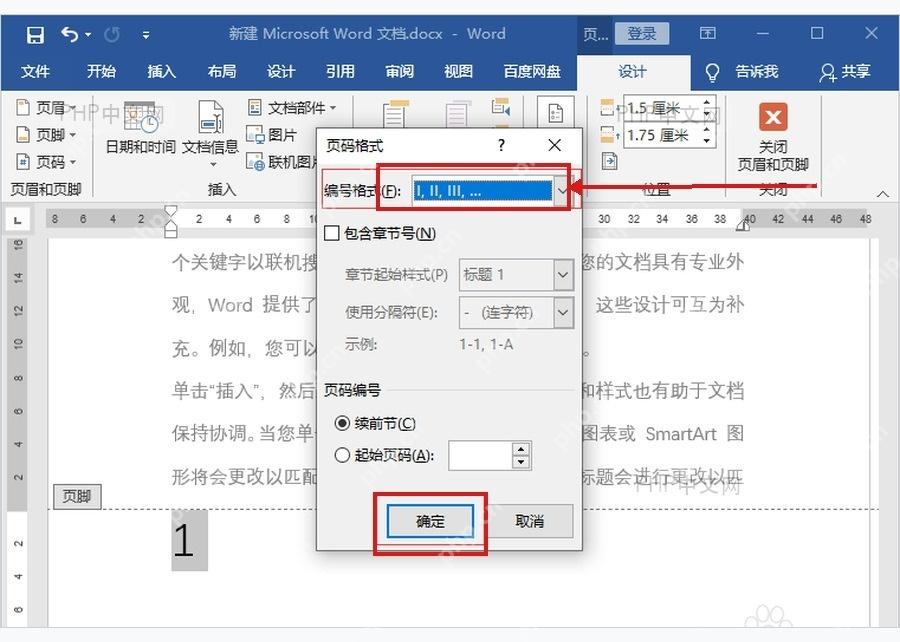
如果你只需要 1、2、3 这种默认的连续阿拉伯数字编号,这一步直接跳过就好。要是想换成罗马数字、字母编号,或者要让正文从第 1 页重新开始排,就再点「页码 → 设置页码格式」,在弹出的窗口里调整「编号格式」,再根据需求选「续前节」或者手动填写起始页码。
第四步:确认自动编号结果
点「确定」回到文档,翻到第二页、第三页看一下,确认页码是顺着连续变化的。检查没问题之后,双击正文的空白区域就能退出页眉页脚编辑状态,之后再新增页面,页码会自动往后顺延,完全不用手动改数字。
要是发现页码把封面也算进去了,你得先在封面的后一页插入「下一页分节符」,再把正文页脚里的「链接到前一节」选项关掉,最后把正文的页码起始值设为 1 就好。这个操作只有在需要把封面、目录、正文分开编号的时候才用得上。














