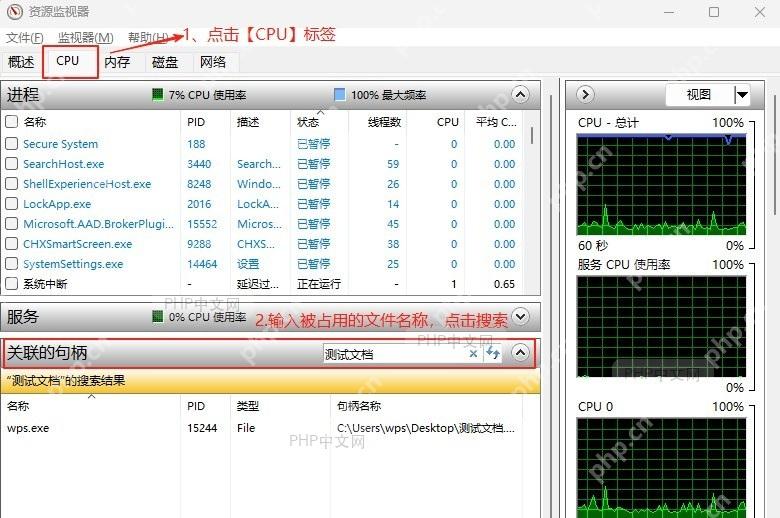
wps文档保存失败提示“操作权限不足”时,通常是因为文件或文件夹的权限设置问题。以下是解决方法:先检查文件是否为只读状态,再确认文件夹写入权限,最后排查是否有程序占用文件。如果以上步骤无效,可尝试将文件复制到其他位置保存。
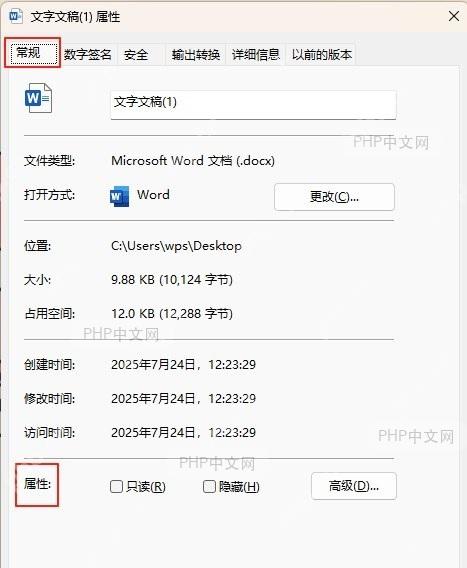
第1步:检查文件是否为只读状态
选中文档,鼠标右键点击选择“属性”,在弹出的窗口中切换到“常规”标签页。查看“只读”复选框是否被勾选。如果已勾选,取消勾选以解除只读状态,然后尝试保存文档。
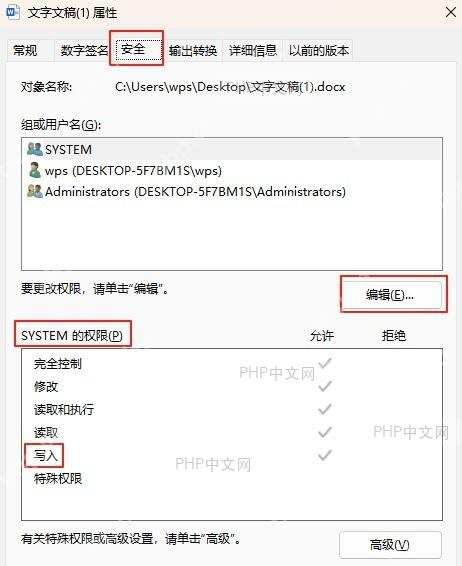
第2步:检查文件夹写入权限
选中文档,鼠标右键点击选择“属性”,切换到“安全”选项卡。检查当前用户是否有“写入”权限。如果没有,点击“编辑”按钮,添加当前用户并赋予“写入”权限,然后尝试保存文档。

WPS macOS Helper
下载
{"answer":"协助 macOS 用户准备、转换、导出及排查 Word、PDF、Markdown、PowerPoint 和 Excel 文件,确保 WPS Office 工作流程可靠。"}
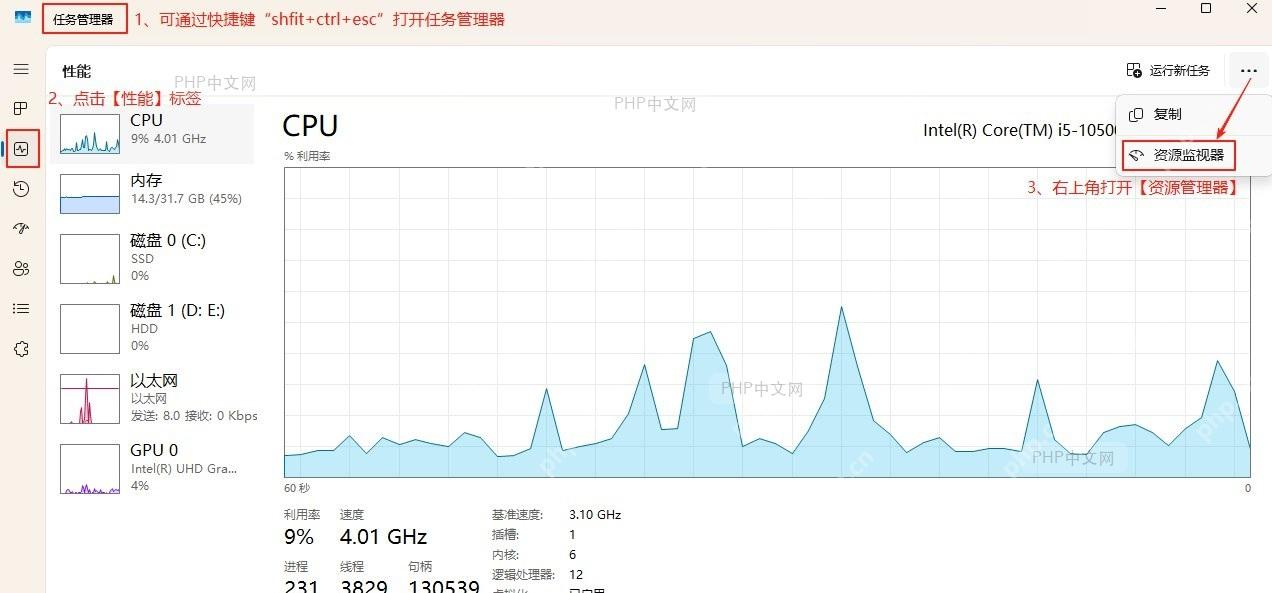
第3步:排查是否有程序占用文件
打开任务管理器(快捷键 Ctrl+Shift+Esc),查找与该文档相关的进程(如 WPS 相关进程)。找到后,右键点击并选择“结束任务”。结束后,重新尝试保存文档。
第4步:尝试将文件复制到其他位置保存
将文档复制到桌面、本地磁盘其他分区等有写入权限的位置。右键点击文档,选择“复制”,然后粘贴到新位置。在新位置打开文档并尝试保存,确保保存成功。