


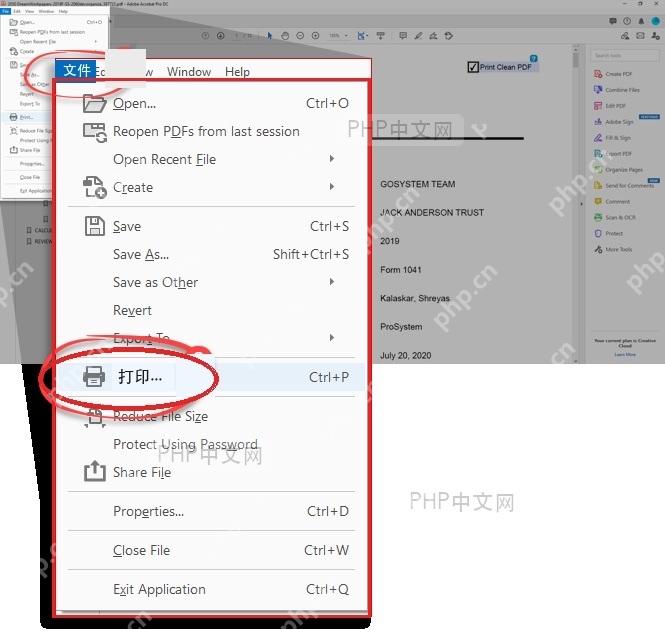
想打印pdf里的指定页面,直接点顶部「文件 → 打印」,弹出的打印设置窗口里,在页码输入框填好你要打的页面范围就可以。下面演示用的软件是adobe acrobat pro dc,其他pdf阅读器的对应按钮名字可能有点不一样,但逻辑都一样:先调出打印窗口,再把默认的「打印全部页面」改成自定义页码范围。
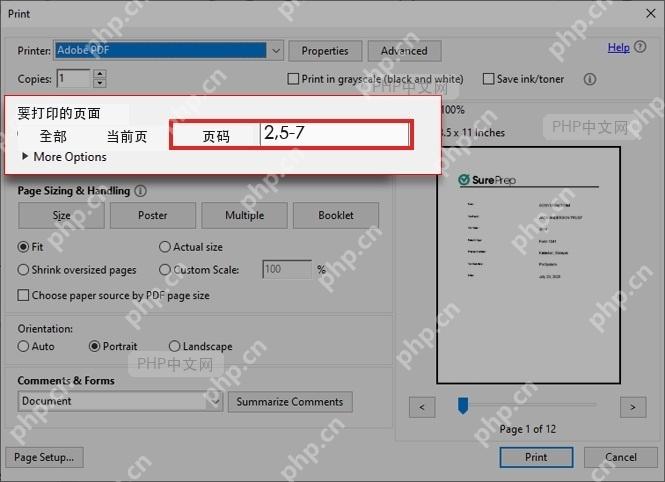
页码格式很灵活,单页、连续范围、不连续页混着写都可以。只打第2页就填 2,打第5到第7页就填 5-7,想同时打第2页、第5到第7页,直接填 2,5-7 就行。注意中间的分隔逗号要用英文半角的,填完扫一眼预览区的总页数,就能避免不小心把整份PDF都打出来浪费纸。
第一步:打开打印窗口
先打开你要处理的PDF文件,点左上角的「文件」菜单,选「打印」就好。平时用惯快捷键的也可以直接按 Ctrl+P,苹果Mac设备上对应的快捷键是 Command+P。只要点菜单里带打印机图标的「打印」选项,肯定能进到打印设置页面。
第二步:输入指定页码
进到打印设置窗口之后,先找到「要打印的页面」板块,把默认选项切换到「页码」,再在旁边的输入框里填你要的页面范围。不连续的页面用英文逗号隔开,连续的几页用短横线把首尾页码连起来就行。比如填 2,5-7,就会自动打印第2页、第5页、第6页和第7页。
第三步:核对预览并打印
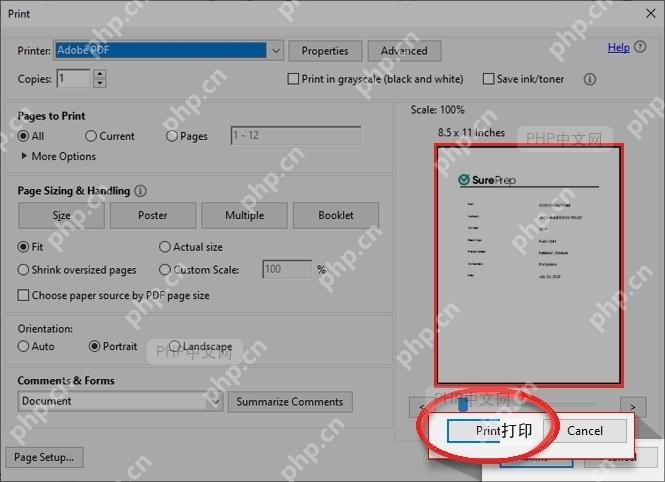
页码填完,右侧预览区会实时显示你马上要打印的所有页面。确认好纸张方向、缩放方式、页面内容都没出错,再点右下角的「打印」按钮。要是点完打印打印机只出了空白页或者只打了第一页,先回头检查下页码框里的逗号是不是不小心输成中文全角的了,或者范围里的短横线有没有打成其他特殊符号。
怕设置出问题浪费纸张的话,建议先填单个页码比如 2 试打一张,确认纸张、单双面、缩放效果都符合预期,再把页码范围改成你需要的完整版本。正式点打印之前,多瞅一眼页码输入框和预览区,基本就不会出漏打、多打的问题。














