


要给pdf开启阅读模式,用wps pdf的话直接点顶部“开始”工具栏里的“阅读模式”就可以。这里演示用的是wps office的pdf阅读界面,这类阅读模式只是把页面调成更适合阅读的简洁状态,不会改动pdf文件的内容。
第一步:打开PDF文件
先用WPS打开你要查看的PDF,确认顶部停在“开始”选项卡。要是能看到“PDF转Office”“播放”“阅读模式”这些按钮,就说明已经进入PDF阅读界面了;要是不小心用浏览器打开成预览页,先切回用WPS打开文件就行。
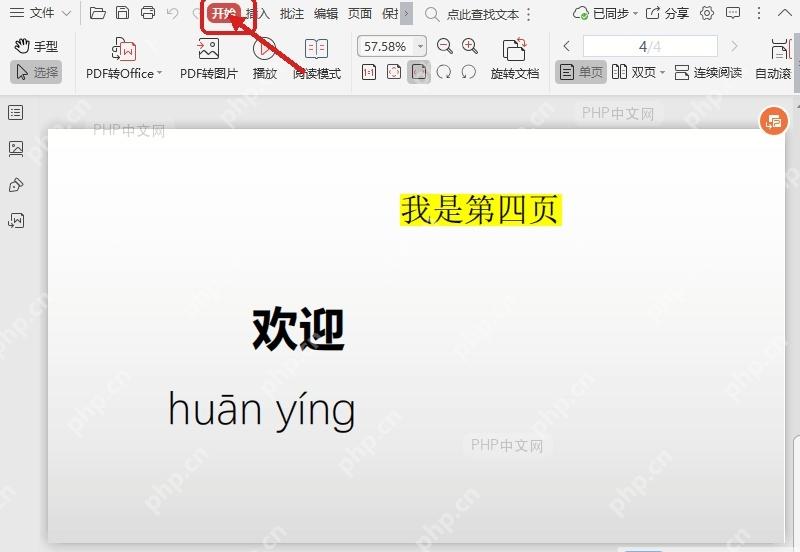
第二步:点击阅读模式
在“开始”工具栏里找到“阅读模式”按钮,点一下就能开启。把鼠标停在按钮上时,界面会提示“阅读模式(Ctrl+Shift+R)”,平时常看长PDF的话,也可以记一下这个快捷键。
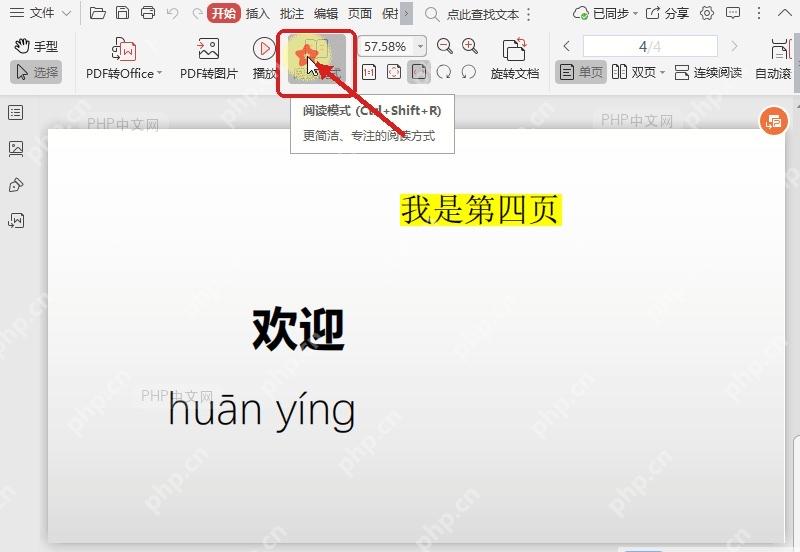
第三步:确认阅读界面
开启之后,顶部工具栏会变得更简洁,只保留书签、视图、旋转、翻译、批注模式、注释工具箱这些和阅读相关的入口。页面主体会留出更多空间,适合连续翻页查看;想退出的话按Esc就行,也可以回到工具栏切回普通查看方式。
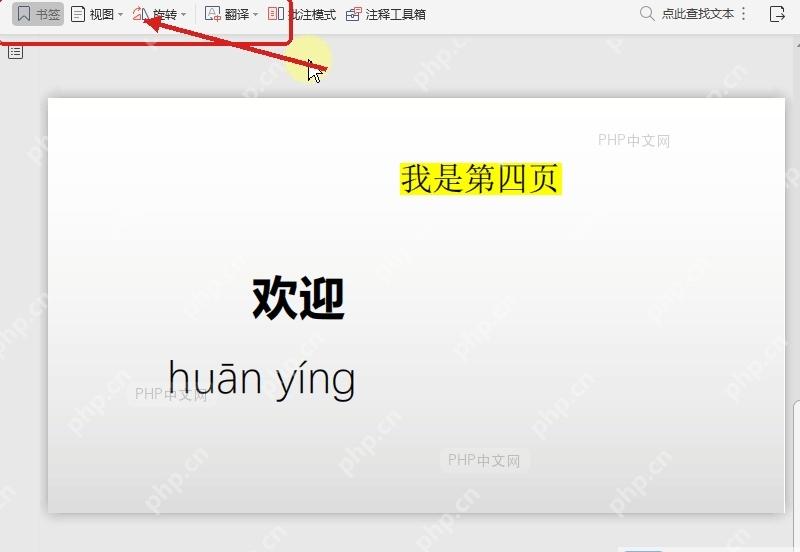
要是点了按钮之后画面没变化,先看看文件是不是还在加载,或者窗口是不是太窄导致功能区显示不全。阅读模式只会影响查看体验,不会压缩、转换或保存PDF,退出后文件内容还是原来的样子。















