


想把word转成pdf?最省心的办法根本不用额外装工具,直接在word里另存为就搞定:点开文件菜单,选「另存为」或者「保存副本」,把保存类型改成pdf,点保存就完事。这次演示用的是microsoft 365版的word,中文界面里的「文件」「另存为」「保存类型」「保存」这些选项,和英文界面对应的位置完全一致。
第一步:打开文件菜单
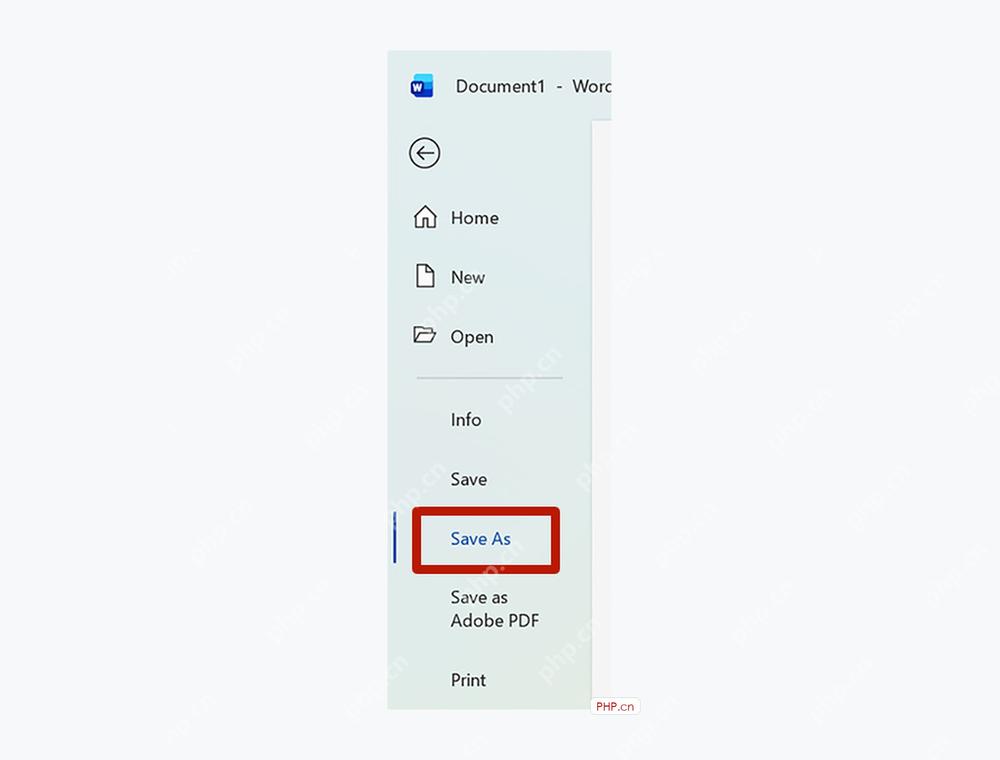
先打开你要转换的Word文档,确认下正文、图片、页码这些都排好没问题了。点左上角的「文件」,进入后台菜单后选择「另存为」。如果这份文档之前从来没保存过,Word会先让你确定文件名和保存位置;要是文档已经存在本地文件夹或者OneDrive里,点完直接进入保存位置选择界面。
第二步:选择保存副本
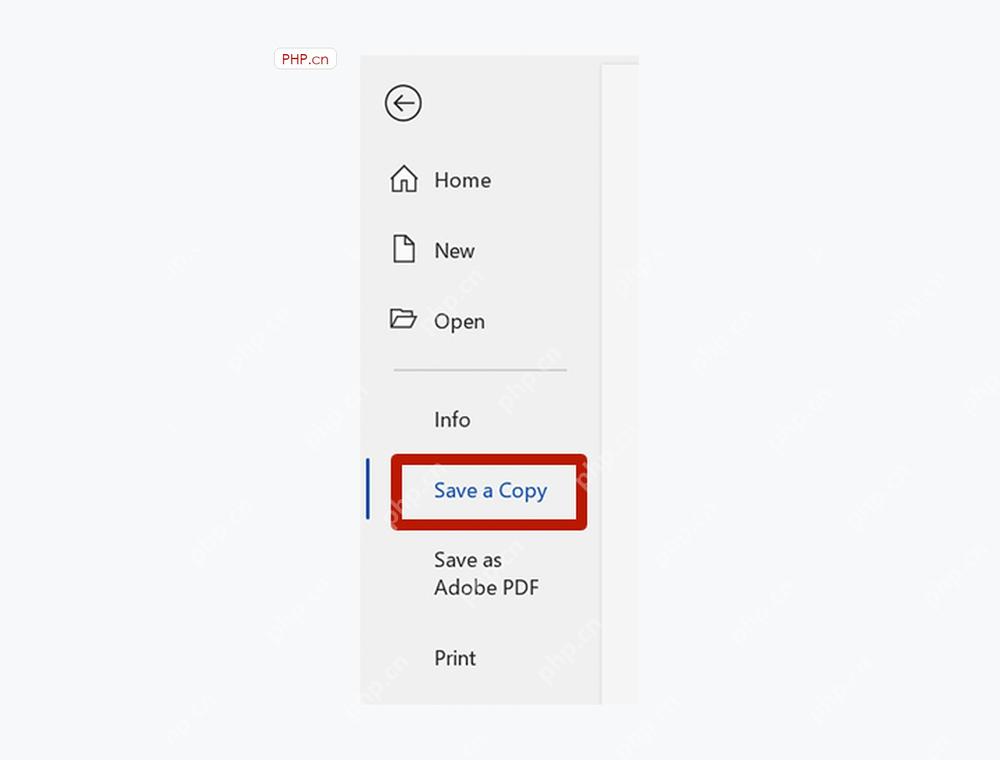
有些Word界面这里显示的是「保存副本」而不是「另存为」,两个操作效果完全一样:都会保留原来的.docx文档,同时新生成一份PDF文件。碰到这个入口直接点「保存副本」就行,可千万别手动把原文档的后缀名改成.pdf啊,那样只是改了个文件名,根本没有真正完成格式转换。
第三步:把保存类型改为PDF
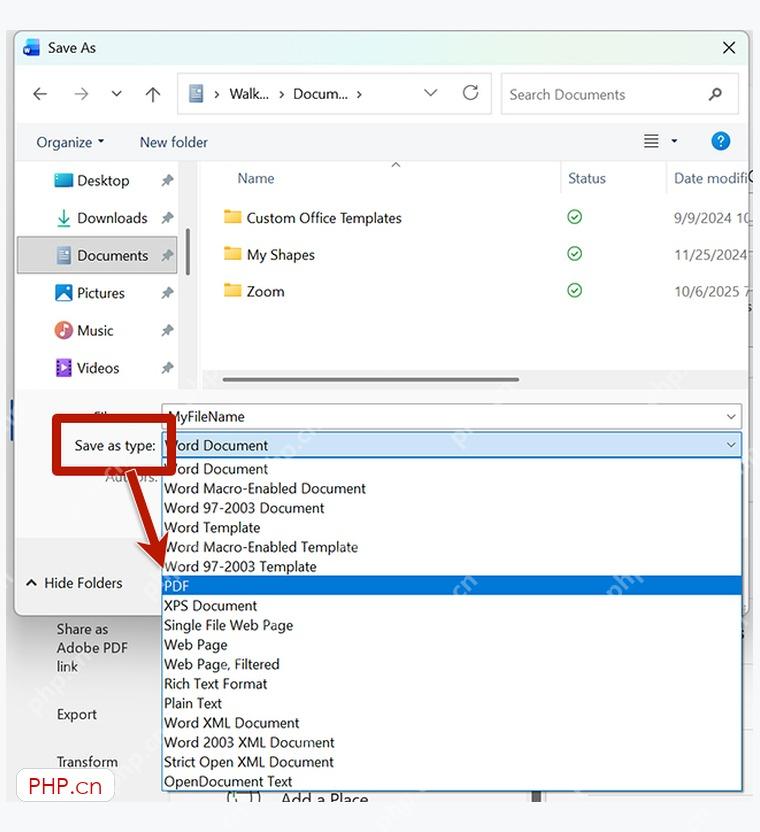
进入保存窗口后,先选好PDF的保存位置,再找到「保存类型」这一栏。展开下拉菜单,选中里面的「PDF」。这里很容易手滑点成「XPS Document」或者网页格式,点保存前扫一眼,确认当前选中的文件类型是PDF就行。

第四步:确认优化选项并保存
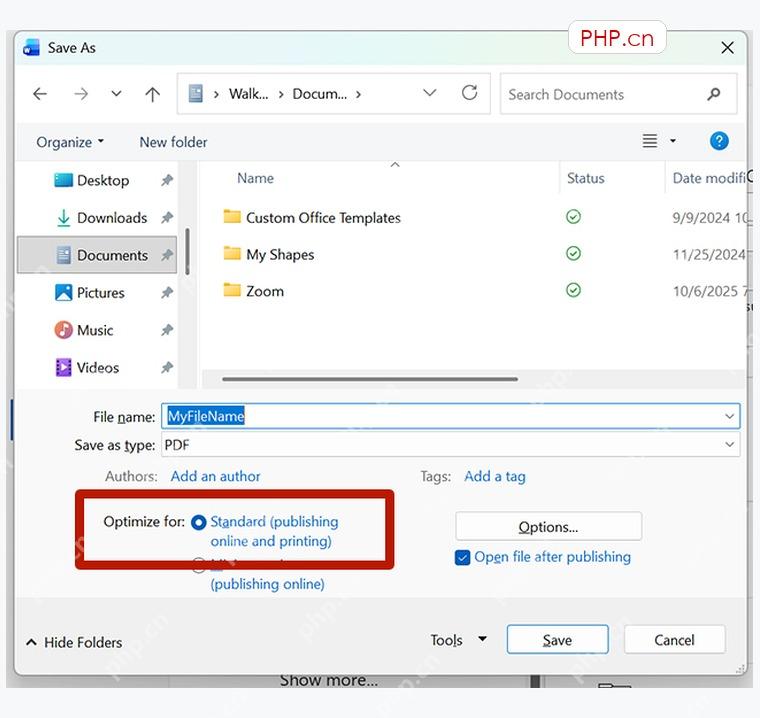
选好PDF文件类型后,给文件起个好认的名字。如果这份文档要发给别人打印或者长期存档,优先选「标准」优化;如果只是临时预览、想要文件体积尽可能小,再选较小体积的选项。最后点「保存」,Word就会在你选定的位置生成PDF文件啦。
保存完成后,到目标文件夹里打开PDF检查一遍页码、图片和目录链接。只要版式没跑偏,这份PDF就可以正常发给别人用;原来的Word文档也会完整保留,后续需要修改内容时直接编辑.docx,重新导出一份PDF就可以。














