


用wps写文档的时候,打着打着字总把后面的字给顶没了?这大概率不是输入法的锅,多半是你不小心碰开了「改写模式」。最快的解决办法就是瞅一眼窗口最底下的状态栏,把「改写:打开」切回「改写:关闭」就搞定;要是你键盘上有insert键,按一下也能直接切状态。
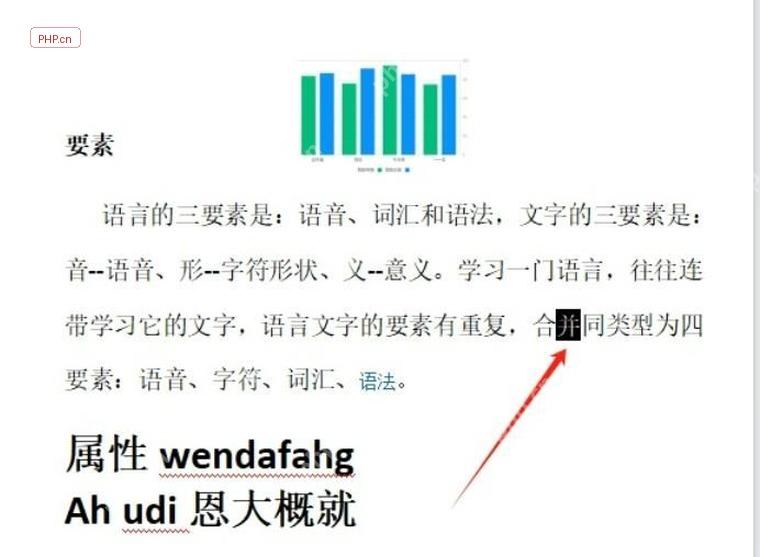
咱们这次说的是WPS文字哈,这个问题其实特别好认:要是光标变成了黑色的小方块,打字的时候原位置的字会直接被新打出来的内容覆盖掉,那基本就是它了。
第一步:确认吞字状态
你先把光标放到正在编辑的位置,随便打一两个字试试。要是新打出来的字没把后面的内容往后挤,反倒直接把原来的字给替换了,同时光标变成黑块块,那基本就能确定是碰了改写模式,不用急着重装WPS或者换输入法瞎折腾哈。
第二步:找到状态栏改写开关
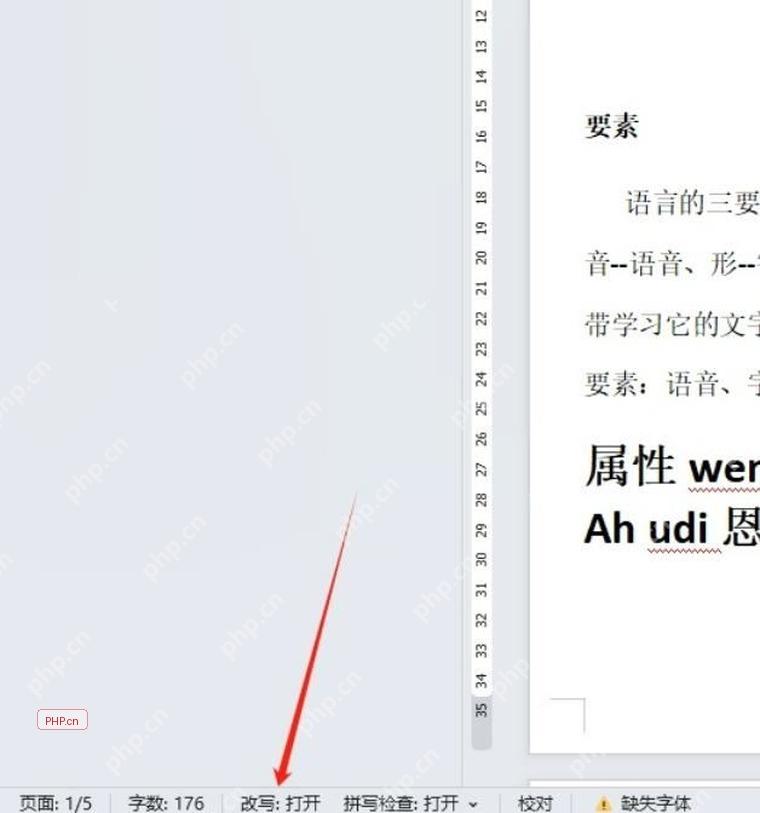
你把视线移到WPS窗口最底下的状态栏,平时这儿会显示页码、字数统计、改写状态、拼写检查这些信息。只要这儿显示「改写:打开」,就说明现在输入是覆盖原有文字的模式,这个地方就是咱们要找的开关。

{"answer":"协助 macOS 用户准备、转换、导出及排查 Word、PDF、Markdown、PowerPoint 和 Excel 文件,确保 WPS Office 工作流程可靠。"}
第三步:关闭改写模式
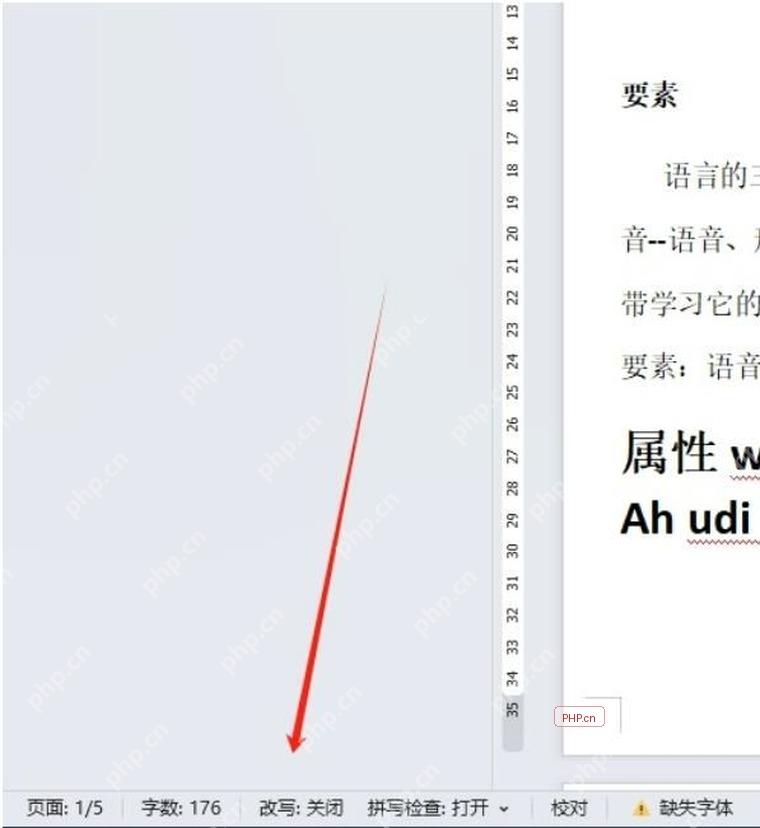
直接点一下底部状态栏的「改写:打开」这几个字,它就会变成「改写:关闭」。要是你电脑键盘上有Insert键,按一下也能完成切换;很多笔记本的Insert是组合功能键,得按Fn + Insert,或者找键盘上印着Ins小字的组合键才管用。
第四步:回到正文测试输入
切回刚才编辑的位置,再打几个字试试。正常的「插入模式」会把后面的内容往后推,不会再覆盖原来的字;要是还是出现吞字的情况,就再看一眼底部状态栏,确认是不是刚才不小心碰了Insert键,又切回「改写:打开」了。
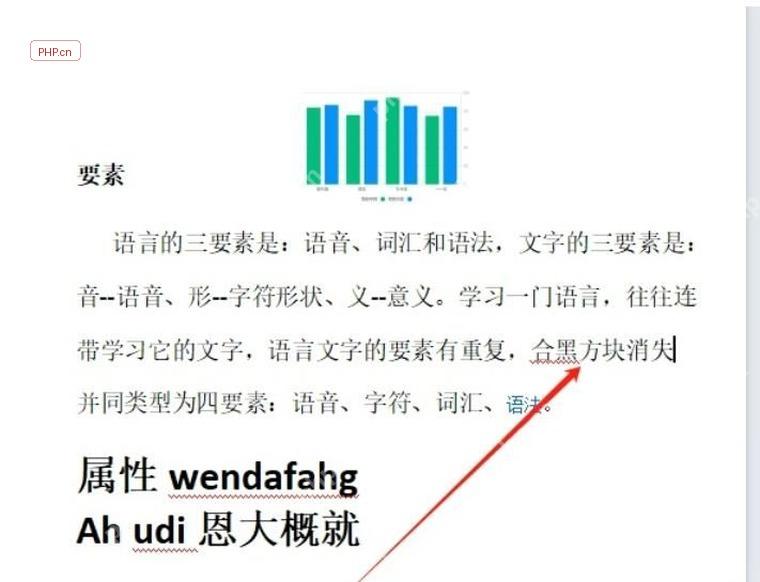
以后再碰到这种情况,先看状态栏可比挨个排查输入法快多了。你就记一个判断标准:状态栏显示「改写:打开」的时候就会覆盖文字,改成「改写:关闭」之后,就是咱们平时写文档最常用的正常插入输入状态啦。














