


word里的回车符得分两种情况处理哦:要是只是嫌满屏的段落标记看着烦,点一次"显示/隐藏编辑标记"就能藏起来;要是文档里真的多了一大堆空段落,用查找替换把多余的 ^p 批量删掉就好。本次操作演示用的软件是microsoft word,版本为microsoft 365。
先得搞明白你要处理的是"显示出来的符号",还是"真实存在的换行"。前者完全不影响打印和正文内容,后者才会真的改变段落数量,动手替换前建议先把文档另存一份备份,以防万一。
第一步:关闭显示标记
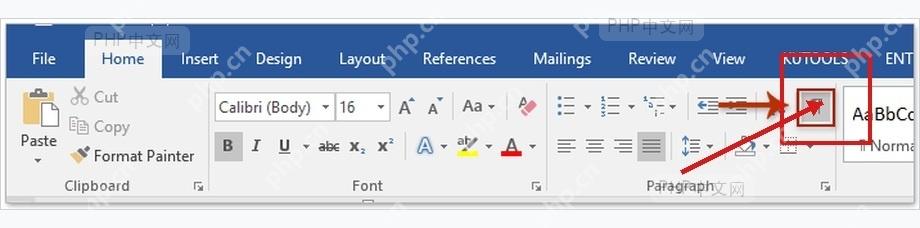
如果正文边上能看到很多 ¶,但开打印预览、正常读文档都不受影响,通常只是Word开了编辑标记显示。进到"开始"选项卡,在"段落"区域点一下 ¶ 按钮,屏幕上的段落标记就会藏起来啦。
第二步:打开替换面板
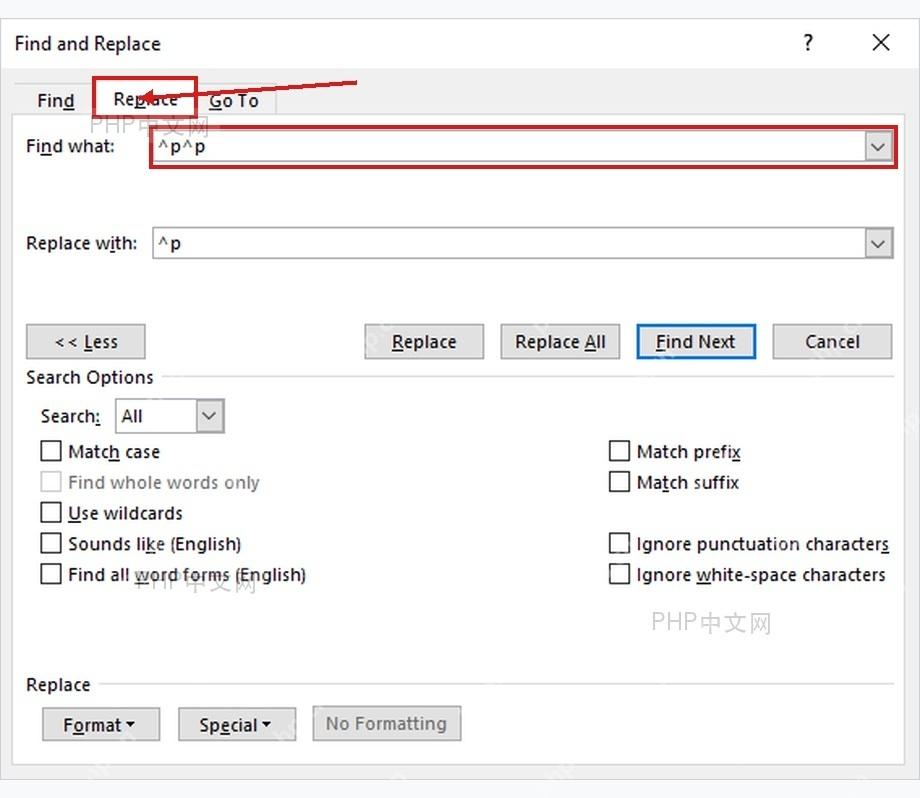
如果文档确实有一段一段的空行,需要真的删掉回车符,按 Ctrl+H 就能打开"查找和替换"面板。当然也可以从"开始"选项卡点进"替换",不过快捷键更顺手,还不容易误点到普通查找。

第三步:输入回车符代码
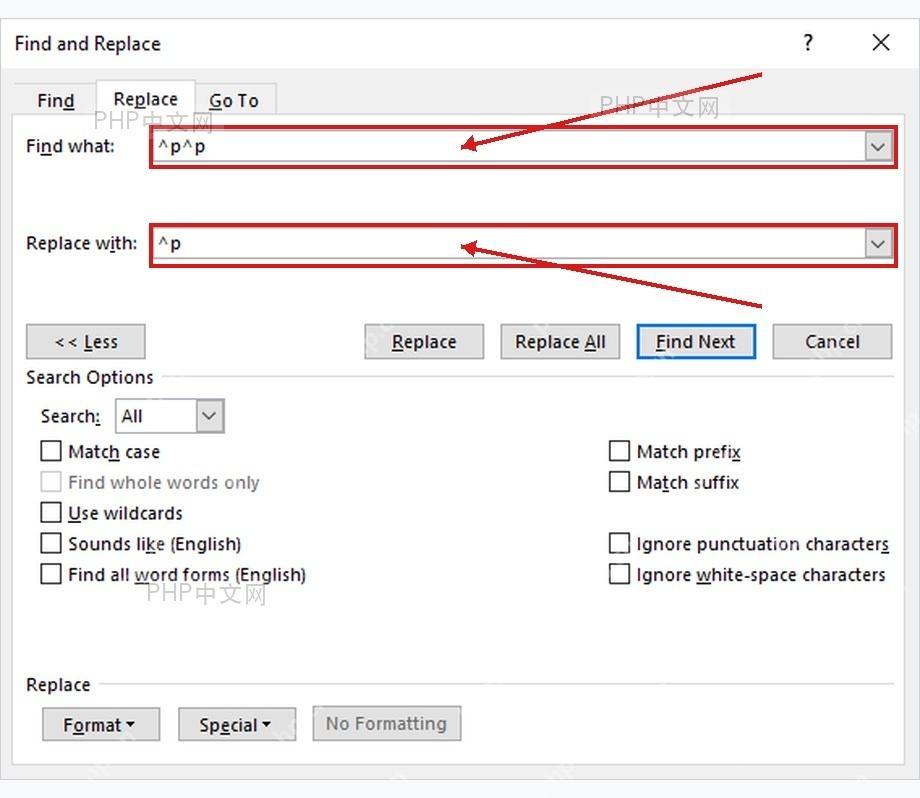
在"查找内容"里输入 ^p^p,在"替换为"里输入 ^p,适合把连续的空段落压成一个正常换行。要是你想把所有段落合并成一段,可以把"查找内容"设成 ^p,"替换为"留空就行;不过这种做法会把段落边界一起删掉,整段正文会连在一块儿哦。
第四步:执行全部替换
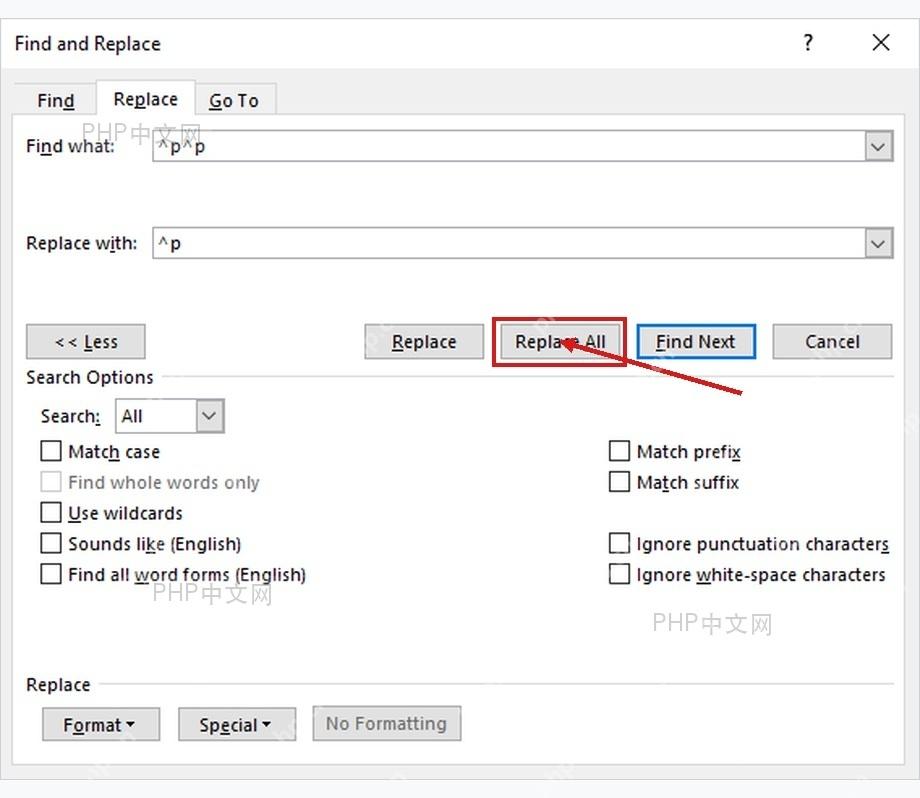
点"全部替换"之后,先扫一眼文档开头和结尾有没有被误合并。要是处理的是合同、论文、带编号列表的材料,可别一上来就全篇替换,最好先选中一小段文字试替换,确认段落没乱之后再处理整篇。
很多人都容易把"隐藏段落标记"和"删除段落换行"搞混:只是看着那些¶符号碍眼,就点 ¶ 按钮;确实要改文档结构的话,再用 Ctrl+H 配合 ^p 操作就行。记得替换前留一份原稿备份,出问题也能挽回。










