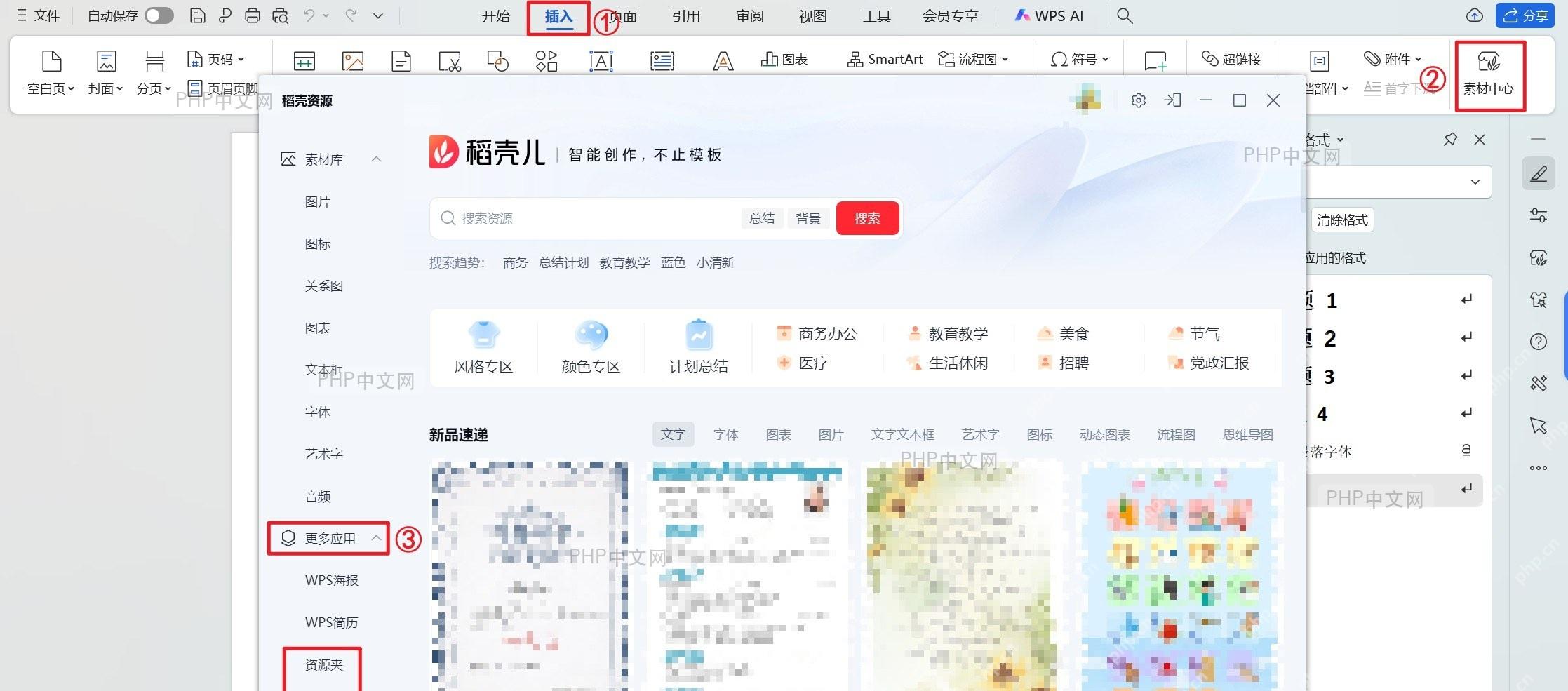
在 windows 版 wps 中打开文档,切到“插入”,旧版本从“更多素材”进入,新版本从“素材中心”进入,再查找“条形码”或“二维码”。两类入口以 12.1.0.22483 为分界,不同版本的名称和位置可能略有变化。
第1步:确认版本和插入入口
先展开顶部“插入”选项卡。12.1.0.22483 之前的版本,通常在功能区右侧点“更多素材”,下拉菜单出现“条形码”和“二维码”才说明入口找对了;如果没有看到,先检查是否使用 Windows 版 WPS,并确认功能区没有被折叠。
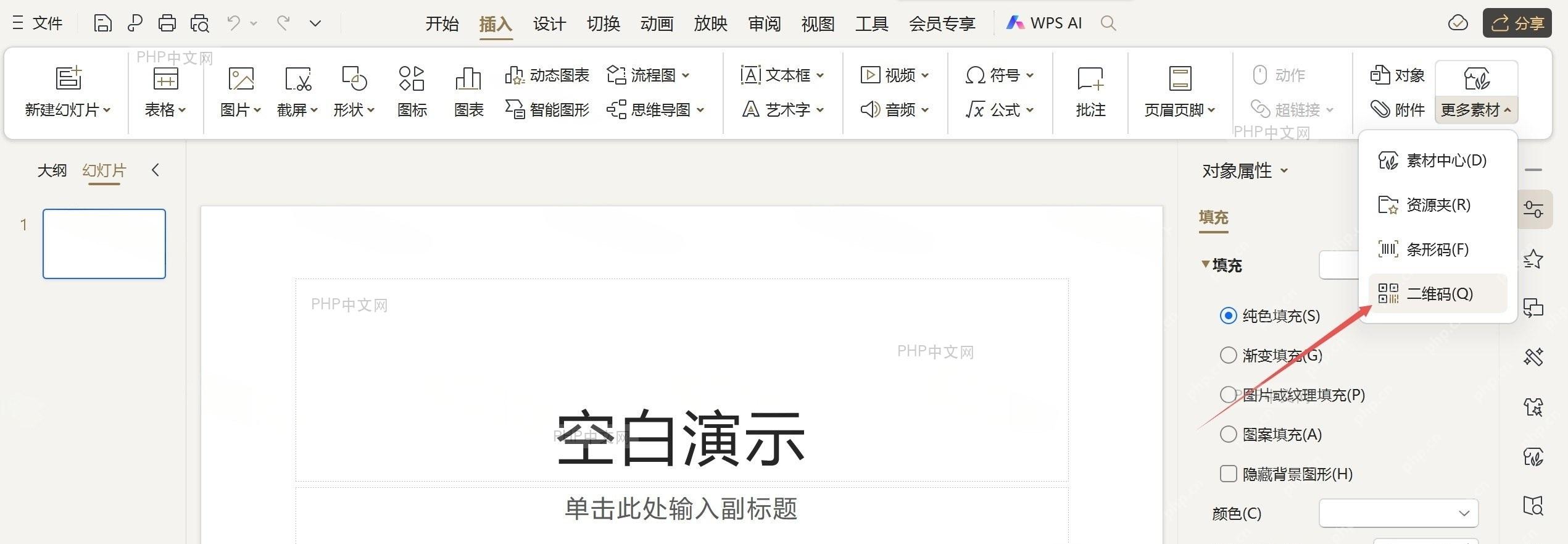
第2步:打开条形码或二维码工具
12.1.0.22483 及之后的版本可点“插入”里的“素材中心”,再展开左侧“更多应用”,查找“条形码”或“二维码”。商品编号、设备编号等一维内容选条形码,网址或较长文本选二维码;某些版本的应用名称和排列位置会变化,没有独立入口时可在素材中心搜索对应关键词,仍无结果通常表示当前版本、组件或账号环境暂未提供该功能。

WPS macOS Helper
下载
{"answer":"协助 macOS 用户准备、转换、导出及排查 Word、PDF、Markdown、PowerPoint 和 Excel 文件,确保 WPS Office 工作流程可靠。"}
进入工具后,只按当前界面实际出现的项目填写网址、文本或编号;若提供预览,先确认编码图形完整,再使用界面上的生成、插入或确认操作。插入文档后不要拉伸或裁掉边缘,二维码用手机扫码验证,条形码用扫码设备或识别工具核对,能够正确读出原内容才算完成。