


想给word文档调纸张大小?最快的办法是:打开文档后点顶部的"布局"选项卡,再点"纸张大小",常用的a4、a3、信纸这些规格直接选就行;要是得自己输宽高数值,就点"其他纸张大小"或者进"页面设置"调。咱们这次演示用的是microsoft word哈。
这个设置会直接影响打印效果和导出PDF的页面尺寸哦。改完之后正文不用重新大排版,只要检查下页面边界、页码还有表格有没有被挤变形就可以。
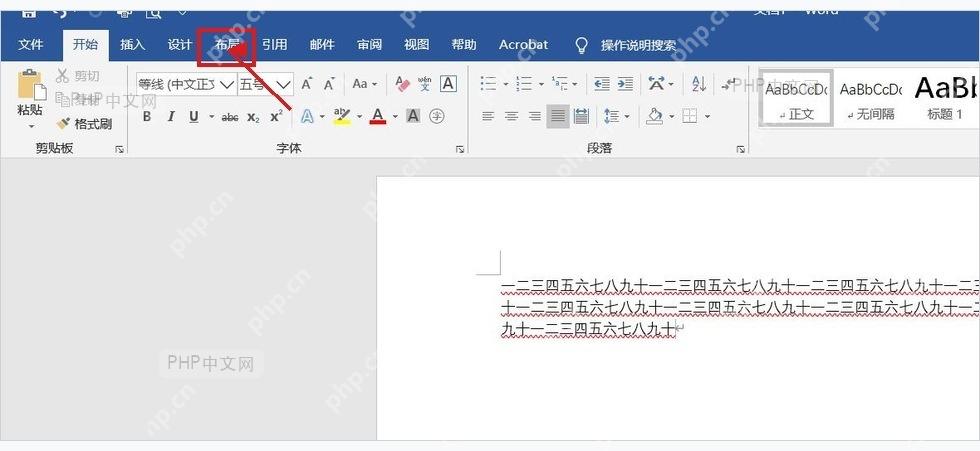
第一步:进入布局选项卡
先打开你要调整的Word文档,确认光标是停在正文区域的。在顶部功能区找到"布局"选项卡,像纸张方向、页边距、纸张大小这类和打印页面相关的设置,全都集中在这儿~
第二步:选择纸张大小
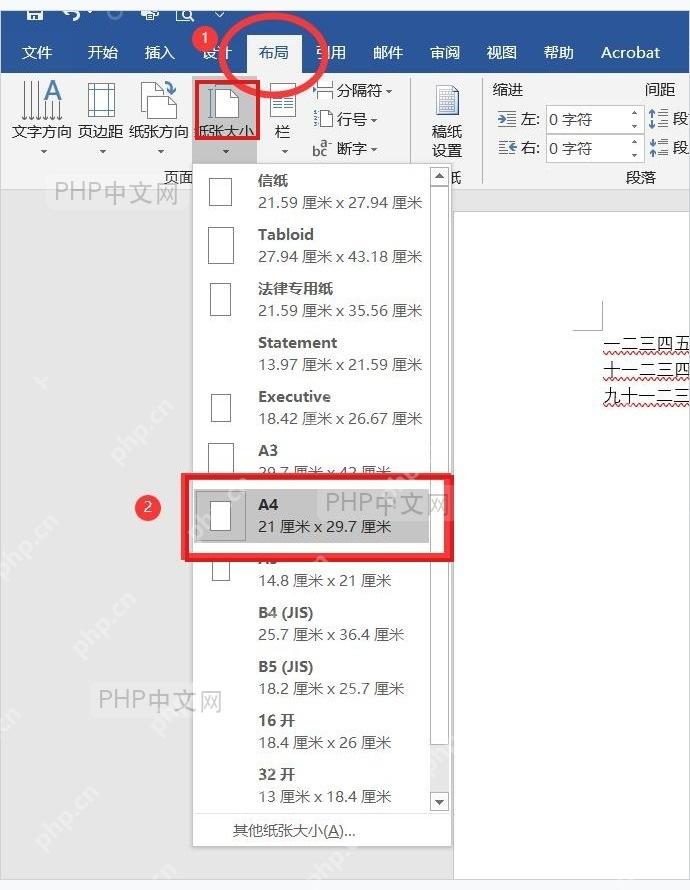
在"布局"选项卡里点"纸张大小",展开菜单后就能直接选常用的规格。平时打印一般选"A4"就够,要是做试卷、海报或者信封,就按你实际用的打印纸选A3、信纸、信封这类尺寸就行。

Cn Password Generator
下载
安全的随机密码生成器。支持自定义长度、字符类型(大写/小写字母、数字、特殊符号),排除相似字符,批量生成。纯 Python 标准库,无需 API 密钥。
第三步:打开页面设置
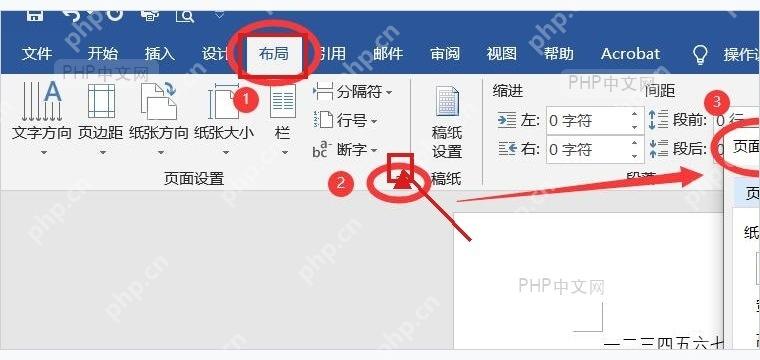
要是菜单里找不到你要的尺寸,可别随便选个差不多的凑数。还是从"布局"选项卡进页面设置——要么点页面设置区域右下角的小箭头,要么在纸张大小菜单的最底部点"其他纸张大小",都能进。
第四步:确认纸张参数
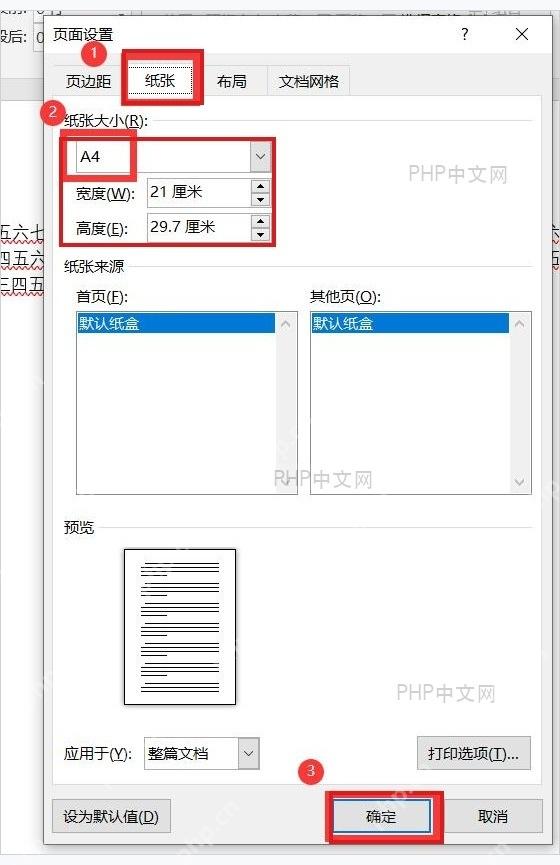
在弹出的"页面设置"窗口里切换到"纸张"标签页,先确认下"纸张大小"是不是你要的规格。需要自定义尺寸的话,直接把宽度和高度改成实际数值就行;要是想让整份文档都用这个尺寸,"应用于"那栏保持选"整篇文档",最后点"确定"就好。
回到文档后,页面的宽窄会立刻变过来。要是发现文字、表格或者图片的位置被挤得不对,先调调页边距和表格宽度,再开打印预览看看效果;毕竟纸张大小只是定了纸的规格,没法自动保证内容刚好适配打印区域哦。










