在 word 文档中使用 ai 一键美化表格时,可能会遇到入口找不到、样式不满意或宽度超出页面等问题。本文将通过真实截图,指导你快速解决这些常见问题。
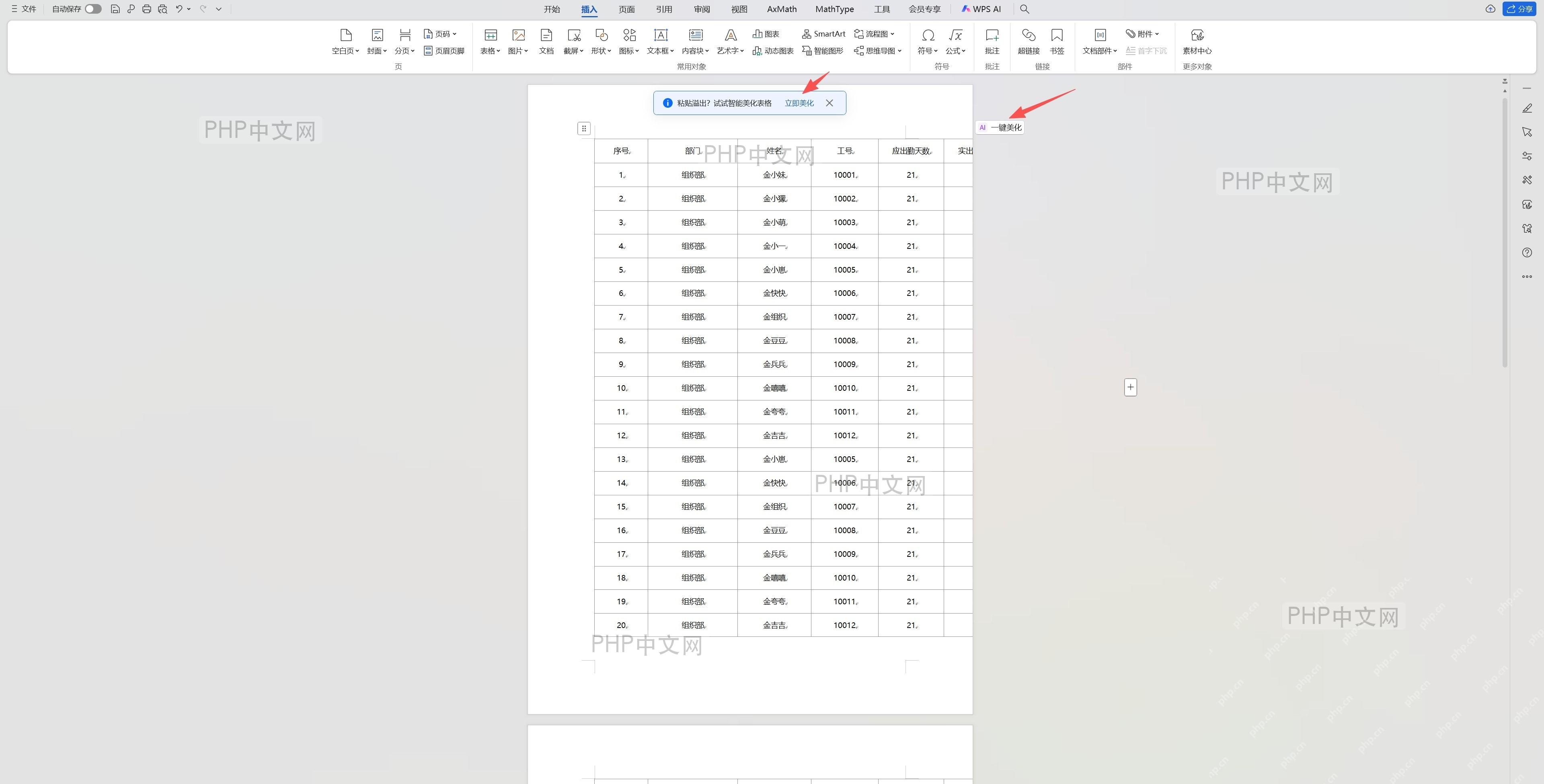
第1步:粘贴表格时自动提示“AI一键美化”
当你在 Word 文档中粘贴表格时,如果表格超出页面或需要频繁调整,系统会弹出一个提示框。在这个提示框中,你会看到一个“AI一键美化”按钮。点击这个按钮,即可快速启动美化功能。

第2步:悬浮表格时显示“AI一键美化”按钮
将光标移动到表格上,等待几秒钟后,表格右上方会出现一个浮动按钮,上面写着“AI一键美化”。点击这个按钮,同样可以启动美化功能。确保光标不悬浮在表格附近,以免截图时被遮挡。

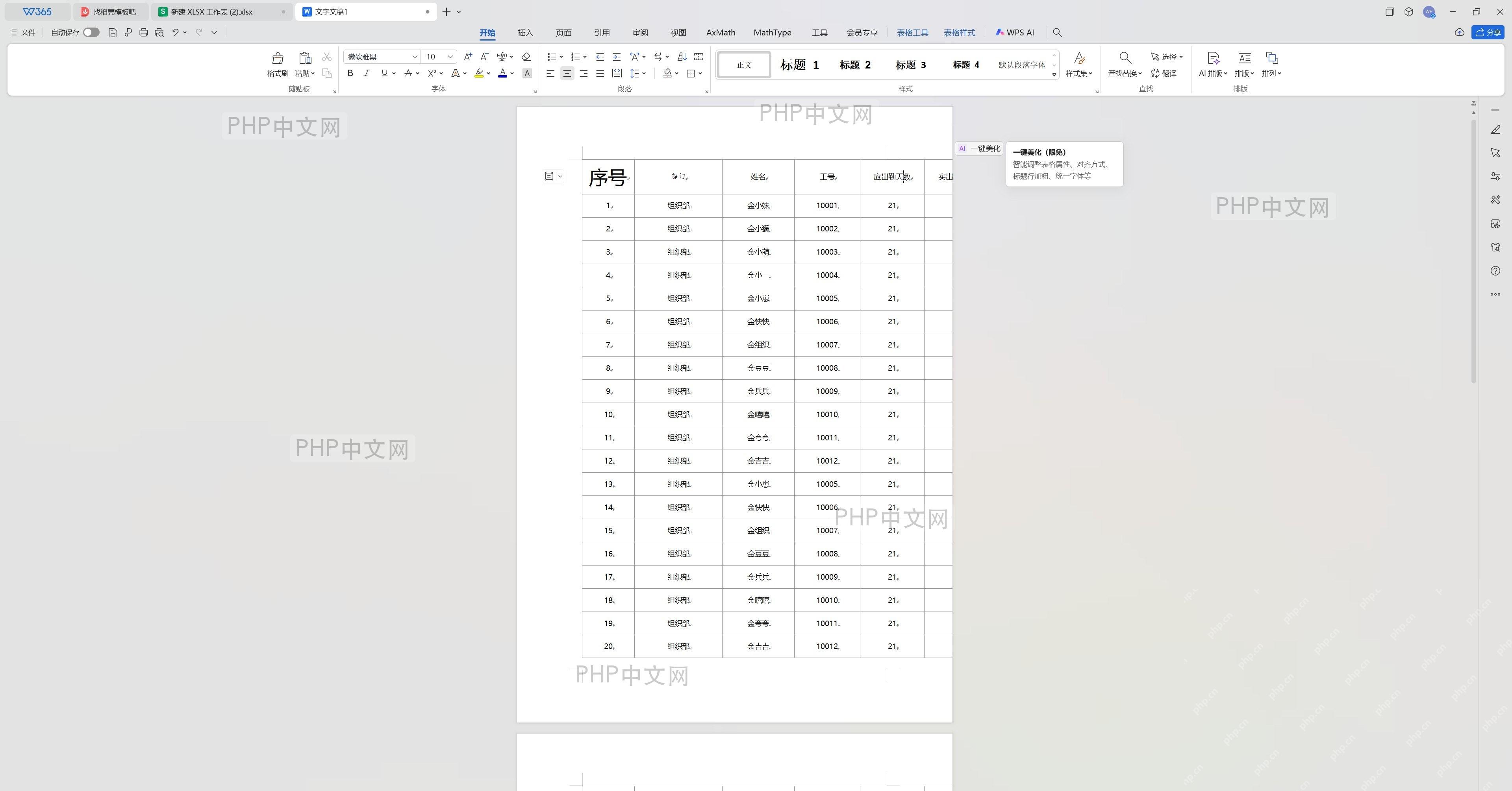
第3步:美化后样式不满意?进入详细设置
如果对 AI 一键美化的结果不满意,可以点击顶部工具栏中的“表格样式”按钮,进入详细设置界面。在这里,你可以自定义字体、字号、对齐方式、边框等样式,满足个性化需求。
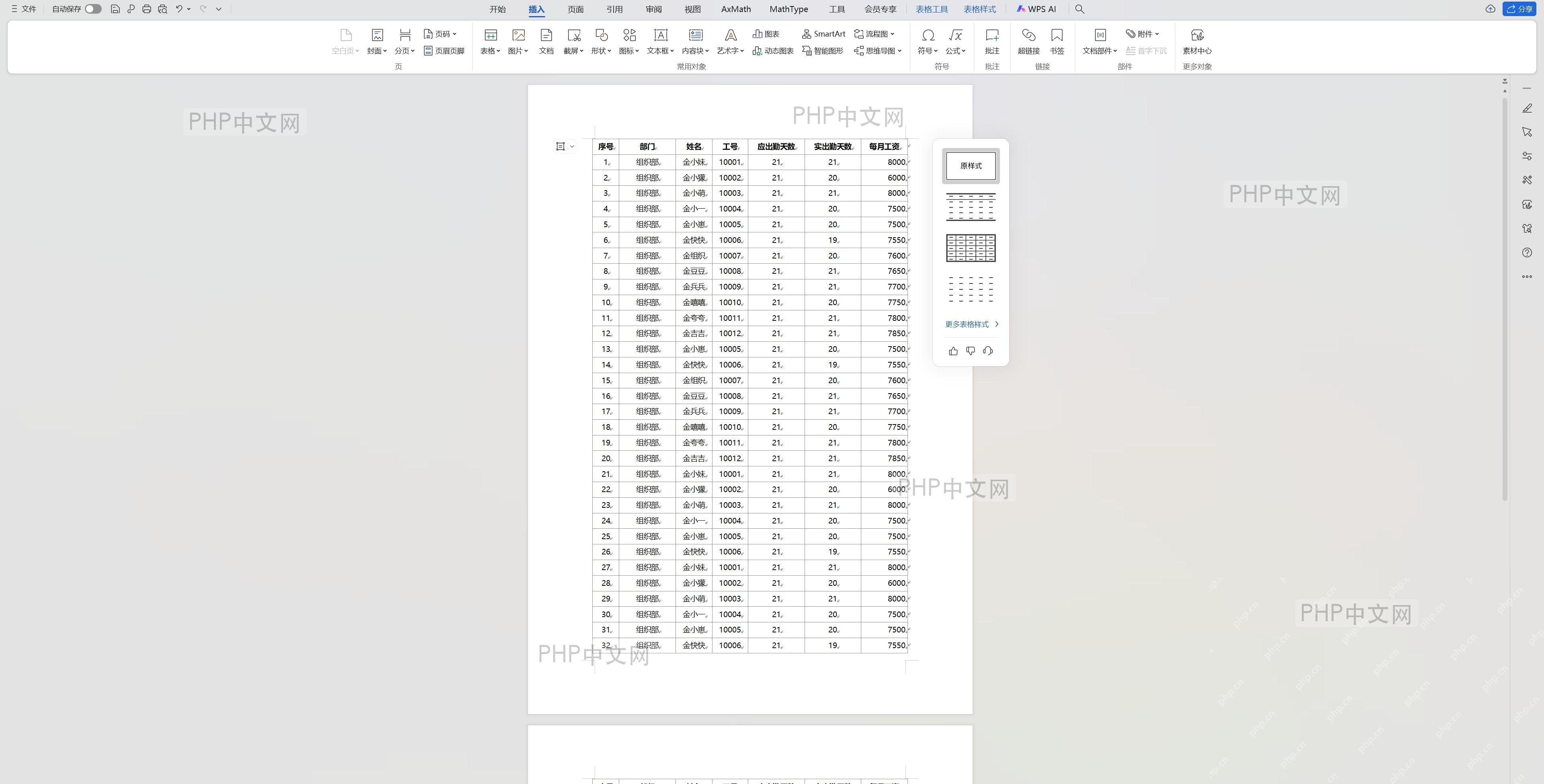
第4步:宽度超出页面?升级软件版本
如果美化后的表格宽度超出页面,可能是当前使用的 WPS Office 版本较旧,导致兼容性问题。建议前往 WPS 官网下载最新版本,以获得最佳的美化效果和兼容性。