


想查word文档的全文字数,最快就是直接看窗口底部状态栏的字数显示;要是你还需要页数、字符数、段落数、行数这类更全的数据,去顶部「审阅」选项卡点开「字数统计」就可以了。本次操作是基于microsoft 365中文界面演示的,对应功能入口的官方名称就是「审阅」和「字数统计」。
第一步:查看状态栏字数
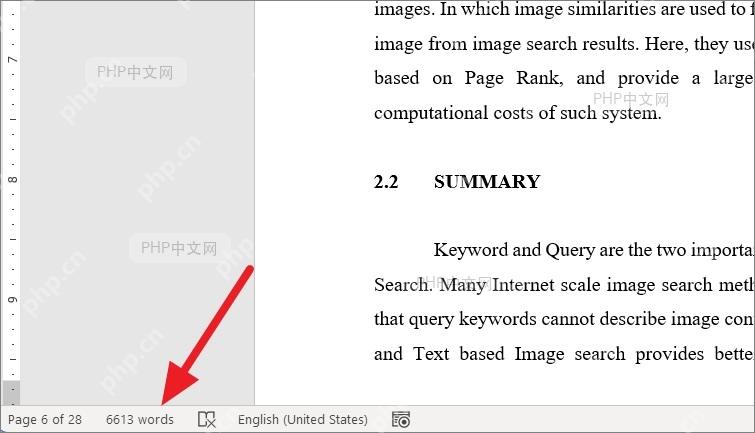
打开你要查询的Word文档,先扫一眼窗口底部左侧的状态栏就行。这里显示的类似「字数:6613」的数字,就是当前文档的总字数,英文界面会显示成“6613 words”。提醒下哦,要是你选中了某段文字,状态栏会同时显示选中内容和全文的字数对比,要统计全文字数的话,先点一下空白处取消选区会更准。
第二步:打开字数统计
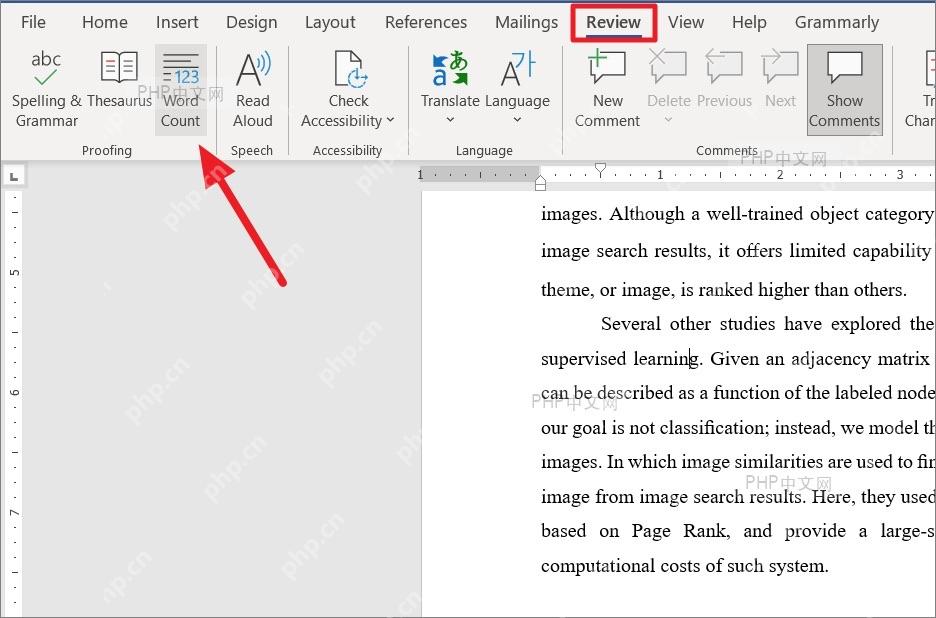
需要更完整的统计数据的话,直接切到顶部功能区的「审阅」选项卡,点里面的「字数统计」按钮就好。这个入口特别适合交稿前核验,除了总字数之外,页数、字符数、段落数、行数所有数据都会一并列出来。英文界面对应的选项卡是Review,按钮是Word Count,位置和中文界面完全一致。
第三步:读取全文字数
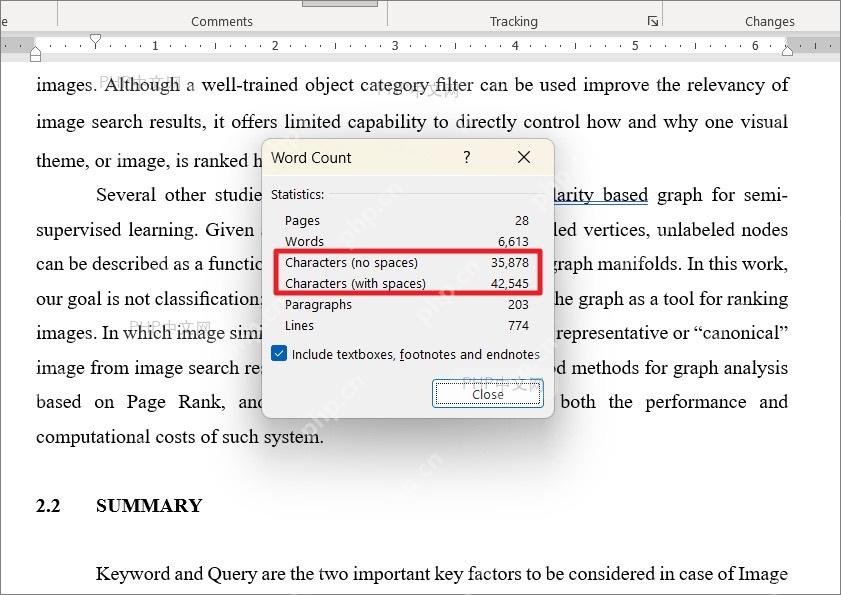
弹出的字数统计窗口里,最核心的就是「字数」这一行,中文文档对应汉字总计数,英文文档对应单词总数。要是给编辑、老师或者平台提交材料要填更细的指标,再往下找「字符数(不计空格)」「字符数(计空格)」「段落数」「行数」就行。窗口底部有个「包括文本框、脚注和尾注」的勾选框,要是你的文档里有文本框、脚注内容,交稿前一定要确认这个选项是勾选状态,避免统计的时候漏算内容。

安全的随机密码生成器。支持自定义长度、字符类型(大写/小写字母、数字、特殊符号),排除相似字符,批量生成。纯 Python 标准库,无需 API 密钥。
第四步:恢复状态栏显示
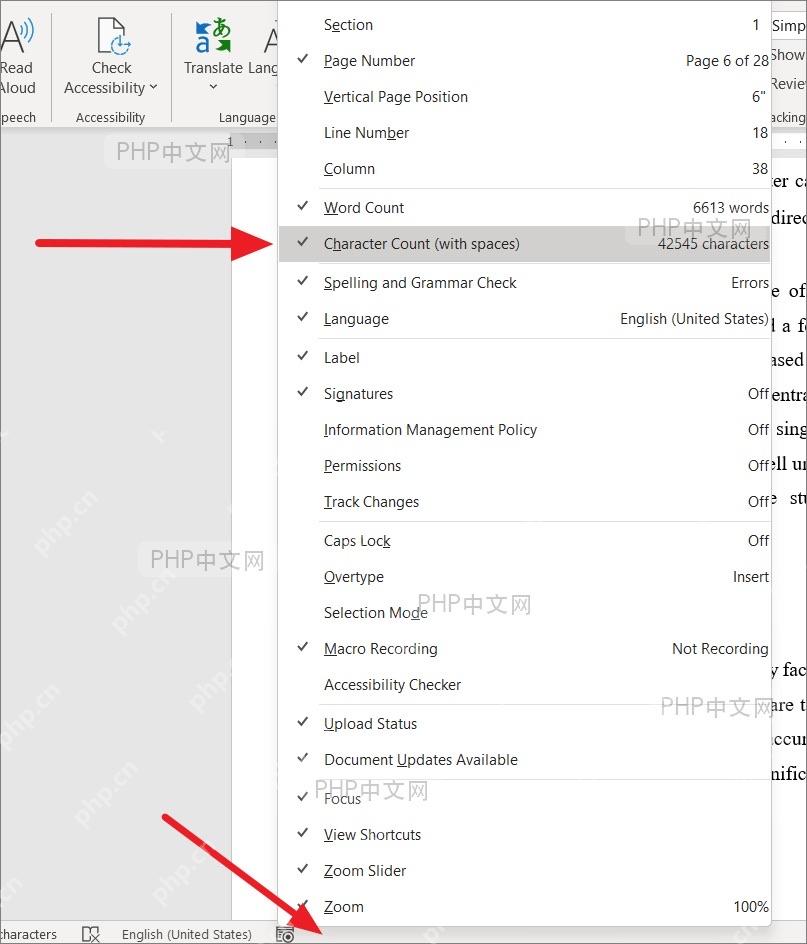
要是发现底部状态栏根本没显示字数,直接在状态栏空白位置点右键,在弹出的菜单里勾选「字数统计」就可以了。同一个菜单里还能勾选「字符数(计空格)」,平时经常要按字符数提交材料的话,直接勾上就能随时看,特别方便。勾选完回到文档底部,看到字数显示出来,就说明设置生效了。
平时只是快速查全文字数的话,看底部状态栏完全够用;要是要提交对字数统计要求严格的材料,最好还是打开字数统计窗口,核对下「包括文本框、脚注和尾注」的勾选状态,确保统计结果符合要求。














