


想在word里把文字转成表格?方法其实很简单:先用制表符、逗号或者段落标记把内容分隔好,接着选中要转换的文字,点顶部「插入」选项卡的「表格」按钮,选择「文字转换成表格」就行。本次演示用的软件是microsoft word。
这个方法特别适合处理名单、月份数据、通讯录、简单清单这类每一列之间有固定分隔符的内容。要是原文每行长短不一,可得先把分隔符整理统一,不然转出来的表格很容易错列。
第一步:整理文字分隔符
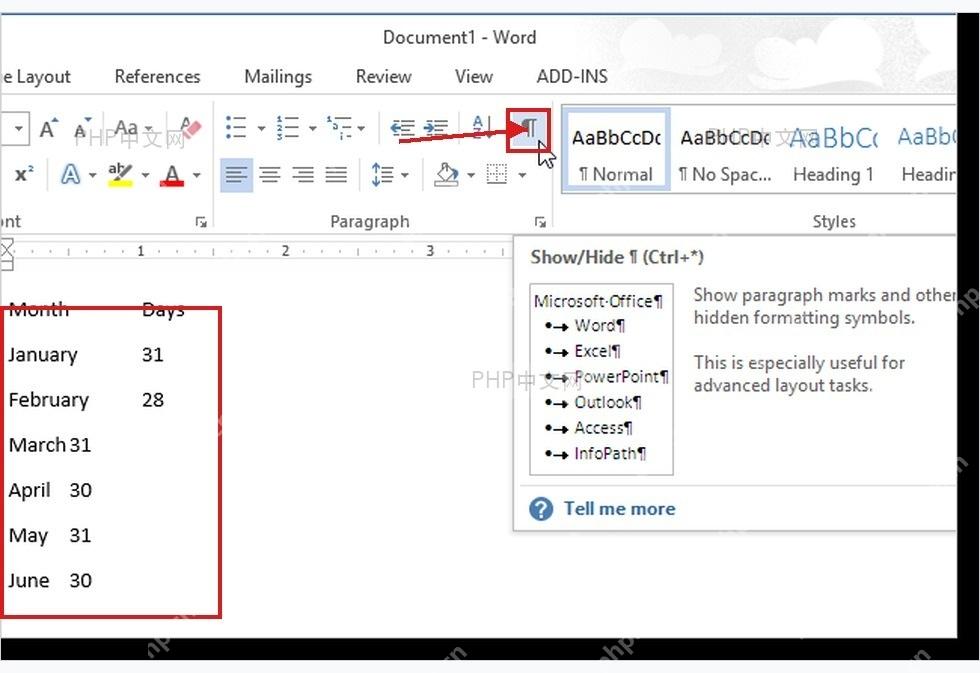
先看看你手里的文字是用什么分隔的。最稳妥的是用Tab键分列、回车分行,比如「月份 Tab 天数」这种结构;要是用逗号分隔的话,得保证每一行的逗号数量都一致。你也可以打开段落标记,看看中间有没有箭头、圆点或者回车符号,这样能更清楚Word会从哪里切开内容。
第二步:选中文字并进入插入
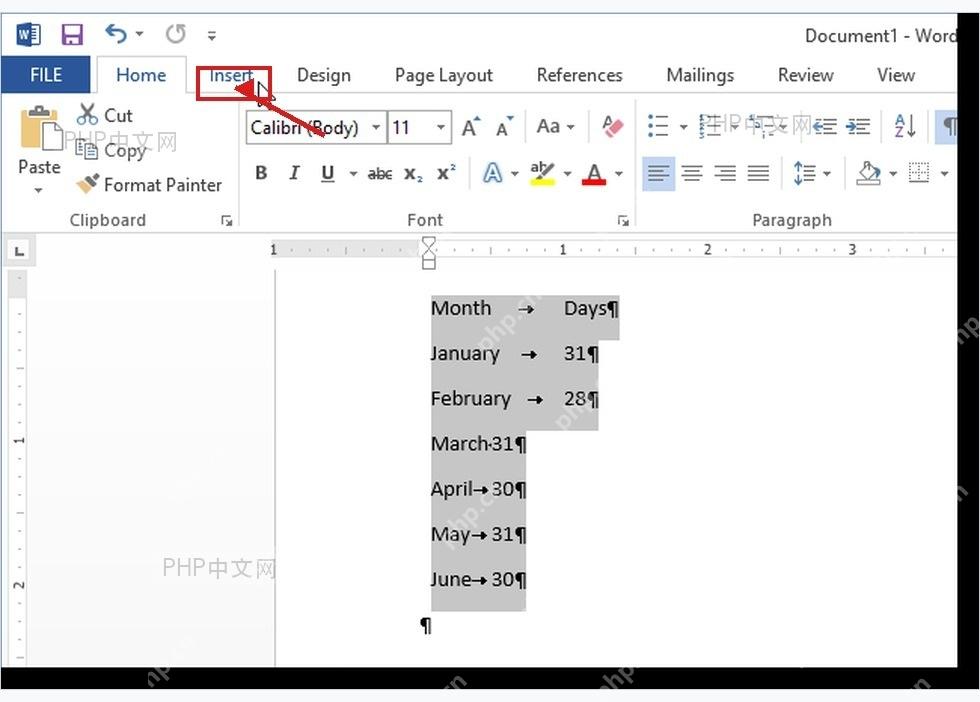
用鼠标拖动选中要转换的文字区域,接着点击顶部功能区的「插入」选项卡。注意选中范围别带上多余的标题或者空行,不然Word可能会把空行也当成一行表格哦。
第三步:选择转换命令
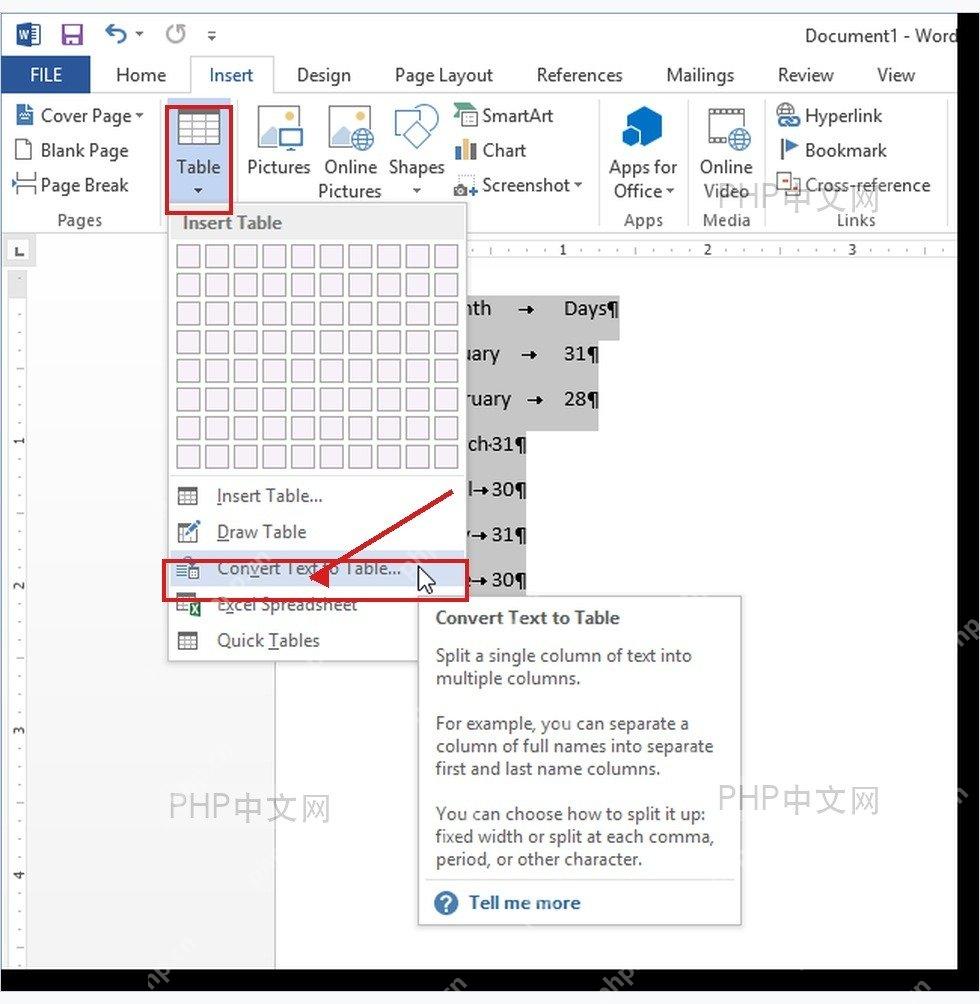
在「插入」选项卡里点开「表格」的下拉菜单,找到「文字转换成表格」这一项。如果是英文界面,对应的就是Convert Text to Table,位置和中文Word一样,都在表格的下拉菜单里。

安全的随机密码生成器。支持自定义长度、字符类型(大写/小写字母、数字、特殊符号),排除相似字符,批量生成。纯 Python 标准库,无需 API 密钥。
第四步:确认列数和分隔位置
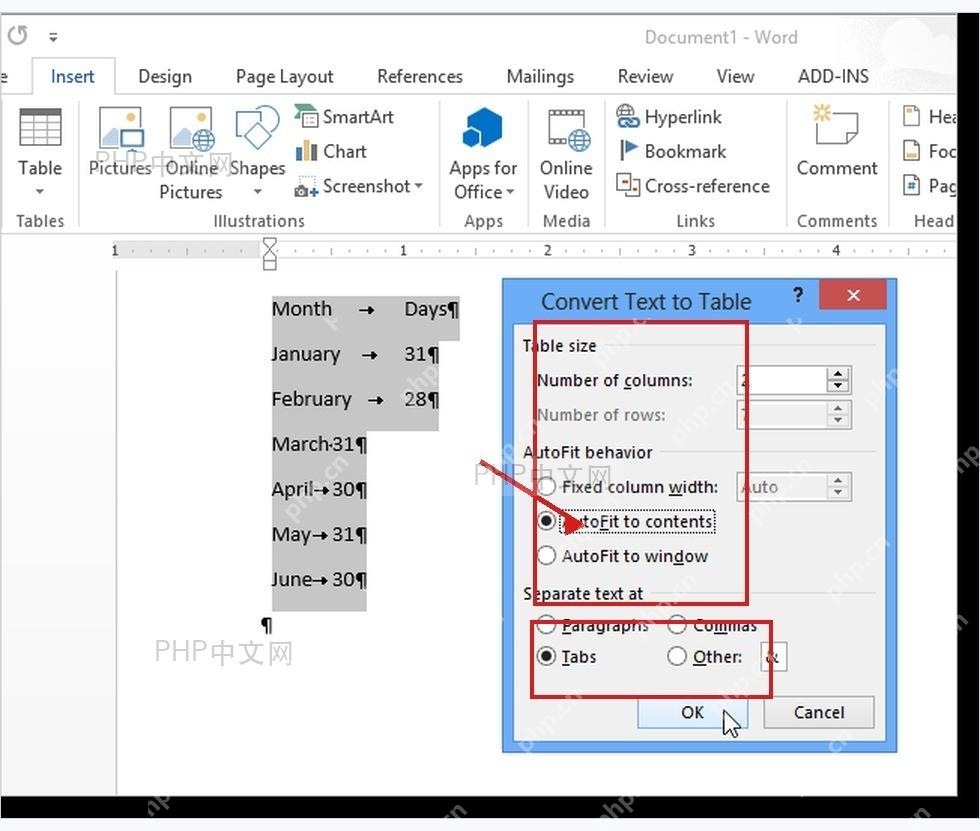
弹出来的窗口会自动识别列数,你先核对下「列数」是不是和你想要的表格列数一致。下面的「文字分隔位置」要和第一步用的分隔符对应上:用Tab分列就选「制表符」,用逗号分列就选「逗号」,要是想一行对应一个单元格就选「段落标记」。确认没问题就点「确定」。
第五步:检查表格是否错列
转换完成后,先扫一眼每一列是不是对齐的,再点点表格里的单元格,确认内容有没有串到相邻列里。要是某一行多了或者少了一格,大概率是原文字里多打了一个Tab、逗号,或者少了个分隔符,撤销之后把那一行的分隔符理整齐再转就行。
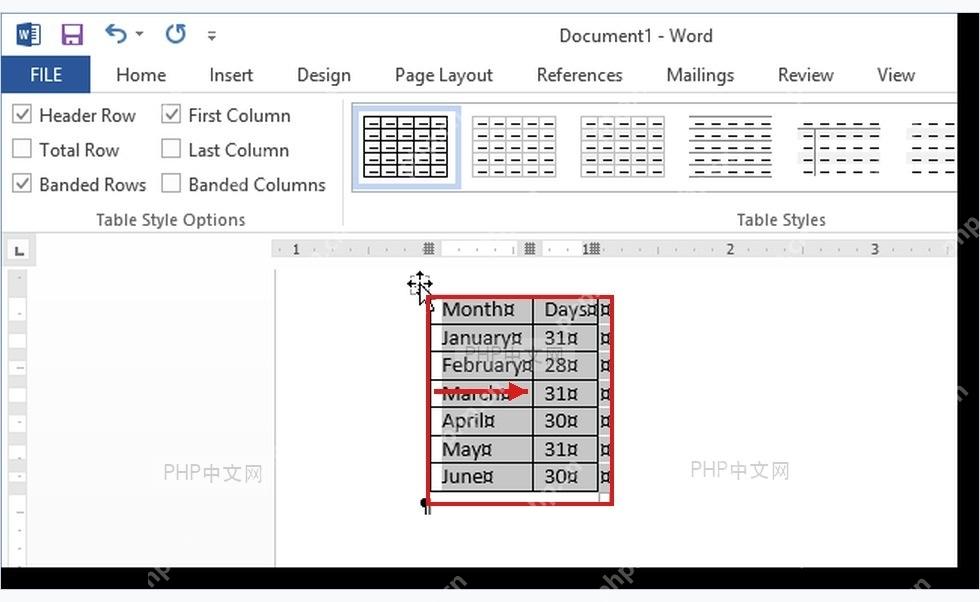
走完这几步,普通文本就变成能调整边框、列宽和表格样式的Word表格啦。以后碰到复制来的名单或者清单,先把分隔符理顺,再用「文字转换成表格」功能,可比手动一格一格粘贴快多了。











