





想在word里给第一段弄首字下沉两行的效果?操作超简单:先选中第一段,点顶部的「插入」选项卡找到「首字下沉」,打开「首字下沉选项」,把下沉行数改成2点确定就搞定。本次操作环境:microsoft word;软件版本:microsoft 365。
这种版式特别适合文章开头、简报前言、邀请函正文这类想要点小排版变化的场景。它可不是单纯把字放大哦,核心是让首字嵌到段落左侧,行数设成2后,首字高度刚好压住前两行文字,比默认的3行要克制耐看很多。
第一步:选中第一段
用鼠标拖选第一段全部文字就行,也可以把鼠标放在段首直接选中整段。建议一次只处理第一段,别同时选中多段,不然首字下沉可能套到不该改的内容上。等选中区域变成灰底,再去点功能区里的后续按钮就好。
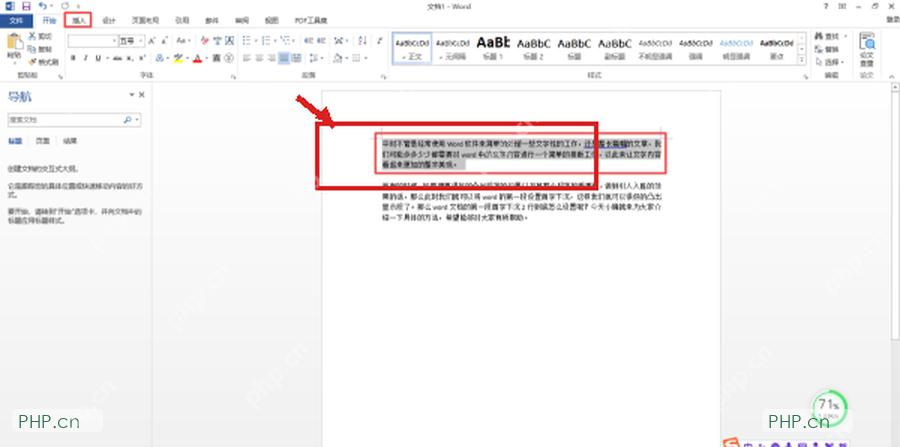
第二步:打开插入选项卡
在顶部功能区切到「插入」选项卡。首字下沉不在「开始」选项卡的字号区域里,是归在插入类的排版命令里的,要是你一直盯着字体大小、加粗这些按钮找,很容易找错位置哦。
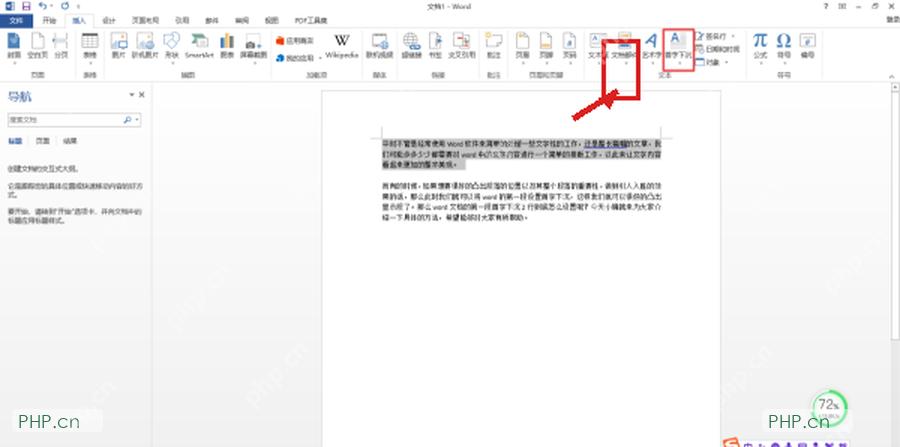
第三步:进入首字下沉选项
在「插入」功能区右侧找到「首字下沉」按钮,点开下拉菜单。别直接选里面的默认样式,继续点「首字下沉选项」——毕竟咱们要的是下沉两行,默认预设值通常不一定正好是2嘛。

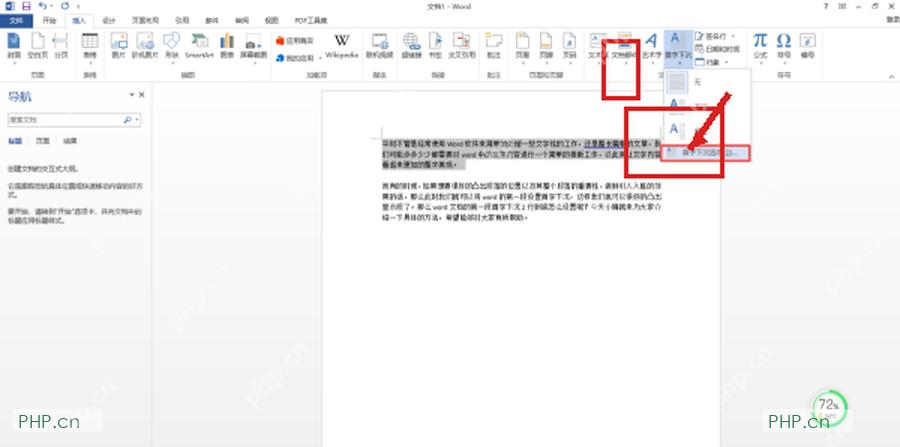
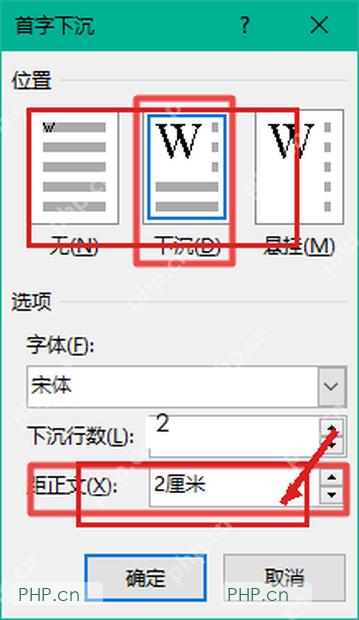
第四步:设置下沉两行
弹出设置窗口后,位置选「下沉」,再把「下沉行数」填成2。下面的「距正文」可以先保持默认,要是后面发现首字和旁边文字挤得太近,再改成0.2厘米左右就行。点确认前可以扫一眼字体栏,不想让首字自动换字体的话直接保留默认设置就好。
第五步:检查首字效果
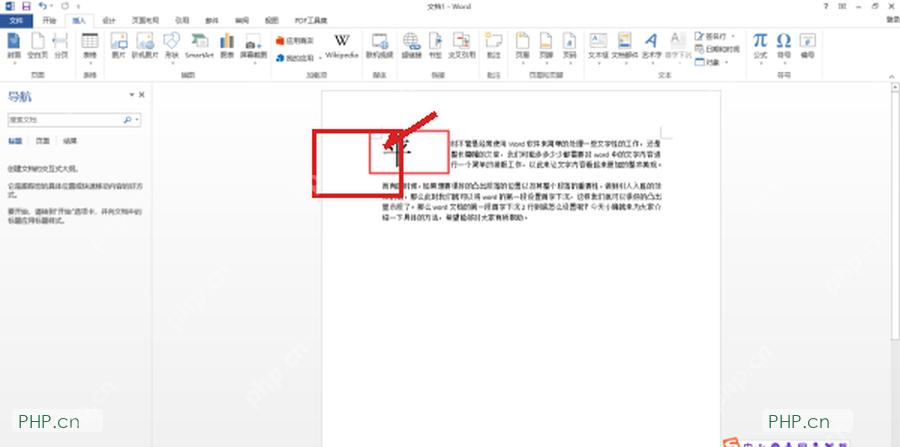
点「确定」后,第一段开头的首字会自动放大嵌到正文左侧,高度刚好覆盖前两行。这里有个很容易忽略的小问题:如果首字没贴在真正的第一个汉字上,大概率是段首留了多余空格,回到段首删掉空格,重新设置一次就正常了。
如果只是想让开头更醒目,真的不建议把下沉行数继续加大。两行的效果适配绝大多数正文排版,三行更像杂志的大开篇效果,放在短文档里反而容易抢走正文的注意力。











