





在 wps 幻灯片里设置页面切换效果很简单:先选好要调整的页面,找到「动画」选项卡下的「切换效果」,挑好样式再调整速度、音效和换片规则就行。当前操作环境为 wps 演示,如果你的版本界面把切换功能单独做成了「切换」选项卡,直接点同名按钮操作就可以。
第一步:选中幻灯片
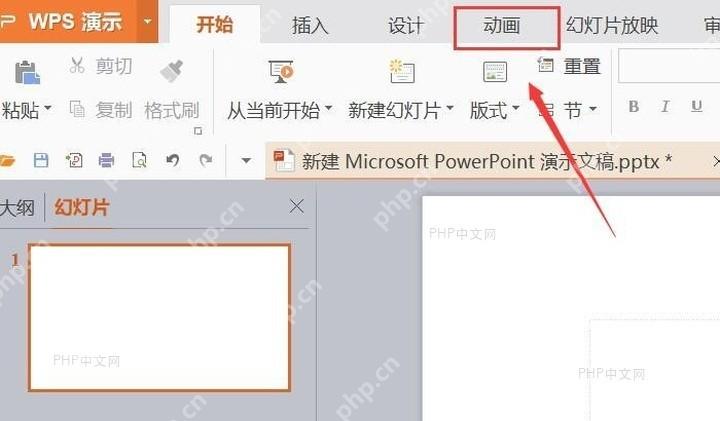
打开演示文稿后,先点左侧缩略图栏里你要设置切换效果的那一页,等缩略图外框变成选中状态,再点顶部功能区的「动画」选项卡,后面的所有切换设置才会只作用在你刚选的这张幻灯片上。
第二步:打开切换效果
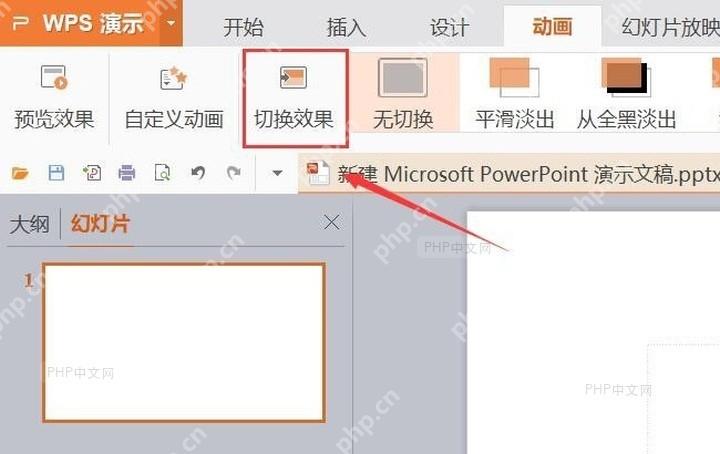
在「动画」功能区里找到「切换效果」按钮,点开之后旁边会弹出「无切换」「平滑淡出」「切出」等效果选项。要是你想删掉之前已经加过的切换动画,直接选「无切换」就行。

WPS macOS Helper
下载
{"answer":"协助 macOS 用户准备、转换、导出及排查 Word、PDF、Markdown、PowerPoint 和 Excel 文件,确保 WPS Office 工作流程可靠。"}
第三步:选择效果并调整参数
在效果列表里点你想用的样式就行,比如常见的「水平百叶窗」「垂直百叶窗」都在里面。选完往下找「修改切换效果」区域:速度选项管切换动画的快慢,音效一般默认选「无声音」最稳妥;换片方式那里,勾上「单击鼠标时」,放映的时候你点一下才翻页,要是勾了「每隔」再填好时间,到点就会自动往下跳页。

如果只想给当前选中的单页设置,选完效果直接停手就行;想让整个PPT所有页面都用同一种切换效果,点面板底部的「应用于所有幻灯片」。全部设置完可以点「预览效果」试一下,页面按照你选的方式动起来,就说明切换效果已经生效了。














