




想让word首页不显示页码?最靠谱的办法就是进页眉页脚工具,勾上"首页不同",再把页码格式里的"起始页码"改成0就搞定。咱们这次操作是用microsoft 365版本的word演示的,改完之后首页页码直接空着,正文第二页的页码会从1开始正常排。
这个方法特别适合封面、合同首页、论文封面、目录这类前面不需要页码的场景。可别一上来就手动删首页的页码啊,直接删很容易把后面所有页的页码都带没了,到时候再调反而更麻烦。
第一步:确认首页页码位置
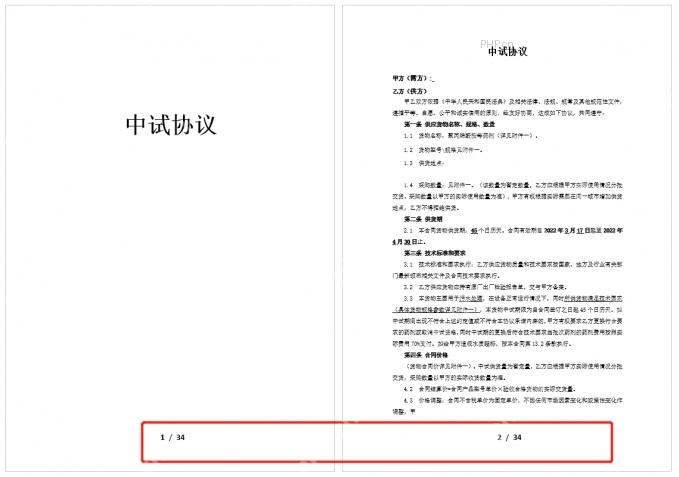
先翻到文档首页,看看页码在啥位置——是页脚中间、页脚右边,还是在页眉区?咱们这里讲的是"首页有页码、第二页也有页码"的情况,比如首页现在显示"1 / 34",就说明页码已经整篇文档都插好了。
第二步:打开页码格式
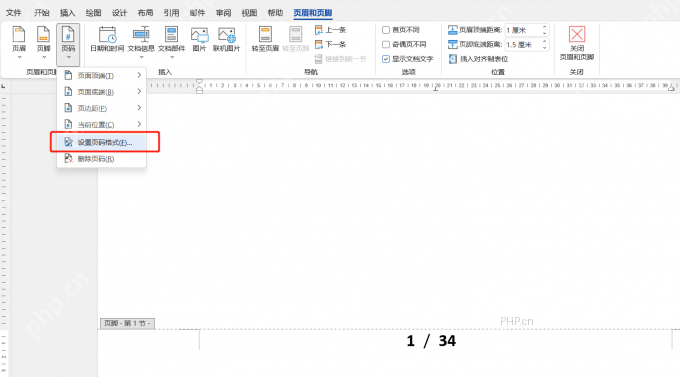
双击任意一页的页脚区域,进入"页眉和页脚"编辑模式,顶部会自动蹦出对应的工具栏。点工具栏里的"页码"按钮,在展开的菜单里选"设置页码格式"——注意别手快点成"删除页码"啊,不然整篇文档的页码直接就全没了。

第三步:勾选首页不同
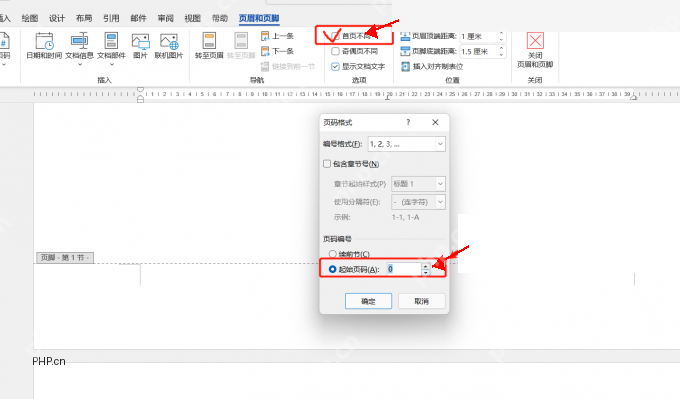
还是在顶部的页眉页脚工具栏里,找到"选项"那块,勾上"首页不同"。开了这个选项之后,首页的页眉页脚就和其他页完全分开了,首页的页码可以单独藏起来,后面所有页原来的页码设置都不会受影响。
第四步:设置起始页码为 0
在弹出来的"页码格式"窗口里找到"页码编号"那块,选"起始页码",把后面的数字改成0,点确定就行。这步可关键了:要是只勾了"首页不同",第二页的页码很可能接着显示成2,把起始页码设成0,首页不算数,第二页才会顺理成章从1开始排。
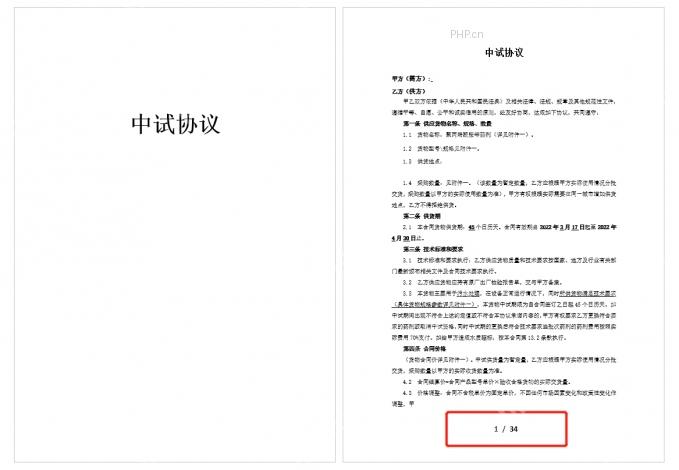
全部设置完点"关闭页眉和页脚"按钮,翻页检查下效果:首页底部没有页码,第二页底部的页码显示1就对了。要是你的文档前面还有目录、摘要之类连续好几页都不需要页码,别硬套这个方法,得先插分节符,再从指定的章节开始单独设页码。











