





在excel里要把文字改成竖排,最快的办法超简单:选中单元格,点顶部「开始」选项卡,找到「对齐方式」组里的「方向」按钮,选「竖排文字」就搞定了。本次演示用的是microsoft 365版本的excel哦。
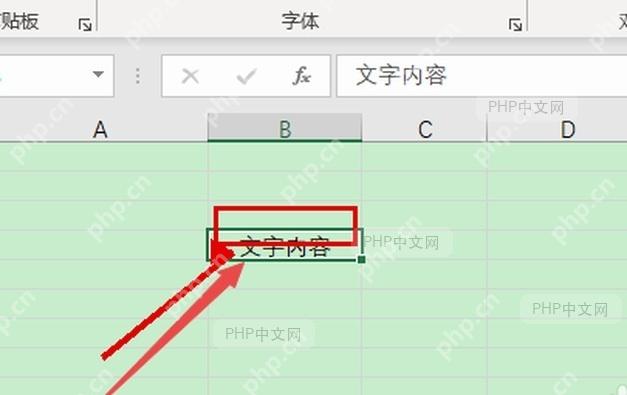
第一步:选中目标单元格
先点选你要设置竖排的单元格,也可以直接选中整行、整列或者一片单元格区域。得等选区周围出现高亮边框再调设置,Excel才知道你要把规则应用到哪里;要是你现在正处在单元格的文字编辑模式,先按Esc退出来再操作哈。
第二步:打开文字方向菜单
别取消刚才的选区,直接切到顶部的「开始」选项卡,在「对齐方式」工具组里找那个画着倾斜字母的「方向」按钮就行。这个功能只管单元格内文字的旋转和排列方式,不会改动单元格里的原有文字内容,放心用。
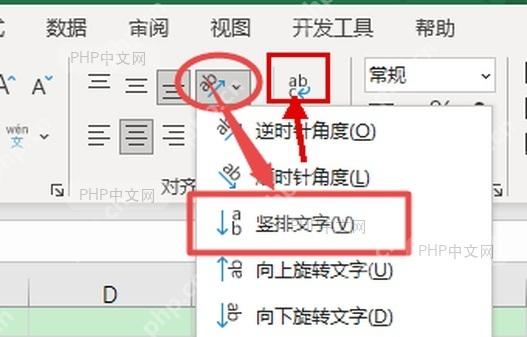
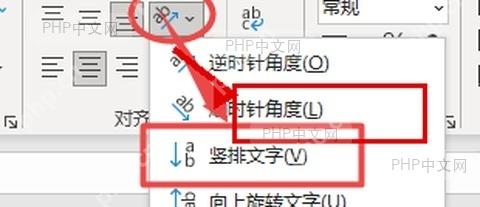
第三步:选择竖排文字
点开下拉菜单直接点「竖排文字」就行。注意别选菜单里的“逆时针角度”或“顺时针角度”,那两个选项会把整行文字转成斜向,或者横向堆叠着放;选「竖排文字」才是让每个字符从上到下依次排列,特别适合窄表头、编号栏、分类栏这类使用场景。

清理、标准化、验证并汇总杂乱的 Excel 工作簿。当 Codex 需要处理 `.xlsx`、`.xls`、`.xlsm` 或 `.csv` 格式的数据时使用,包括:统一表头格式、删除空白行与空白列、修剪文本内容、去重记录、检测数据质量问题、拆分或合并工作表、生成清洗后的工作簿,以及为业务电子表格生成审计摘要。
第四步:检查竖排效果
设置完成后,文字立刻就会按字符竖向排列在单元格里。要是文字显示不全被挡住了,拖宽列边线或者把行高调高就行;要是文字看着偏左或者偏上,回到「对齐方式」里把水平对齐、垂直对齐都改成居中,等单元格边框完整包住所有文字,就说明竖排设置已经生效啦。
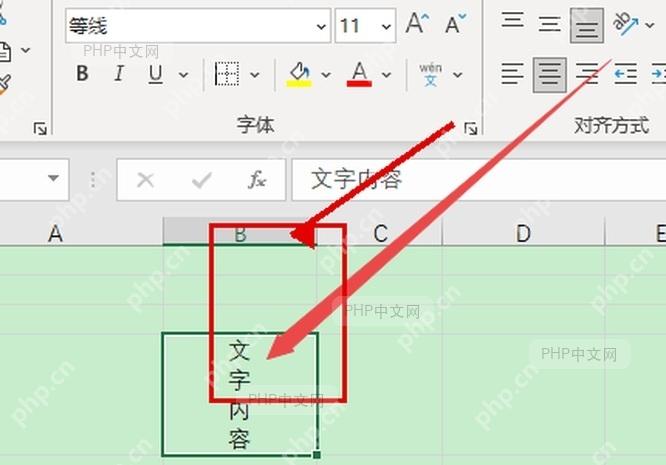
这个方法用来处理表头、短字段的竖排特别方便。如果单元格里是大段长文字,竖排之后行高会被拉得特别夸张,建议先精简文字,或者把大段说明放到单元格批注、备注里,也可以单独放在旁边的说明列哦。















